

Documentacion del producto
Documentacion disponible proximamente
- PDFs
- Fichas tecnicas
- Manuales
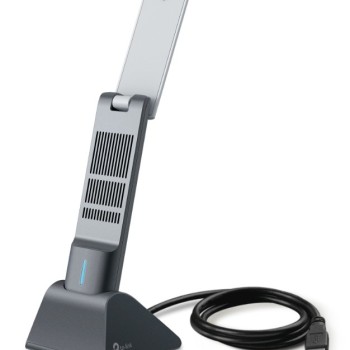
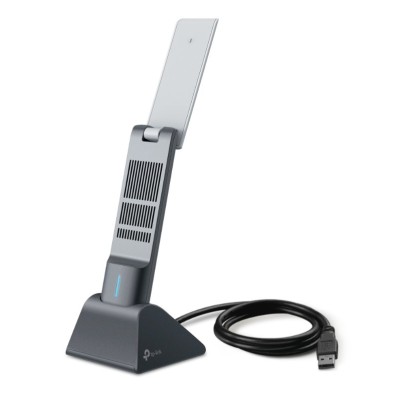
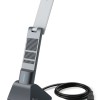
Adaptador de Red Wi-Fi 6 TP-Link AX3000 USB 3.2 Doble Banda ARCHER TX50UH
SKU
ARCHER TX50UH
Adaptador de red wi-fi 6 tp-link archer tx50uh para conectar tu computadora a redes inalámbricas de alta velocidad. ofrece una conexión estable y rápida en la banda dual, ideal para streaming, juegos en línea y videollamadas. su diseño compacto con conexión usb lo hace portátil y fácil de instalar, mejorando la recepción de señal para una experiencia de internet más fluida.
$569.00
Impuestos: $569.00
Solo 1 piezas disponibles
Entrega estimada
Entrega entre el 15/05/2026 y el 18/05/2026
Costo de envio
Calculado en el checkout
Se ajustara automaticamente con Skydropx
Compra con confianza
- Pago seguro
- MSI con tarjetas participantes
- Factura electronica SAT
Garantia
Garantia incluida segun fabricante
Garantia extendible disponible
Metodos de pago
Metodos disponibles al finalizar la compra
Etiquetas:
adaptador red
, tp-link
, wifi 6
, usb 3.2
, ax3000
, archer tx50uh
, doble banda
, pc
, laptop
, inalámbrico
, 3000 mbps
, windows
, antena interna
El adaptador de red TP-Link ARCHER TX50UH es la solución perfecta para actualizar tu equipo a la última tecnología Wi-Fi 6. Diseñado para PC y laptops, proporciona velocidades de hasta 3000 Mbps en banda dual (2.4 GHz y 5 GHz), ideal para streaming, gaming y teletrabajo sin interrupciones. Cuenta con interfaz USB 3.2 Gen 1 para transferencia rápida y estable, antena interna optimizada y soporte para los estándares de seguridad WPA3. Compatible con Windows 10 y 11, es fácil de instalar y viene con guía rápida. Perfecto para usuarios que buscan rendimiento superior en entornos domésticos u oficinas pequeñas.
Especificaciones
| Condiciones ambientales | |
|---|---|
| Intervalo de temperatura operativa (T-T) | 0 - 40 °C |
| Intervalo de humedad relativa para funcionamiento | 10 - 90% |
| Contenido del empaque | |
| Cables incluidos | USB |
| Guía de instalación rápida | Si |
| Detalles técnicos | |
| Certificados de cumplimiento | CE, Comisión Federal de Comunicaciones (FCC), RoHS |
| Diseño | |
| Antena | Si |
| Interno | No |
| Componente para | PC/computadora portátil |
| Indicadores LED | Si |
| Color del producto | Negro |
| Diseño de la antena | Interno |
| Peso y dimensiones | |
| Ancho | 30.5 mm |
| Altura | 111.7 mm |
| Profundidad | 14.8 mm |
| Puertos e Interfaces | |
| Interfaz | WLAN |
| Versión USB | 3.2 Gen 1 (3.1 Gen 1) |
| Interfaz de host | USB |
| Tecnología de conectividad | Inalámbrico y alámbrico |
| Red | |
| Wifi | Si |
| Banda Wi-Fi | Doble banda (2,4 GHz / 5 GHz) |
| Estándares de red | IEEE 802.11a, IEEE 802.11ac, IEEE 802.11ax, IEEE 802.11b, IEEE 802.11g, IEEE 802.11n |
| Estándares de Wi-Fi | 802.11a, 802.11b, 802.11g, Wi-Fi 4 (802.11n), Wi-Fi 5 (802.11ac), Wi-Fi 6 (802.11ax) |
| Alcance de frecuencia | 2.4 - 5 GHz |
| Algoritmos de seguridad | WEP, WPA, WPA2, WPA2-PSK, WPA3 |
| Máximo estándar Wi-Fi | Wi-Fi 6 (802.11ax) |
| Rango máximo de transferencia de datos | 3000 Mbit/s |
| Compatible con rangos de transferencia de datos LAN | 11,54,300,574,1733,2402 Mbit/s |
| Requisitos del sistema | |
| Sistemas operativos Windows soportados | Windows 10, Windows 11 |
| Sustentabilidad | |
| Cumplimiento de la sostenibilidad | Si |
**Preguntas Frecuentes (FAQs)**
**1. ¿Es compatible con mi PC o laptop?**
Sí, es compatible con cualquier computadora (Windows, macOS, Linux) que tenga un puerto USB 2.0 o superior. Para el máximo rendimiento, se recomienda usar un puerto USB 3.0 o 3.2.
**2. ¿Cómo lo instalo?**
Generalmente, se conecta el adaptador a un puerto USB libre y se instala el controlador (driver) automáticamente o desde el CD/dispositivo virtual que crea el adaptador. Para instrucciones detalladas, consulta la guía de uso.
**3. ¿Funciona con redes Wi-Fi 5 (AC) o Wi-Fi 4 (N) antiguas?**
Sí, es compatible con versiones anteriores de Wi-Fi (802.11a/b/g/n/ac). Podrás conectarte a cualquier red inalámbrica estándar, aunque para aprovechar la velocidad del Wi-Fi 6 necesitarás un router compatible.
**4. ¿Qué significa "doble banda" o "AX3000"?**
"Doble banda" significa que puede conectarse a las bandas de 2.4 GHz (mayor alcance) y 5 GHz (mayor velocidad). "AX3000" es la velocidad combinada teórica máxima (574 Mbps en 2.4 GHz + 2402 Mbps en 5 GHz).
**5. ¿Necesito instalar software adicional?**
Sí, es necesario instalar los controladores (drivers) para que el sistema operativo reconozca el dispositivo. Estos suelen venir en un CD o se descargan automáticamente al conectar el adaptador. También puedes descargarlos del sitio de soporte de TP-Link.
**6. ¿El adaptador viene con garantía en México?**
Sí, según la información del producto, incluye garantía válida en México. Conserva tu ticket o factura de compra. Para detalles sobre cobertura y procedimientos, contacta al vendedor o al soporte de TP-Link México.
**7. ¿Puedo usarlo para crear un punto de acceso (hotspot)?**
Depende del software y controladores. Algunos adaptadores de TP-Link incluyen una utilidad que permite esta función. Revisa el software que se instala con los drivers o la ficha técnica del producto en el sitio web de TP-Link.
**8. Mi computadora no lo reconoce. ¿Qué hago?**
1. Prueba con otro puerto USB (preferentemente USB 3.0, de color azul).
2. Asegúrate de que el controlador se haya instalado correctamente.
3. Reinicia tu computadora con el adaptador conectado.
4. Si el problema persiste, consulta la sección de soporte en el sitio web de TP-Link.
**9. ¿Es seguro? ¿Incluye cifrado?**
El adaptador soporta los protocolos de seguridad Wi-Fi estándar más recientes (WPA3), así como los anteriores (WPA2, WPA). La seguridad final depende de la configuración de tu red inalámbrica.
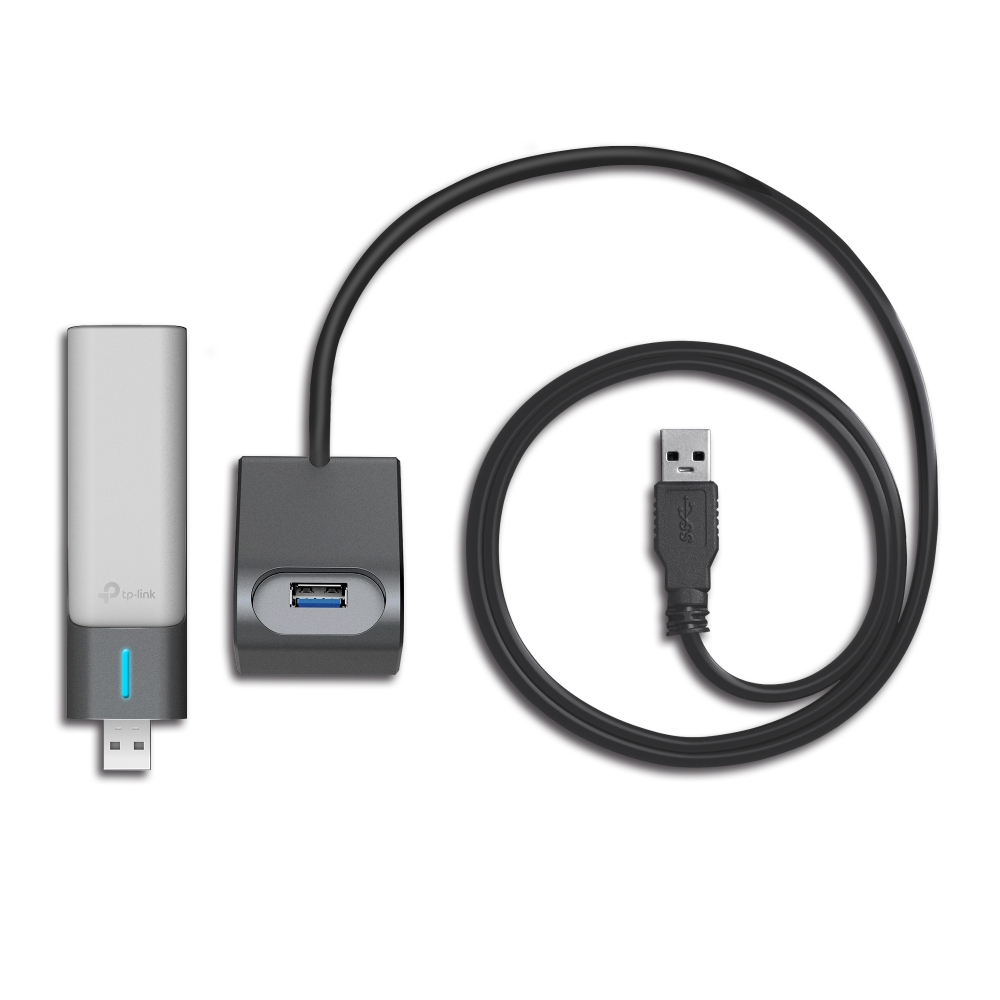
**10. ¿Viene con algún cable extensor?**
Para confirmar los accesorios incluidos (como un cable de extensión USB), te recomendamos revisar la lista completa de contenido del empaque en la ficha técnica del producto en el sitio del vendedor o de TP-Link.
**1. ¿Es compatible con mi PC o laptop?**
Sí, es compatible con cualquier computadora (Windows, macOS, Linux) que tenga un puerto USB 2.0 o superior. Para el máximo rendimiento, se recomienda usar un puerto USB 3.0 o 3.2.
**2. ¿Cómo lo instalo?**
Generalmente, se conecta el adaptador a un puerto USB libre y se instala el controlador (driver) automáticamente o desde el CD/dispositivo virtual que crea el adaptador. Para instrucciones detalladas, consulta la guía de uso.
**3. ¿Funciona con redes Wi-Fi 5 (AC) o Wi-Fi 4 (N) antiguas?**
Sí, es compatible con versiones anteriores de Wi-Fi (802.11a/b/g/n/ac). Podrás conectarte a cualquier red inalámbrica estándar, aunque para aprovechar la velocidad del Wi-Fi 6 necesitarás un router compatible.
**4. ¿Qué significa "doble banda" o "AX3000"?**
"Doble banda" significa que puede conectarse a las bandas de 2.4 GHz (mayor alcance) y 5 GHz (mayor velocidad). "AX3000" es la velocidad combinada teórica máxima (574 Mbps en 2.4 GHz + 2402 Mbps en 5 GHz).
**5. ¿Necesito instalar software adicional?**
Sí, es necesario instalar los controladores (drivers) para que el sistema operativo reconozca el dispositivo. Estos suelen venir en un CD o se descargan automáticamente al conectar el adaptador. También puedes descargarlos del sitio de soporte de TP-Link.
**6. ¿El adaptador viene con garantía en México?**
Sí, según la información del producto, incluye garantía válida en México. Conserva tu ticket o factura de compra. Para detalles sobre cobertura y procedimientos, contacta al vendedor o al soporte de TP-Link México.
**7. ¿Puedo usarlo para crear un punto de acceso (hotspot)?**
Depende del software y controladores. Algunos adaptadores de TP-Link incluyen una utilidad que permite esta función. Revisa el software que se instala con los drivers o la ficha técnica del producto en el sitio web de TP-Link.
**8. Mi computadora no lo reconoce. ¿Qué hago?**
1. Prueba con otro puerto USB (preferentemente USB 3.0, de color azul).
2. Asegúrate de que el controlador se haya instalado correctamente.
3. Reinicia tu computadora con el adaptador conectado.
4. Si el problema persiste, consulta la sección de soporte en el sitio web de TP-Link.
**9. ¿Es seguro? ¿Incluye cifrado?**
El adaptador soporta los protocolos de seguridad Wi-Fi estándar más recientes (WPA3), así como los anteriores (WPA2, WPA). La seguridad final depende de la configuración de tu red inalámbrica.
**10. ¿Viene con algún cable extensor?**
Para confirmar los accesorios incluidos (como un cable de extensión USB), te recomendamos revisar la lista completa de contenido del empaque en la ficha técnica del producto en el sitio del vendedor o de TP-Link.
**Guía Rápida de Uso - Adaptador TP-Link ARCHER TX50UH**
**Antes de comenzar:** Ten a mano tu computadora y el adaptador. Es recomendable descargar los drivers más recientes desde el sitio de soporte de TP-Link antes de instalar.
1. **Preparación:** Apaga cualquier software antivirus o firewall temporalmente (para evitar conflictos durante la instalación).
2. **Conexión Física:** Inserta el adaptador ARCHER TX50UH en un puerto USB 3.0 (recomendado, puerto azul) o USB 2.0 de tu PC o laptop.
3. **Instalación Automática (Windows 10/11):** Espera a que el sistema operativo intente instalar el controlador automáticamente. Si lo hace, pasa al paso 6.
4. **Instalación Manual (si es necesario):** Si no se instala solo, busca en "Este equipo" una nueva unidad de CD/DVD (dispositivo virtual) llamada "TP-Link" o similar. Ábrela y ejecuta el archivo de instalación (Setup.exe o Install.exe).
5. **Sigue el Asistente:** En la ventana de instalación, selecciona tu idioma y haz clic en "Siguiente" para instalar los drivers y la utilidad TP-Link (si se incluye).
6. **Reinicio:** Una vez finalizada la instalación, reinicia tu computadora cuando se te solicite.
7. **Conexión a la Red:** Después de reiniciar, haz clic en el icono de red (Wi-Fi) en la barra de tareas de Windows o en la barra de menú de macOS. Verás la lista de redes disponibles.
8. **Selecciona tu Red:** Elige el nombre (SSID) de tu red Wi-Fi de la lista.
9. **Introduce la Contraseña:** Escribe la clave de seguridad de tu red cuando se te solicite y haz clic en "Conectar".
10. **Verificación:** Una vez conectado, el icono de red deberá mostrar señal. Ya puedes navegar por internet.
11. **Optimización (Opcional):** Para ajustes avanzados (como priorización de banda), abre la utilidad de TP-Link si se instaló.
12. **Soporte:** Para problemas o detalles técnicos, consulta el manual completo en el sitio web de soporte de TP-Link.
**Antes de comenzar:** Ten a mano tu computadora y el adaptador. Es recomendable descargar los drivers más recientes desde el sitio de soporte de TP-Link antes de instalar.
1. **Preparación:** Apaga cualquier software antivirus o firewall temporalmente (para evitar conflictos durante la instalación).
2. **Conexión Física:** Inserta el adaptador ARCHER TX50UH en un puerto USB 3.0 (recomendado, puerto azul) o USB 2.0 de tu PC o laptop.
3. **Instalación Automática (Windows 10/11):** Espera a que el sistema operativo intente instalar el controlador automáticamente. Si lo hace, pasa al paso 6.
4. **Instalación Manual (si es necesario):** Si no se instala solo, busca en "Este equipo" una nueva unidad de CD/DVD (dispositivo virtual) llamada "TP-Link" o similar. Ábrela y ejecuta el archivo de instalación (Setup.exe o Install.exe).
5. **Sigue el Asistente:** En la ventana de instalación, selecciona tu idioma y haz clic en "Siguiente" para instalar los drivers y la utilidad TP-Link (si se incluye).
6. **Reinicio:** Una vez finalizada la instalación, reinicia tu computadora cuando se te solicite.
7. **Conexión a la Red:** Después de reiniciar, haz clic en el icono de red (Wi-Fi) en la barra de tareas de Windows o en la barra de menú de macOS. Verás la lista de redes disponibles.
8. **Selecciona tu Red:** Elige el nombre (SSID) de tu red Wi-Fi de la lista.
9. **Introduce la Contraseña:** Escribe la clave de seguridad de tu red cuando se te solicite y haz clic en "Conectar".
10. **Verificación:** Una vez conectado, el icono de red deberá mostrar señal. Ya puedes navegar por internet.
11. **Optimización (Opcional):** Para ajustes avanzados (como priorización de banda), abre la utilidad de TP-Link si se instaló.
12. **Soporte:** Para problemas o detalles técnicos, consulta el manual completo en el sitio web de soporte de TP-Link.