Documentacion del producto
Documentacion disponible proximamente
- PDFs
- Fichas tecnicas
- Manuales
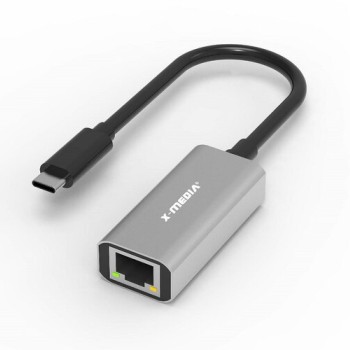
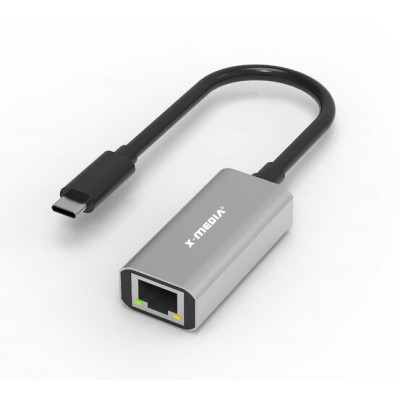
Adaptador de Red USB 3.0 Gigabit Ethernet X-MEDIA XM-UE3000C
SKU
XM-UE3000C
Adaptador de red usb 3.0 gigabit ethernet de la marca x-media, ideal para agregar un puerto de red cableado estable y de alta velocidad a tu laptop, computadora de escritorio o dispositivos compatibles. ofrece una conexión confiable para juegos en línea, videollamadas y transferencias de archivos rápidas, mejorando tu experiencia de internet. su diseño compacto y portátil facilita llevarlo a cualquier lugar.
$199.00
Impuestos: $199.00
Solo 5 piezas disponibles
Entrega estimada
Entrega entre el 07/05/2026 y el 10/05/2026
Costo de envio
Calculado en el checkout
Se ajustara automaticamente con Skydropx
Compra con confianza
- Pago seguro
- MSI con tarjetas participantes
- Factura electronica SAT
Garantia
Garantia incluida segun fabricante
Garantia extendible disponible
Metodos de pago
Metodos disponibles al finalizar la compra
Etiquetas:
adaptador de red
, usb 3.0
, gigabit ethernet
, x-media
, xm-ue3000c
, red alambrica
, conector rj-45
, plug and play
, windows
, linux
, pc
, laptop
, conexion estable
, realtek rtl8153
El adaptador de red USB X-MEDIA XM-UE3000C es la solución perfecta para conectar tu computadora a internet por cable cuando no cuentas con puerto Ethernet integrado. Ideal para laptops ultraportátiles, PCs de escritorio o equipos que requieren una conexión estable y rápida.Con tecnología Gigabit Ethernet, disfruta de velocidades de transferencia de hasta 1000 Mbit/s, perfecto para streaming, videollamadas, gaming y transferencia de archivos pesados. Es compatible con USB 3.0 (3.2 Gen 1) para máximo rendimiento y funciona con plug and play en sistemas Windows 10, 8, 7, Vista, XP y Linux.Diseñado para usuarios que buscan confiabilidad y facilidad de uso, este adaptador cuenta con indicadores LED de actividad y enlace, certificaciones FCC y CE, y está disponible en color negro y plata. ¡Conecta y navega sin complicaciones!
Especificaciones
| Condiciones ambientales | |
|---|---|
| Intervalo de temperatura de almacenaje | -40 - 70 °C |
| Intervalo de temperatura operativa (T-T) | 0 - 40 °C |
| Intervalo de humedad relativa durante almacenaje | 5 - 90% |
| Intervalo de humedad relativa para funcionamiento | 10 - 90% |
| Diseño | |
| Interno | No |
| Certificación | FCC, CE |
| Componente para | PC/computadora portátil |
| Indicadores LED | Actividad, Enlace |
| Color del producto | Negro, Plata |
| Conectar y usar (Plug and Play) | Si |
| Puertos e Interfaces | |
| Interfaz | Ethernet |
| Versión USB | 3.2 Gen 1 (3.1 Gen 1) |
| Interfaz de host | USB |
| Cantidad de puertos USB | 1 |
| Tecnología de conectividad | Alámbrico |
| Puertos Ethernet LAN (RJ-45) | 1 |
| Factor de forma del conector USB | Derecho |
| Red | |
| Ethernet | Si |
| Controlador LAN | Realtek RTL8153 |
| Estándares de red | IEEE 802.3, IEEE 802.3ab, IEEE 802.3u |
| Conexión lista LAN | Si |
| Tipo de interfaz ethernet | Ethernet rápido, Gigabit Ethernet |
| Bidireccional completo (Full duplex) | Si |
| Rango máximo de transferencia de datos | 1000 Mbit/s |
| Ethernet LAN, velocidad de transferencia de datos | 10,100,1000 Mbit/s |
| Requisitos del sistema | |
| Sistemas operativos Linux soportados | Si |
| Sistemas operativos Windows soportados | Windows 10, Windows 2000, Windows 7, Windows 8, Windows Vista, Windows XP |
**Preguntas Frecuentes (FAQs)**
**1. ¿Es compatible con mi computadora con Windows 11?**
Sí, es compatible con Windows 11, 10, 8.1, 8, 7 y versiones anteriores. Funciona con sistemas de 32 y 64 bits.
**2. ¿Funciona en macOS o Linux?**
Según la descripción, es compatible con Linux. Para macOS, se recomienda verificar la ficha técnica del producto o contactar al soporte, ya que la compatibilidad puede variar según la versión del sistema operativo.
**3. ¿Necesito instalar controladores (drivers)?**
Para la mayoría de los sistemas Windows modernos (10 y 11) y muchas distribuciones de Linux, funciona en modo "plug and play" y los controladores se instalan automáticamente. Para versiones antiguas de Windows, es posible que necesites descargar los drivers desde el sitio web del fabricante.
**4. ¿Puedo usarlo en un puerto USB 2.0?**
Sí, es retrocompatible con puertos USB 2.0 y 1.1, pero la velocidad máxima de red se limitará a la del puerto USB (generalmente Fast Ethernet o 100 Mbps en USB 2.0).
**5. ¿Qué hago si la computadora no reconoce el adaptador?**
1. Prueba con otro puerto USB 3.0.
2. Reinicia tu computadora con el adaptador conectado.
3. Verifica en el "Administrador de dispositivos" si hay un dispositivo desconocido o con error.
4. Para Windows antiguos, descarga e instala los controladores manualmente.
**6. ¿Este adaptador mejora la velocidad de mi internet?**
Mejora la estabilidad y puede permitirte aprovechar al máximo un plan de internet de hasta 1 Gbps (1000 Mbps) si tu tarjeta de red integrada es más lenta (ej. 100 Mbps). Sin embargo, la velocidad final depende de tu proveedor de internet y del router.
**7. ¿Sirve para consolas de videojuegos o Smart TVs?**
Generalmente, está diseñado para PC y laptops. Su uso en otros dispositivos (como consolas) no está garantizado y dependerá de si el sistema operativo del dispositivo tiene los controladores necesarios y permite el uso de adaptadores de red USB genéricos.
**8. ¿Cuál es la garantía del producto y dónde la gestiono?**
La garantía es gestionada directamente por Diten México. Se recomienda conservar el ticket o factura de compra y contactar a su servicio al cliente para cualquier procedimiento.
**9. ¿El adaptador se calienta con el uso prolongado?**
Es normal que genere algo de calor durante la operación continua, ya que es un dispositivo electrónico. No debe calentarse excesivamente. Asegúrate de tener buena ventilación alrededor del puerto USB.
**10. ¿Puede reemplazar permanentemente la tarjeta de red WiFi de mi laptop?**
Sí, proporciona una conexión por cable más estable y con menor latencia que el WiFi, ideal para gaming, videollamadas o transferencias de archivos grandes. Es una excelente alternativa si el WiFi integrado falla o es lento.
**1. ¿Es compatible con mi computadora con Windows 11?**
Sí, es compatible con Windows 11, 10, 8.1, 8, 7 y versiones anteriores. Funciona con sistemas de 32 y 64 bits.
**2. ¿Funciona en macOS o Linux?**
Según la descripción, es compatible con Linux. Para macOS, se recomienda verificar la ficha técnica del producto o contactar al soporte, ya que la compatibilidad puede variar según la versión del sistema operativo.
**3. ¿Necesito instalar controladores (drivers)?**
Para la mayoría de los sistemas Windows modernos (10 y 11) y muchas distribuciones de Linux, funciona en modo "plug and play" y los controladores se instalan automáticamente. Para versiones antiguas de Windows, es posible que necesites descargar los drivers desde el sitio web del fabricante.
**4. ¿Puedo usarlo en un puerto USB 2.0?**
Sí, es retrocompatible con puertos USB 2.0 y 1.1, pero la velocidad máxima de red se limitará a la del puerto USB (generalmente Fast Ethernet o 100 Mbps en USB 2.0).
**5. ¿Qué hago si la computadora no reconoce el adaptador?**
1. Prueba con otro puerto USB 3.0.
2. Reinicia tu computadora con el adaptador conectado.
3. Verifica en el "Administrador de dispositivos" si hay un dispositivo desconocido o con error.
4. Para Windows antiguos, descarga e instala los controladores manualmente.
**6. ¿Este adaptador mejora la velocidad de mi internet?**
Mejora la estabilidad y puede permitirte aprovechar al máximo un plan de internet de hasta 1 Gbps (1000 Mbps) si tu tarjeta de red integrada es más lenta (ej. 100 Mbps). Sin embargo, la velocidad final depende de tu proveedor de internet y del router.
**7. ¿Sirve para consolas de videojuegos o Smart TVs?**
Generalmente, está diseñado para PC y laptops. Su uso en otros dispositivos (como consolas) no está garantizado y dependerá de si el sistema operativo del dispositivo tiene los controladores necesarios y permite el uso de adaptadores de red USB genéricos.
**8. ¿Cuál es la garantía del producto y dónde la gestiono?**
La garantía es gestionada directamente por Diten México. Se recomienda conservar el ticket o factura de compra y contactar a su servicio al cliente para cualquier procedimiento.
**9. ¿El adaptador se calienta con el uso prolongado?**
Es normal que genere algo de calor durante la operación continua, ya que es un dispositivo electrónico. No debe calentarse excesivamente. Asegúrate de tener buena ventilación alrededor del puerto USB.
**10. ¿Puede reemplazar permanentemente la tarjeta de red WiFi de mi laptop?**
Sí, proporciona una conexión por cable más estable y con menor latencia que el WiFi, ideal para gaming, videollamadas o transferencias de archivos grandes. Es una excelente alternativa si el WiFi integrado falla o es lento.
**Guía de Uso Rápido**
1. **Requisitos:** Asegúrate de que tu computadora tenga un puerto USB (preferentemente 3.0, color azul) y esté encendida.
2. **Conexión Física:** Conecta el cable de red Ethernet (RJ45) desde tu router o módem hasta el puerto del adaptador.
3. **Conectar a la PC:** Inserta el conector USB del adaptador en un puerto USB libre de tu computadora.
4. **Espera la instalación (Windows):** Windows detectará automáticamente el dispositivo e instalará los controladores. Espera a que aparezca la notificación de "El dispositivo está listo para usar".
5. **Verificar Conexión (Windows):** Haz clic en el icono de red en la barra de tareas. Debería aparecer una conexión de "Ethernet" o "Red cableada" como activa.
6. **En Linux:** La mayoría de las distribuciones modernas lo reconocerán al instante. Verifica la conexión en la configuración de red.
7. **Sin conexión?** Si no hay internet, reinicia tu computadora con el adaptador ya conectado.
8. **Controladores Manuales (Solo si es necesario):** Si el sistema no lo reconoce, visita el sitio web de X-MEDIA o Diten para descargar e instalar los controladores específicos para tu sistema operativo.
9. **Desconexión Segura:** Para retirarlo, puedes desconectar el cable Ethernet primero y luego sacar el adaptador del puerto USB. En Windows, usa la opción "Quitar hardware con seguridad" si prefieres.
10. **Soporte:** Para problemas persistentes, consulta la ficha técnica completa del producto o contacta al soporte técnico de Diten.
1. **Requisitos:** Asegúrate de que tu computadora tenga un puerto USB (preferentemente 3.0, color azul) y esté encendida.
2. **Conexión Física:** Conecta el cable de red Ethernet (RJ45) desde tu router o módem hasta el puerto del adaptador.
3. **Conectar a la PC:** Inserta el conector USB del adaptador en un puerto USB libre de tu computadora.
4. **Espera la instalación (Windows):** Windows detectará automáticamente el dispositivo e instalará los controladores. Espera a que aparezca la notificación de "El dispositivo está listo para usar".
5. **Verificar Conexión (Windows):** Haz clic en el icono de red en la barra de tareas. Debería aparecer una conexión de "Ethernet" o "Red cableada" como activa.
6. **En Linux:** La mayoría de las distribuciones modernas lo reconocerán al instante. Verifica la conexión en la configuración de red.
7. **Sin conexión?** Si no hay internet, reinicia tu computadora con el adaptador ya conectado.
8. **Controladores Manuales (Solo si es necesario):** Si el sistema no lo reconoce, visita el sitio web de X-MEDIA o Diten para descargar e instalar los controladores específicos para tu sistema operativo.
9. **Desconexión Segura:** Para retirarlo, puedes desconectar el cable Ethernet primero y luego sacar el adaptador del puerto USB. En Windows, usa la opción "Quitar hardware con seguridad" si prefieres.
10. **Soporte:** Para problemas persistentes, consulta la ficha técnica completa del producto o contacta al soporte técnico de Diten.