





AGOTADO
Documentacion del producto
Documentacion disponible proximamente
- PDFs
- Fichas tecnicas
- Manuales
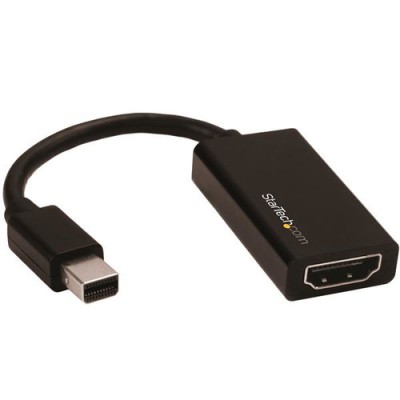
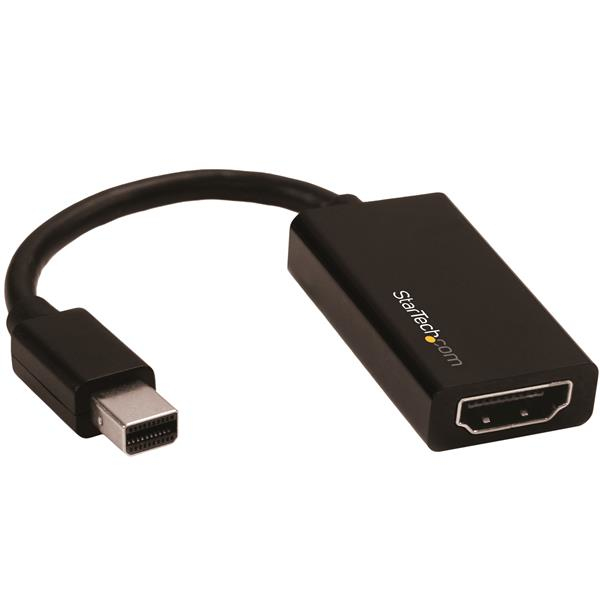
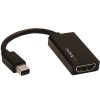
Adaptador de Video StarTech.com Mini DisplayPort a HDMI 4K 60Hz Negro MDP2HD4K60S
SKU
MDP2HD4K60S
Adaptador de video starTech.com que convierte la señal de mini displayport a hdmi, ideal para conectar laptops o computadoras con puerto mini dp a monitores, televisores o proyectores hdmi. soporta resoluciones 4k ultra hd a 60hz para una imagen nítida y fluida, perfecta para trabajo, entretenimiento o presentaciones. su diseño compacto y robusto en color negro facilita la portabilidad y garantiza una conexión duradera.
$865.03
Impuestos: $865.03
No Disponible
Entrega estimada
Entrega entre el 02/05/2026 y el 05/05/2026
Costo de envio
Calculado en el checkout
Se ajustara automaticamente con Skydropx
Compra con confianza
- Pago seguro
- MSI con tarjetas participantes
- Factura electronica SAT
Garantia
Garantia incluida segun fabricante
Garantia extendible disponible
Metodos de pago
Metodos disponibles al finalizar la compra
Etiquetas:
adaptador video
, mini displayport hdmi
, startech
, 4k 60hz
, convertidor activo
, audio 7.1
, hdcp 2.2
, plug and play
, presentaciones
, gaming
, entretenimiento
, computadora
, monitor
, televisor
El adaptador StarTech.com MDP2HD4K60S te permite conectar fácilmente computadoras, laptops y dispositivos con puerto Mini DisplayPort a monitores, televisores y proyectores HDMI. Disfruta de contenido en resolución 4K Ultra HD (3840x2160 píxeles) con una fluidez excepcional gracias a su tasa de refresco de 60Hz.Ideal para profesionales que necesitan presentaciones nítidas, gamers que buscan máxima calidad visual y usuarios domésticos que desean conectar sus dispositivos Apple o PC a pantallas modernas. Soporta formatos de video 720p, 1080p y 2160p con audio surround 7.1 para una experiencia multimedia completa.Este adaptador activo cuenta con tecnología Plug and Play, por lo que no requiere drivers adicionales. Es compatible con HDCP 2.2 para contenido protegido y funciona en un amplio rango de temperaturas operativas. Su diseño compacto y color negro lo hacen discreto y fácil de transportar.
Especificaciones
| Características | |
|---|---|
| HDCP | Si |
| Conector 1 | Mini DisplayPort |
| Conector 2 | HDMI |
| HDCP versión | 2.2 |
| Versión HDMI | 2.0 |
| Longitud de cable | 0.148 m |
| Circuito integrado | Parade - PS176 |
| Color del producto | Negro |
| Máxima resolución | 3840 x 2160 Pixeles |
| Tipo de convertidor | Activo |
| Género del conector 1 | Macho |
| Género del conector 2 | Hembra |
| Versión de DisplayPort | 1.2 |
| Canales de audio soportados | 7.1 |
| Formato de vídeo soportado | 720p, 1080p, 2160p |
| Factor de forma de conector 1 | Derecho |
| Factor de forma de conector 2 | Derecho |
| Formatos gráficos soportados | 1280 x 720 (HD 720), 1920 x 1080 (HD 1080), 1920 x 1200 (WUXGA), 3840 x 2160 |
| Conectar y usar (Plug and Play) | Si |
| Máxima velocidad de actualización | 60 Hz |
| Protección de contenido DisplayPort (DPCP) | Si |
| Certificados | |
| Certificados de cumplimiento | CE, RoHS |
| Condiciones ambientales | |
| Intervalo de temperatura de almacenaje | -25 - 70 °C |
| Intervalo de temperatura operativa (T-T) | 5 - 35 °C |
| Contenido del empaque | |
| Cantidad por paquete | 1 pieza(s) |
| Datos de logística | |
| Alto de la caja principal | 225 mm |
| Largo de la caja principal | 335 mm |
| Cantidad por caja principal | 120 pieza(s) |
| Longitud de la caja principal | 500 mm |
| Código de Sistema de Armonización (SA) | 84733080 |
| Empaquetado de datos | |
| Alto del paquete | 10 mm |
| Peso del paquete | 20 g |
| Ancho del paquete | 200 mm |
| Largo del paquete | 220 mm |
| Peso y dimensiones | |
| Peso | 11 g |
| Ancho | 22 mm |
| Altura | 10 mm |
| Profundidad | 152 mm |
**Preguntas Frecuentes (FAQs)**
**1. ¿Qué dispositivos son compatibles con este adaptador?**
Es compatible con computadoras, laptops o tarjetas gráficas que tengan un puerto Mini DisplayPort (también llamado Thunderbolt 1 o 2) y quieran conectarse a un monitor, TV o proyector con entrada HDMI.
**2. ¿Realmente soporta 4K a 60Hz?**
Sí, este adaptador está diseñado para soportar resoluciones de hasta 3840x2160 (4K UHD) a una frecuencia de actualización de 60Hz, siempre que tu dispositivo de origen (computadora) y el monitor de destino también lo soporten.
**3. ¿Necesito instalar controladores o software?**
No, es un dispositivo Plug and Play. Solo debes conectarlo físicamente. En algunos casos, puede ser necesario ajustar la configuración de resolución desde el sistema operativo de tu computadora.
**4. ¿Transmite audio?**
Sí, el adaptador transmite audio digital multicanal (hasta 7.1 canales) desde la fuente Mini DisplayPort al dispositivo HDMI, por lo que el sonido saldrá por los altavores del monitor o TV.
**5. ¿Funciona para ver contenido protegido (Netflix, Blu-ray)?**
Sí, al soportar HDCP 2.2, permite la reproducción de contenido con protección de copia de alta definición en servicios de streaming y reproductores de disco.
**6. ¿Qué hago si la pantalla se ve negra o no hay señal?**
1. Verifica que todas las conexiones estén firmes.
2. Asegúrate de que el monitor esté encendido y en el canal HDMI correcto.
3. Reinicia tu computadora con el adaptador ya conectado.
4. Ve a la configuración de pantalla de tu sistema operativo y selecciona "Detectar pantalla" o ajusta la resolución manualmente.
**7. ¿Cuál es la garantía del producto y dónde la gestiono?**
StarTech.com ofrece garantía limitada. Para gestionarla, debes contactar directamente al soporte técnico del fabricante o al lugar donde compraste el producto. Conserva tu ticket o factura de compra.
**8. ¿Puedo usarlo con un puerto USB-C o Thunderbolt 3/4?**
No directamente. Este adaptador es específico para puertos Mini DisplayPort (con forma de trapecio). Para puertos USB-C o Thunderbolt 3/4, necesitarías un adaptador o cable diferente.
**9. ¿Requiere una fuente de alimentación externa?**
No, se alimenta directamente a través del puerto Mini DisplayPort de tu dispositivo, por lo que no necesita cables de poder adicionales.
**10. ¿El adaptador se calienta con el uso prolongado?**
Es normal que el adaptador genere un poco de calor durante su funcionamiento, especialmente al transmitir señales de alta resolución como 4K. No es motivo de alarma a menos que el calor sea excesivo o haya un mal funcionamiento.
**1. ¿Qué dispositivos son compatibles con este adaptador?**
Es compatible con computadoras, laptops o tarjetas gráficas que tengan un puerto Mini DisplayPort (también llamado Thunderbolt 1 o 2) y quieran conectarse a un monitor, TV o proyector con entrada HDMI.
**2. ¿Realmente soporta 4K a 60Hz?**
Sí, este adaptador está diseñado para soportar resoluciones de hasta 3840x2160 (4K UHD) a una frecuencia de actualización de 60Hz, siempre que tu dispositivo de origen (computadora) y el monitor de destino también lo soporten.
**3. ¿Necesito instalar controladores o software?**
No, es un dispositivo Plug and Play. Solo debes conectarlo físicamente. En algunos casos, puede ser necesario ajustar la configuración de resolución desde el sistema operativo de tu computadora.
**4. ¿Transmite audio?**
Sí, el adaptador transmite audio digital multicanal (hasta 7.1 canales) desde la fuente Mini DisplayPort al dispositivo HDMI, por lo que el sonido saldrá por los altavores del monitor o TV.
**5. ¿Funciona para ver contenido protegido (Netflix, Blu-ray)?**
Sí, al soportar HDCP 2.2, permite la reproducción de contenido con protección de copia de alta definición en servicios de streaming y reproductores de disco.
**6. ¿Qué hago si la pantalla se ve negra o no hay señal?**
1. Verifica que todas las conexiones estén firmes.
2. Asegúrate de que el monitor esté encendido y en el canal HDMI correcto.
3. Reinicia tu computadora con el adaptador ya conectado.
4. Ve a la configuración de pantalla de tu sistema operativo y selecciona "Detectar pantalla" o ajusta la resolución manualmente.
**7. ¿Cuál es la garantía del producto y dónde la gestiono?**
StarTech.com ofrece garantía limitada. Para gestionarla, debes contactar directamente al soporte técnico del fabricante o al lugar donde compraste el producto. Conserva tu ticket o factura de compra.
**8. ¿Puedo usarlo con un puerto USB-C o Thunderbolt 3/4?**
No directamente. Este adaptador es específico para puertos Mini DisplayPort (con forma de trapecio). Para puertos USB-C o Thunderbolt 3/4, necesitarías un adaptador o cable diferente.
**9. ¿Requiere una fuente de alimentación externa?**
No, se alimenta directamente a través del puerto Mini DisplayPort de tu dispositivo, por lo que no necesita cables de poder adicionales.
**10. ¿El adaptador se calienta con el uso prolongado?**
Es normal que el adaptador genere un poco de calor durante su funcionamiento, especialmente al transmitir señales de alta resolución como 4K. No es motivo de alarma a menos que el calor sea excesivo o haya un mal funcionamiento.
**Guía de Uso Rápida**
1. **Apaga** tu computadora (portátil o de escritorio) y el monitor o TV.
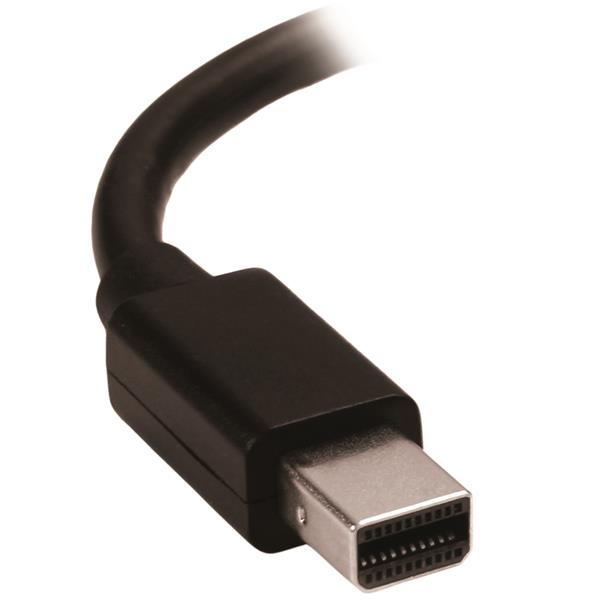
2. **Identifica** el puerto Mini DisplayPort en tu computadora. Es más pequeño que un DisplayPort estándar y tiene forma de trapecio.
3. **Conecta** el conector Mini DisplayPort del adaptador firmemente en el puerto correspondiente de tu computadora.
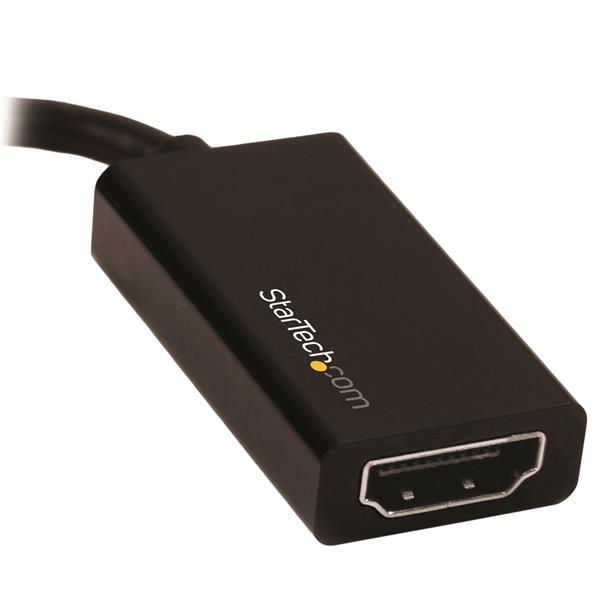
4. **Toma un cable HDMI estándar** (no incluido). Conecta un extremo al puerto HDMI del adaptador.
5. **Conecta** el otro extremo del cable HDMI a la entrada HDMI de tu monitor, televisor o proyector.
6. **Enciende primero el monitor o TV** y selecciona el canal o fuente de entrada HDMI correcta.
7. **Enciende tu computadora** y espera a que cargue el sistema operativo.
8. **Configura la pantalla (si es necesario):**
* En **Windows:** Ve a Configuración > Sistema > Pantalla. Haz clic en "Detectar" y selecciona la resolución recomendada (ej. 3840x2160).
* En **macOS:** Ve a Preferencias del Sistema > Pantallas. Selecciona "Escalado" y elige la resolución deseada.
9. **Configura el audio (si es necesario):**
* En la configuración de sonido de tu sistema operativo, selecciona el dispositivo de salida de audio como tu monitor o TV (aparecerá como un dispositivo HDMI).
10. **¡Listo!** Tu pantalla externa debería funcionar. Si tienes problemas, consulta la sección de FAQs o la documentación de tu computadora.
1. **Apaga** tu computadora (portátil o de escritorio) y el monitor o TV.
2. **Identifica** el puerto Mini DisplayPort en tu computadora. Es más pequeño que un DisplayPort estándar y tiene forma de trapecio.
3. **Conecta** el conector Mini DisplayPort del adaptador firmemente en el puerto correspondiente de tu computadora.
4. **Toma un cable HDMI estándar** (no incluido). Conecta un extremo al puerto HDMI del adaptador.
5. **Conecta** el otro extremo del cable HDMI a la entrada HDMI de tu monitor, televisor o proyector.
6. **Enciende primero el monitor o TV** y selecciona el canal o fuente de entrada HDMI correcta.
7. **Enciende tu computadora** y espera a que cargue el sistema operativo.
8. **Configura la pantalla (si es necesario):**
* En **Windows:** Ve a Configuración > Sistema > Pantalla. Haz clic en "Detectar" y selecciona la resolución recomendada (ej. 3840x2160).
* En **macOS:** Ve a Preferencias del Sistema > Pantallas. Selecciona "Escalado" y elige la resolución deseada.
9. **Configura el audio (si es necesario):**
* En la configuración de sonido de tu sistema operativo, selecciona el dispositivo de salida de audio como tu monitor o TV (aparecerá como un dispositivo HDMI).
10. **¡Listo!** Tu pantalla externa debería funcionar. Si tienes problemas, consulta la sección de FAQs o la documentación de tu computadora.
