

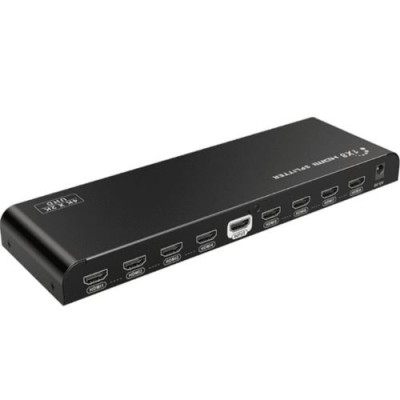
Splitter HDMI SAXXON 8 Salidas 4K HDR Modelo LKV318HDR-V2.0
SKU
LKV318HDR-V2.0
Splitter hdmi saxxon con 8 salidas para distribuir una señal de video 4k hdr a múltiples pantallas simultáneamente. ideal para configuraciones en salas de juntas, restaurantes, aulas o el hogar, manteniendo una alta calidad de imagen y sonido. su diseño compacto y construcción robusta facilitan su integración en diferentes espacios. compatible con dispositivos que cuenten con puerto hdmi estándar.
$2,011.83
Impuestos: $2,011.83
No Disponible
Entrega estimada
Entrega entre el 14/04/2026 y el 17/04/2026
Costo de envio
Calculado en el checkout
Se ajustara automaticamente con Skydropx
Compra con confianza
- Pago seguro
- MSI con tarjetas participantes
- Factura electronica SAT
Garantia
Garantia incluida segun fabricante
Garantia extendible disponible
Metodos de pago
Metodos disponibles al finalizar la compra
Etiquetas:
splitter hdmi
, saxxon
, 8 salidas
, 4k hdr
, distribuidor video
, multiplicador señal
, presentaciones
, entretenimiento
, profesional
, aulas digitales
, restaurantes
, conferencias
, hdmi 2.0
, ultra hd
El Splitter HDMI SAXXON LKV318HDR-V2.0 es la solución perfecta para distribuir contenido de alta definición desde una sola fuente a múltiples pantallas. Con capacidad para 8 salidas HDMI simultáneas, este dispositivo mantiene la calidad de video 4K Ultra HD con soporte HDR, garantizando colores vibrantes y detalles nítidos en todas las pantallas conectadas.Diseñado para entornos profesionales y domésticos, es ideal para salas de conferencias, restaurantes, bares, aulas educativas y sistemas de entretenimiento en el hogar. Su construcción robusta y compatibilidad con los estándares HDMI más recientes aseguran un rendimiento estable y confiable.Características principales incluyen transmisión sin pérdida de calidad, fácil instalación plug-and-play, y compatibilidad con resoluciones hasta 4K@60Hz. Perfecto para negocios que requieren mostrar contenido en múltiples pantallas o para usuarios que desean replicar su señal en diferentes habitaciones.
**Preguntas Frecuentes (FAQs)**
**1. ¿Qué necesito para usar este splitter?**
Necesitas una fuente de video (como una computadora, consola o reproductor) con salida HDMI, el cable HDMI de entrada incluido, cables HDMI para conectar tus pantallas (no incluidos) y una fuente de alimentación externa (incluida).
**2. ¿Funciona con cualquier televisor o monitor?**
Sí, es compatible con la mayoría de televisores, monitores y proyectores modernos que tengan puerto HDMI. Asegúrate de que tus pantallas soporten la resolución que deseas transmitir (ej. 4K, 1080p).
**3. ¿Puedo usar solo algunas salidas o debo usar las 8?**
Puedes usar solo las salidas que necesites, desde 1 hasta 8. El dispositivo detectará automáticamente las pantallas conectadas.
**4. ¿Transmite audio a todas las pantallas?**
Sí, el splitter duplica tanto la señal de video como la de audio (incluyendo formatos como Dolby Digital y DTS) a todas las salidas HDMI conectadas.
**5. ¿Qué hago si la imagen no aparece en alguna pantalla?**
1. Verifica que todos los cables HDMI estén bien conectados.
2. Asegúrate de que la fuente de alimentación esté enchufada.
3. Prueba con otro cable HDMI o puerto en la pantalla.
4. Reinicia la fuente de video (apaga y enciende la computadora, consola, etc.).
**6. ¿Tiene garantía y cómo la activo?**
Sí, el producto cuenta con garantía. Para activarla, conserva tu ticket o factura de compra. Para cualquier gestión, contacta directamente al soporte de SAXXON o al punto de venta donde lo adquiriste.
**7. ¿Se calienta mucho durante el uso prolongado?**
Es normal que el dispositivo genere algo de calor durante la operación continua, ya que es un equipo activo. Asegúrate de colocarlo en un lugar con ventilación adecuada y no cubrirlo.
**8. ¿Puedo extender la señal a más de 8 pantallas?**
No, este modelo está diseñado específicamente para un máximo de 8 pantallas. Para más salidas, necesitarías un equipo diferente o una configuración en cascada (no recomendada sin asesoría técnica).
**1. ¿Qué necesito para usar este splitter?**
Necesitas una fuente de video (como una computadora, consola o reproductor) con salida HDMI, el cable HDMI de entrada incluido, cables HDMI para conectar tus pantallas (no incluidos) y una fuente de alimentación externa (incluida).
**2. ¿Funciona con cualquier televisor o monitor?**
Sí, es compatible con la mayoría de televisores, monitores y proyectores modernos que tengan puerto HDMI. Asegúrate de que tus pantallas soporten la resolución que deseas transmitir (ej. 4K, 1080p).
**3. ¿Puedo usar solo algunas salidas o debo usar las 8?**
Puedes usar solo las salidas que necesites, desde 1 hasta 8. El dispositivo detectará automáticamente las pantallas conectadas.
**4. ¿Transmite audio a todas las pantallas?**
Sí, el splitter duplica tanto la señal de video como la de audio (incluyendo formatos como Dolby Digital y DTS) a todas las salidas HDMI conectadas.
**5. ¿Qué hago si la imagen no aparece en alguna pantalla?**
1. Verifica que todos los cables HDMI estén bien conectados.
2. Asegúrate de que la fuente de alimentación esté enchufada.
3. Prueba con otro cable HDMI o puerto en la pantalla.
4. Reinicia la fuente de video (apaga y enciende la computadora, consola, etc.).
**6. ¿Tiene garantía y cómo la activo?**
Sí, el producto cuenta con garantía. Para activarla, conserva tu ticket o factura de compra. Para cualquier gestión, contacta directamente al soporte de SAXXON o al punto de venta donde lo adquiriste.
**7. ¿Se calienta mucho durante el uso prolongado?**
Es normal que el dispositivo genere algo de calor durante la operación continua, ya que es un equipo activo. Asegúrate de colocarlo en un lugar con ventilación adecuada y no cubrirlo.
**8. ¿Puedo extender la señal a más de 8 pantallas?**
No, este modelo está diseñado específicamente para un máximo de 8 pantallas. Para más salidas, necesitarías un equipo diferente o una configuración en cascada (no recomendada sin asesoría técnica).
**Guía Rápida de Uso**
1. **Apaga todos los equipos:** Apaga tu fuente de video (PC, consola, etc.) y las pantallas antes de conectar.
2. **Conecta la fuente:** Usa el cable HDMI incluido para conectar la salida de tu fuente de video (ej. laptop) al puerto **INPUT** del splitter.
3. **Conecta las pantallas:** Usa cables HDMI estándar (no incluidos) para conectar los puertos **OUTPUT 1 al 8** del splitter a las entradas HDMI de tus televisores o monitores.
4. **Conecta la alimentación:** Enchufa el adaptador de corriente incluido al splitter y luego a un contacto de pared.
5. **Enciende el splitter:** La luz indicadora (LED) del splitter deberá encenderse, mostrando que tiene energía.
6. **Enciende las pantallas:** Enciende todos los monitores o televisores y selecciona el puerto HDMI correcto en cada uno.
7. **Enciende la fuente de video:** Enciende tu computadora, reproductor o consola.
8. **Listo:** La misma imagen y audio deberán aparecer en todas las pantallas conectadas.
**Nota:** Para configuraciones específicas de resolución (como 4K HDR), es posible que debas ajustar la configuración de video directamente en tu fuente (ej. en los ajustes de la tarjeta gráfica de tu PC).
1. **Apaga todos los equipos:** Apaga tu fuente de video (PC, consola, etc.) y las pantallas antes de conectar.
2. **Conecta la fuente:** Usa el cable HDMI incluido para conectar la salida de tu fuente de video (ej. laptop) al puerto **INPUT** del splitter.
3. **Conecta las pantallas:** Usa cables HDMI estándar (no incluidos) para conectar los puertos **OUTPUT 1 al 8** del splitter a las entradas HDMI de tus televisores o monitores.
4. **Conecta la alimentación:** Enchufa el adaptador de corriente incluido al splitter y luego a un contacto de pared.
5. **Enciende el splitter:** La luz indicadora (LED) del splitter deberá encenderse, mostrando que tiene energía.
6. **Enciende las pantallas:** Enciende todos los monitores o televisores y selecciona el puerto HDMI correcto en cada uno.
7. **Enciende la fuente de video:** Enciende tu computadora, reproductor o consola.
8. **Listo:** La misma imagen y audio deberán aparecer en todas las pantallas conectadas.
**Nota:** Para configuraciones específicas de resolución (como 4K HDR), es posible que debas ajustar la configuración de video directamente en tu fuente (ej. en los ajustes de la tarjeta gráfica de tu PC).