

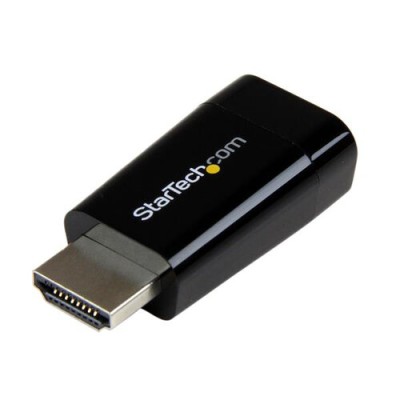
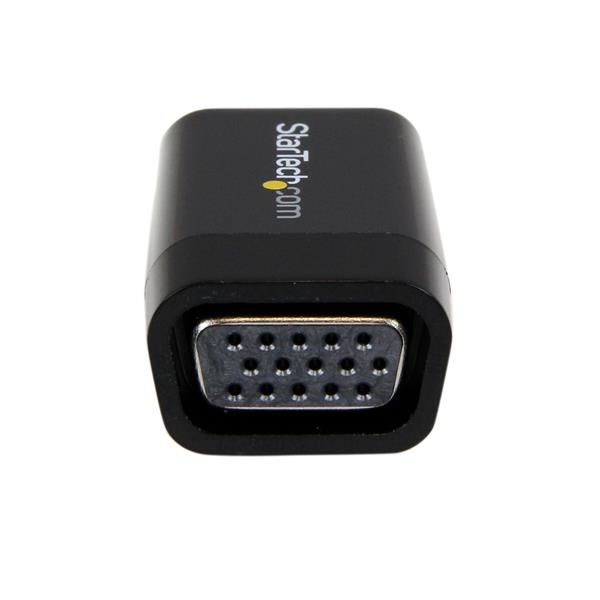
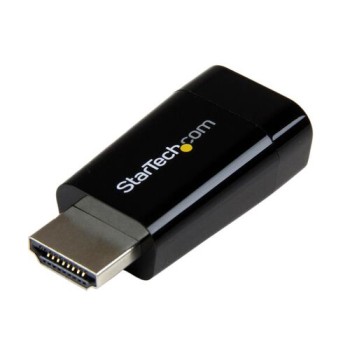
Convertidor HDMI a VGA StarTech.com - Resolución 1920x1200 - Modelo HD2VGAMICRO
SKU
HD2VGAMICRO
Convierte señales HDMI a VGA con este adaptador de StarTech.com, ideal para conectar dispositivos modernos a monitores o proyectores más antiguos. Soporta resoluciones nítidas de hasta 1920x1200 y cuenta con un conector de audio integrado para mayor versatilidad. Su diseño compacto y micro USB para alimentación lo hacen perfecto para presentaciones, configuraciones de oficina o uso en el hogar, facilitando la compatibilidad entre equipos.
$159.00
Impuestos: $159.00
Solo 5 piezas disponibles
Entrega estimada
Entrega entre el 03/04/2026 y el 06/04/2026
Costo de envio
Calculado en el checkout
Se ajustara automaticamente con Skydropx
Compra con confianza
- Pago seguro
- MSI con tarjetas participantes
- Factura electronica SAT
Garantia
Garantia incluida segun fabricante
Garantia extendible disponible
Metodos de pago
Metodos disponibles al finalizar la compra
Etiquetas:
convertidor
, hdmi vga
, startech
, hd2vgamicro
, adaptador video
, 1920x1200
, 1080p
, oficina
, presentaciones
, monitor
, proyector
, compatibilidad
, compacto
El convertidor HDMI a VGA StarTech.com HD2VGAMICRO es la solución perfecta para conectar dispositivos modernos como laptops, consolas de videojuegos o reproductores multimedia a monitores, proyectores o pantallas con entrada VGA. Este adaptador activo convierte señal digital HDMI a analógica VGA manteniendo una calidad de imagen excepcional con resolución máxima de 1920x1200 píxeles.Diseñado para uso profesional y doméstico, es ideal para presentaciones empresariales, aulas educativas o configuraciones de home office. Su compacto diseño negro (14x21x45 mm) y ligero peso de solo 9 gramos lo hacen portátil y fácil de transportar. Soporta formatos de video 720p y 1080p con tasa de actualización de 60 Hz para una experiencia visual fluida.Certificado con estándares CE, FCC, REACH y RoHS, garantiza seguridad y durabilidad en condiciones operativas desde -20°C hasta 85°C. Incluye en el paquete todo lo necesario para una instalación inmediata, facilitando la compatibilidad entre tecnologías antiguas y modernas sin necesidad de drivers adicionales.
Especificaciones
| Certificados | |
|---|---|
| Certificación | CE, FCC, REACH |
| Certificados de cumplimiento | RoHS |
| Condiciones ambientales | |
| Intervalo de temperatura de almacenaje | -20 - 85 °C |
| Intervalo de temperatura operativa (T-T) | -20 - 85 °C |
| Desempeño | |
| Color del producto | Negro |
| Máxima resolución | 1920 x 1200 Pixeles |
| Tipo de convertidor | Convertidor de video activo |
| Formato de vídeo soportado | 720p, 1080p |
| Máxima velocidad de actualización | 60 Hz |
| Empaquetado de datos | |
| Alto del paquete | 30 mm |
| Peso del paquete | 11 g |
| Ancho del paquete | 175 mm |
| Largo del paquete | 140 mm |
| Peso y dimensiones | |
| Peso | 9 g |
| Ancho | 21 mm |
| Altura | 14 mm |
| Profundidad | 45 mm |
**Preguntas Frecuentes (FAQs)**
**1. ¿Qué dispositivos puedo conectar con este convertidor?**
Puedes conectar cualquier dispositivo de salida HDMI (como laptops, consolas de videojuegos, reproductores Blu-ray) a un monitor, proyector o pantalla que solo tenga entrada VGA.
**2. ¿Necesita fuente de alimentación externa o baterías?**
No. Este convertidor es pasivo y obtiene la energía directamente del puerto HDMI del dispositivo fuente, por lo que no requiere cables de poder adicionales ni baterías.
**3. ¿El convertidor también transmite audio?**
No. Este modelo solo convierte la señal de video de HDMI a VGA. El conector VGA no soporta audio. Para el sonido, necesitarás usar la salida de audio de tu dispositivo fuente (como un conector de audífonos) por separado.
**4. ¿Por qué no aparece imagen en mi pantalla VGA?**
Verifica lo siguiente: a) Que el cable HDMI esté bien conectado a la fuente. b) Que el cable VGA esté bien conectado al monitor. c) Que el monitor esté encendido y seleccionada la entrada VGA correcta. d) Que la resolución de salida de tu dispositivo sea compatible (ej. 1920x1200, 1080p).
**5. ¿Funciona con Mac, PC, PlayStation o Xbox?**
Sí, es compatible con la mayoría de los dispositivos con salida HDMI estándar, incluyendo laptops Windows, MacBooks, consolas PlayStation 4/5, Xbox One/Series X y otros. Para confirmar compatibilidad específica, revisa la ficha técnica del producto.
**6. ¿La resolución máxima es 1920x1200 o 1080p?**
Soporta ambas. La resolución máxima nativa es 1920x1200, que es compatible con monitores de relación 16:10. También soporta resoluciones HD comunes como 1080p (1920x1080) y 720p (1280x720).
**7. ¿Incluye los cables HDMI y VGA?**
No. Este convertidor es solo la unidad adaptadora (pequeña caja). Deberás proporcionar por separado un cable HDMI para conectar tu dispositivo y un cable VGA para conectar a la pantalla.
**8. ¿Qué garantía tiene y qué cubre?**
Recomendamos consultar directamente la política de garantía de StarTech.com o con el punto de venta (Diten.mx). Generalmente, los productos StarTech tienen garantía limitada contra defectos de fabricación.
**9. ¿Se calienta con el uso prolongado?**
Es normal que el convertidor genere un poco de calor durante su funcionamiento, pero no debería calentarse en exceso. Si se siente demasiado caliente, desconéctalo y verifica las conexiones.
**10. ¿Puedo usarlo para conectar una computadora de escritorio nueva a un monitor antiguo?**
¡Exactamente! Este es uno de sus usos principales. Permite conectar tarjetas de video modernas (solo con HDMI) a monitores o proyectores más antiguos que solo tengan entrada VGA.
**1. ¿Qué dispositivos puedo conectar con este convertidor?**
Puedes conectar cualquier dispositivo de salida HDMI (como laptops, consolas de videojuegos, reproductores Blu-ray) a un monitor, proyector o pantalla que solo tenga entrada VGA.
**2. ¿Necesita fuente de alimentación externa o baterías?**
No. Este convertidor es pasivo y obtiene la energía directamente del puerto HDMI del dispositivo fuente, por lo que no requiere cables de poder adicionales ni baterías.
**3. ¿El convertidor también transmite audio?**
No. Este modelo solo convierte la señal de video de HDMI a VGA. El conector VGA no soporta audio. Para el sonido, necesitarás usar la salida de audio de tu dispositivo fuente (como un conector de audífonos) por separado.
**4. ¿Por qué no aparece imagen en mi pantalla VGA?**
Verifica lo siguiente: a) Que el cable HDMI esté bien conectado a la fuente. b) Que el cable VGA esté bien conectado al monitor. c) Que el monitor esté encendido y seleccionada la entrada VGA correcta. d) Que la resolución de salida de tu dispositivo sea compatible (ej. 1920x1200, 1080p).
**5. ¿Funciona con Mac, PC, PlayStation o Xbox?**
Sí, es compatible con la mayoría de los dispositivos con salida HDMI estándar, incluyendo laptops Windows, MacBooks, consolas PlayStation 4/5, Xbox One/Series X y otros. Para confirmar compatibilidad específica, revisa la ficha técnica del producto.
**6. ¿La resolución máxima es 1920x1200 o 1080p?**
Soporta ambas. La resolución máxima nativa es 1920x1200, que es compatible con monitores de relación 16:10. También soporta resoluciones HD comunes como 1080p (1920x1080) y 720p (1280x720).
**7. ¿Incluye los cables HDMI y VGA?**
No. Este convertidor es solo la unidad adaptadora (pequeña caja). Deberás proporcionar por separado un cable HDMI para conectar tu dispositivo y un cable VGA para conectar a la pantalla.
**8. ¿Qué garantía tiene y qué cubre?**
Recomendamos consultar directamente la política de garantía de StarTech.com o con el punto de venta (Diten.mx). Generalmente, los productos StarTech tienen garantía limitada contra defectos de fabricación.
**9. ¿Se calienta con el uso prolongado?**
Es normal que el convertidor genere un poco de calor durante su funcionamiento, pero no debería calentarse en exceso. Si se siente demasiado caliente, desconéctalo y verifica las conexiones.
**10. ¿Puedo usarlo para conectar una computadora de escritorio nueva a un monitor antiguo?**
¡Exactamente! Este es uno de sus usos principales. Permite conectar tarjetas de video modernas (solo con HDMI) a monitores o proyectores más antiguos que solo tengan entrada VGA.
**Guía Rápida de Uso**
1. **Apaga** tu dispositivo fuente (laptop, consola, etc.) y el monitor o proyector VGA antes de conectar.
2. **Conecta el cable HDMI** de tu dispositivo fuente (ej. laptop) al puerto HDMI del convertidor HD2VGAMICRO.
3. **Conecta un cable VGA** (no incluido) del puerto VGA del convertidor a la entrada VGA de tu monitor o proyector.
4. **Enciende primero** el monitor o proyector y asegúrate de que esté seleccionada la entrada VGA correcta.
5. **Enciende tu dispositivo fuente** (la laptop o consola).
6. El sistema debería detectar la pantalla automáticamente. Si no hay imagen, **ajusta la resolución** en la configuración de pantalla de tu dispositivo fuente a una compatible (ej. 1920x1200, 1920x1080).
7. **Para el audio:** Como el VGA no lleva sonido, conecta audífonos o bocinas directamente a la salida de audio de tu dispositivo fuente.
8. **Para desconectar:** Apaga los dispositivos antes de retirar los cables del convertidor.
**Nota:** Si experimentas problemas, verifica que todos los cables estén firmemente conectados y que la resolución de salida sea soportada. Para más detalles técnicos, consulta la ficha del producto o el sitio de soporte de StarTech.com.
1. **Apaga** tu dispositivo fuente (laptop, consola, etc.) y el monitor o proyector VGA antes de conectar.
2. **Conecta el cable HDMI** de tu dispositivo fuente (ej. laptop) al puerto HDMI del convertidor HD2VGAMICRO.
3. **Conecta un cable VGA** (no incluido) del puerto VGA del convertidor a la entrada VGA de tu monitor o proyector.
4. **Enciende primero** el monitor o proyector y asegúrate de que esté seleccionada la entrada VGA correcta.
5. **Enciende tu dispositivo fuente** (la laptop o consola).
6. El sistema debería detectar la pantalla automáticamente. Si no hay imagen, **ajusta la resolución** en la configuración de pantalla de tu dispositivo fuente a una compatible (ej. 1920x1200, 1920x1080).
7. **Para el audio:** Como el VGA no lleva sonido, conecta audífonos o bocinas directamente a la salida de audio de tu dispositivo fuente.
8. **Para desconectar:** Apaga los dispositivos antes de retirar los cables del convertidor.
**Nota:** Si experimentas problemas, verifica que todos los cables estén firmemente conectados y que la resolución de salida sea soportada. Para más detalles técnicos, consulta la ficha del producto o el sitio de soporte de StarTech.com.