AGOTADO
Documentacion del producto
Documentacion disponible proximamente
- PDFs
- Fichas tecnicas
- Manuales
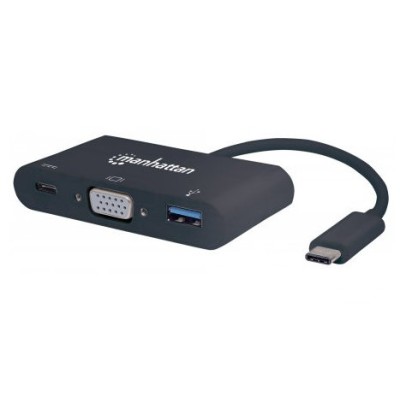
Convertidor USB-C a VGA Manhattan - USB 3.0 - Resolución 1920x1200 - Modelo 152044
SKU
152044
Convertidor manhattan que te permite conectar dispositivos con puerto usb-c a pantallas, monitores o proyectores con entrada vga. ideal para presentaciones, clases o ampliar tu espacio de trabajo. compatible con sistemas que soporten video por usb-c. ofrece una resolución nítida y es compacto para llevarlo a cualquier lugar.
$769.00
Impuestos: $769.00
No Disponible
Entrega estimada
Entrega entre el 11/04/2026 y el 14/04/2026
Costo de envio
Calculado en el checkout
Se ajustara automaticamente con Skydropx
Compra con confianza
- Pago seguro
- MSI con tarjetas participantes
- Factura electronica SAT
Garantia
Garantia incluida segun fabricante
Garantia extendible disponible
Metodos de pago
Metodos disponibles al finalizar la compra
Etiquetas:
convertidor
, usb c vga
, manhattan
, adaptador
, usb 3.0
, resolucion 1920x1200
, compatible mac
, compatible windows
, presentaciones
, oficina
, monitor vga
, proyector
, 152044
El Convertidor USB-C a VGA Manhattan modelo 152044 es la solución perfecta para conectar tus dispositivos modernos con puerto USB-C a monitores, proyectores y pantallas con entrada VGA. Con tecnología USB 3.2 Gen 1, ofrece una transmisión estable y de alta calidad con resolución máxima de 1920x1200 píxeles, ideal para presentaciones profesionales, videoconferencias y uso en oficina o hogar.Este adaptador es compatible con sistemas Windows y Mac, permitiéndote extender tu pantalla sin necesidad de drivers adicionales en la mayoría de casos. Su diseño compacto en color negro y material ABS lo hace portátil y duradero, perfecto para llevar en tu mochila o maletín. Con certificaciones CE, FCC, RoHS y WEEE, garantiza seguridad y calidad en cada uso.Ideal para profesionales, estudiantes y cualquier usuario que necesite conectar laptops modernas, tablets o smartphones a pantallas más antiguas con entrada VGA. Incluye manual de usuario y viene empaquetado en blister para su protección.
Especificaciones
| Condiciones ambientales | |
|---|---|
| Intervalo de temperatura de almacenaje | -20 - 60 °C |
| Intervalo de temperatura operativa (T-T) | 0 - 40 °C |
| Intervalo de humedad relativa para funcionamiento | 5 - 90% |
| Contenido del empaque | |
| Manual | Si |
| Datos de logística | |
| Código de Sistema de Armonización (SA) | 84733020 |
| Desempeño | |
| Salida DVI | No |
| Salida HDMI | No |
| Versión USB | 3.2 Gen 1 (3.1 Gen 1) |
| Certificación | USB 3.1 CE FCC RoHS2 WEEE |
| Salida DisplayPort | No |
| Salida VGA (D-Sub) | Si |
| Máxima resolución | 1920 x 1200 Pixeles |
| Tipo de conector USB | USB tipo A, USB Tipo C |
| Género del conector USB | Hembra |
| Formatos gráficos soportados | 640 x 480 (VGA), 800 x 600 (SVGA), 1024 x 768 (XGA), 1920 x 1200 (WUXGA) |
| Factor de forma del conector USB | Derecho |
| Cantidad de puertos tipo A USB 3.2 Gen 1 (3.1 Gen 1) | 1 |
| Cantidad de puertos tipo C USB 3.2 Gen 1 (3.1 Gen 1) | 1 |
| Detalles técnicos | |
| Certificados de cumplimiento | RoHS |
| Diseño | |
| Color del producto | Negro |
| Material de la cubierta | Acrilonitrilo butadieno estireno (ABS) |
| Empaquetado de datos | |
| Tipo de empaque | Blister |
| Peso y dimensiones | |
| Peso | 38 g |
| Ancho | 43 mm |
| Altura | 14.5 mm |
| Profundidad | 45 mm |
| Requisitos del sistema | |
| Compatible con Mac | Si |
| Sistemas operativos Mac soportados | Si |
| Sistemas operativos Windows soportados | Si |
**Preguntas Frecuentes (FAQs)**
**1. ¿Necesito instalar algún controlador (driver) para usar este adaptador?**
Respuesta: En la mayoría de los casos, no. Para sistemas operativos modernos como Windows 10/11 o macOS, el adaptador suele funcionar de inmediato (plug-and-play). Si encuentras problemas, puedes descargar los controladores más recientes desde el sitio web del fabricante.
**2. ¿Con qué dispositivos es compatible?**
Respuesta: Es compatible con computadoras portátiles y de escritorio que tengan un puerto USB-C (también conocido como USB Type-C). Funciona con sistemas Windows y macOS, como se indica en la descripción. No es compatible con teléfonos móviles o tablets.
**3. ¿Puedo usar este adaptador para proyectar en una resolución diferente a 1920x1200?**
Respuesta: Sí, el adaptador es compatible con resoluciones más bajas, como 1080p (1920x1080) o 720p (1280x720). La resolución máxima soportada es 1920x1200. La resolución final dependerá también de las capacidades de tu monitor o proyector.
**4. ¿El adaptador transmite también audio?**
Respuesta: No. Este es un adaptador de video USB-C a VGA. El conector VGA solo transmite señal de video. Para audio, necesitarás utilizar la salida de audio de tu computadora (como la toma de auriculares) o una conexión por separado.
**5. ¿Por qué mi pantalla no muestra imagen o se ve distorsionada?**
Respuesta: Sigue estos pasos de solución básica: 1) Asegúrate de que el adaptador esté bien conectado en ambos extremos. 2) Verifica que el monitor o proyector esté encendido y seleccionando la entrada VGA correcta. 3) Reinicia tu computadora con el adaptador conectado. 4) Prueba con otro cable VGA o monitor para descartar fallas en esos componentes.
**6. ¿El puerto USB-C del adaptador también sirve para cargar mi laptop?**
Respuesta: No. Este adaptador solo convierte la señal de video de USB-C a VGA. El puerto USB-C del adaptador no tiene funcionalidad de paso de energía (Power Delivery) para cargar tu dispositivo. Necesitarás usar el puerto de carga dedicado de tu laptop.
**7. ¿Qué garantía tiene el producto y cómo la hago válida?**
Respuesta: El producto cuenta con garantía contra defectos de fabricación. Para hacerla válida, debes conservar tu ticket o comprobante de compra y contactar al soporte técnico del punto de venta o al distribuidor autorizado. Te recomendamos revisar los términos específicos de garantía en la ficha del producto o en el empaque.
**8. ¿Puedo usar este adaptador con un concentrador (hub) USB-C?**
Respuesta: Puede funcionar, pero no está garantizado. Para un rendimiento óptimo y evitar problemas de compatibilidad, se recomienda conectar el adaptador directamente al puerto USB-C de tu computadora.
**1. ¿Necesito instalar algún controlador (driver) para usar este adaptador?**
Respuesta: En la mayoría de los casos, no. Para sistemas operativos modernos como Windows 10/11 o macOS, el adaptador suele funcionar de inmediato (plug-and-play). Si encuentras problemas, puedes descargar los controladores más recientes desde el sitio web del fabricante.
**2. ¿Con qué dispositivos es compatible?**
Respuesta: Es compatible con computadoras portátiles y de escritorio que tengan un puerto USB-C (también conocido como USB Type-C). Funciona con sistemas Windows y macOS, como se indica en la descripción. No es compatible con teléfonos móviles o tablets.
**3. ¿Puedo usar este adaptador para proyectar en una resolución diferente a 1920x1200?**
Respuesta: Sí, el adaptador es compatible con resoluciones más bajas, como 1080p (1920x1080) o 720p (1280x720). La resolución máxima soportada es 1920x1200. La resolución final dependerá también de las capacidades de tu monitor o proyector.
**4. ¿El adaptador transmite también audio?**
Respuesta: No. Este es un adaptador de video USB-C a VGA. El conector VGA solo transmite señal de video. Para audio, necesitarás utilizar la salida de audio de tu computadora (como la toma de auriculares) o una conexión por separado.
**5. ¿Por qué mi pantalla no muestra imagen o se ve distorsionada?**
Respuesta: Sigue estos pasos de solución básica: 1) Asegúrate de que el adaptador esté bien conectado en ambos extremos. 2) Verifica que el monitor o proyector esté encendido y seleccionando la entrada VGA correcta. 3) Reinicia tu computadora con el adaptador conectado. 4) Prueba con otro cable VGA o monitor para descartar fallas en esos componentes.
**6. ¿El puerto USB-C del adaptador también sirve para cargar mi laptop?**
Respuesta: No. Este adaptador solo convierte la señal de video de USB-C a VGA. El puerto USB-C del adaptador no tiene funcionalidad de paso de energía (Power Delivery) para cargar tu dispositivo. Necesitarás usar el puerto de carga dedicado de tu laptop.
**7. ¿Qué garantía tiene el producto y cómo la hago válida?**
Respuesta: El producto cuenta con garantía contra defectos de fabricación. Para hacerla válida, debes conservar tu ticket o comprobante de compra y contactar al soporte técnico del punto de venta o al distribuidor autorizado. Te recomendamos revisar los términos específicos de garantía en la ficha del producto o en el empaque.
**8. ¿Puedo usar este adaptador con un concentrador (hub) USB-C?**
Respuesta: Puede funcionar, pero no está garantizado. Para un rendimiento óptimo y evitar problemas de compatibilidad, se recomienda conectar el adaptador directamente al puerto USB-C de tu computadora.
**Guía Rápida de Uso**
Sigue estos pasos para configurar tu adaptador USB-C a VGA Manhattan:
1. **Apaga tu monitor o proyector** antes de conectar los cables para evitar posibles picos de corriente.
2. Conecta el **cable VGA de tu monitor o proyector** al puerto VGA (conector azul con tornillos) del adaptador Manhattan. Aprieta los tornillos para fijarlo.
3. Conecta el extremo **USB-C del adaptador Manhattan** directamente al puerto **USB-C de tu computadora**.
4. **Enciende el monitor o proyector** y selecciona la fuente de entrada correcta (usualmente "VGA" o "PC").
5. **Enciende tu computadora** (o despiértala si estaba en suspensión).
6. El sistema operativo debería detectar automáticamente la pantalla externa. Si no es así, ve a la configuración de pantalla de tu sistema:
* **En Windows:** Haz clic derecho en el escritorio > "Configuración de pantalla" y configura los modos de visualización (Duplicar, Extender, etc.).
* **En macOS:** Ve a "Preferencias del Sistema" > "Monitores" > pestaña "Disp.".
7. Si la imagen no se ve nítida, ajusta la **resolución** en la configuración de pantalla de tu computadora a la recomendada para tu monitor (ej. 1920x1200, 1920x1080).
8. Para **audio**, conecta unos altavoces o audífonos directamente a la salida de audio de tu computadora.
9. Para **desconectar**, es seguro retirar el adaptador USB-C de tu computadora una vez que hayas apagado la pantalla externa o configurado tu sistema para usar solo la pantalla interna.
10. Guarda el adaptador en un lugar seco y libre de polvo cuando no lo uses.
Sigue estos pasos para configurar tu adaptador USB-C a VGA Manhattan:
1. **Apaga tu monitor o proyector** antes de conectar los cables para evitar posibles picos de corriente.
2. Conecta el **cable VGA de tu monitor o proyector** al puerto VGA (conector azul con tornillos) del adaptador Manhattan. Aprieta los tornillos para fijarlo.
3. Conecta el extremo **USB-C del adaptador Manhattan** directamente al puerto **USB-C de tu computadora**.
4. **Enciende el monitor o proyector** y selecciona la fuente de entrada correcta (usualmente "VGA" o "PC").
5. **Enciende tu computadora** (o despiértala si estaba en suspensión).
6. El sistema operativo debería detectar automáticamente la pantalla externa. Si no es así, ve a la configuración de pantalla de tu sistema:
* **En Windows:** Haz clic derecho en el escritorio > "Configuración de pantalla" y configura los modos de visualización (Duplicar, Extender, etc.).
* **En macOS:** Ve a "Preferencias del Sistema" > "Monitores" > pestaña "Disp.".
7. Si la imagen no se ve nítida, ajusta la **resolución** en la configuración de pantalla de tu computadora a la recomendada para tu monitor (ej. 1920x1200, 1920x1080).
8. Para **audio**, conecta unos altavoces o audífonos directamente a la salida de audio de tu computadora.
9. Para **desconectar**, es seguro retirar el adaptador USB-C de tu computadora una vez que hayas apagado la pantalla externa o configurado tu sistema para usar solo la pantalla interna.
10. Guarda el adaptador en un lugar seco y libre de polvo cuando no lo uses.