

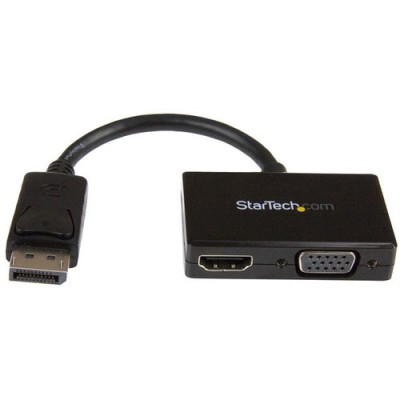
Convertidor de Video StarTech.com DisplayPort a HDMI/VGA 1080p Negro Modelo DP2HDVGA
SKU
DP2HDVGA
Convierte la señal de video de tu computadora con puerto displayport a hdmi o vga, permitiéndote conectar monitores, proyectores o televisores modernos y más antiguos. este adaptador de startech.com es ideal para presentaciones, configuraciones de oficina o un monitor secundario, transmitiendo video en alta definición hasta 1080p. su diseño compacto y negro es discreto y fácil de transportar.
$519.00
Impuestos: $519.00
No Disponible
Entrega estimada
Entrega entre el 13/04/2026 y el 16/04/2026
Costo de envio
Calculado en el checkout
Se ajustara automaticamente con Skydropx
Compra con confianza
- Pago seguro
- MSI con tarjetas participantes
- Factura electronica SAT
Garantia
Garantia incluida segun fabricante
Garantia extendible disponible
Metodos de pago
Metodos disponibles al finalizar la compra
Etiquetas:
convertidor video
, startech
, displayport hdmi
, displayport vga
, adaptador video
, 1080p
, plug and play
, oficina
, hogar
, presentaciones
, monitor
, proyector
, accesorio computadora
, negro
El convertidor de video StarTech.com DP2HDVGA te permite conectar dispositivos con salida DisplayPort a pantallas o proyectores con entradas HDMI o VGA. Es perfecto para entornos de oficina, salas de conferencias, aulas o uso doméstico donde necesitas compatibilidad entre diferentes interfaces de video.Con soporte para resoluciones de hasta 1920x1200 píxeles y formato de video 1080p, garantiza una experiencia visual nítida y de alta calidad. Su diseño compacto y color negro lo hace discreto y fácil de integrar en cualquier configuración. Además, es plug and play, por lo que no requiere drivers adicionales ni configuración complicada.Este adaptador es ideal para profesionales, educadores y usuarios domésticos que necesitan conectar laptops o computadoras de escritorio modernas a monitores, televisores o proyectores más antiguos. Viene con manual de usuario y cuenta con certificaciones CE, FCC, REACH y RoHS, asegurando calidad y seguridad en su uso.
Especificaciones
| Características | |
|---|---|
| Longitud de cable | 0.15 m |
| Color del producto | Negro |
| Máxima resolución | 1920 x 1200 Pixeles |
| Formato de vídeo soportado | 1080p |
| Conectar y usar (Plug and Play) | Si |
| Certificados | |
| Certificación | CE, FCC, REACH |
| Certificados de cumplimiento | RoHS |
| Condiciones ambientales | |
| Intervalo de temperatura de almacenaje | -10 - 70 °C |
| Intervalo de temperatura operativa (T-T) | 0 - 60 °C |
| Intervalo de humedad relativa para funcionamiento | 10 - 85% |
| Contenido del empaque | |
| Manual | Si |
| Datos de logística | |
| Código de Sistema de Armonización (SA) | 84733080 |
| Empaquetado de datos | |
| Alto del paquete | 14 mm |
| Peso del paquete | 46 g |
| Ancho del paquete | 200 mm |
| Largo del paquete | 220 mm |
| Peso y dimensiones | |
| Peso | 37 g |
| Ancho | 58 mm |
| Altura | 13 mm |
| Profundidad | 190 mm |
P: ¿Es necesario instalar controladores o software para usar el convertidor?
R: No, es un dispositivo plug and play. Solo debes conectar los cables correctamente y debería funcionar de inmediato.
P: ¿A qué resoluciones de video es compatible?
R: Soporta resoluciones de hasta 1080p (1920x1080) a 60Hz. Para confirmar compatibilidad con resoluciones específicas, consulta la ficha técnica completa del producto.
P: ¿Puedo conectar el convertidor a una computadora con puerto HDMI o VGA para salir a DisplayPort?
R: No, este convertidor funciona solo en una dirección: convierte la señal de un puerto DisplayPort de origen (como el de una laptop o PC) a HDMI o VGA en el monitor o proyector de destino.
P: ¿El convertidor transmite audio además de video?
R: La conversión a VGA es solo para video. Al usar la salida HDMI, el audio se transmite junto con el video si la fuente (tu computadora) lo soporta. Verifica la configuración de audio de tu sistema.
P: ¿Funciona con cualquier computadora que tenga puerto DisplayPort?
R: Es compatible con la mayoría de las computadoras que tienen un puerto DisplayPort estándar. Para asegurar compatibilidad con equipos Apple (Mac) u otros dispositivos específicos, se recomienda revisar la lista de compatibilidad en el sitio del fabricante.
P: ¿Qué hago si la imagen no aparece en el monitor?
R: 1) Verifica que todas las conexiones estén firmes. 2) Asegúrate de que el monitor esté encendido y seleccionando la entrada correcta (HDMI o VGA). 3) Prueba con otro cable HDMI o VGA si es posible. 4) Reinicia tu computadora con el convertidor ya conectado.
P: ¿Cuál es la garantía del producto y dónde puedo obtener soporte?
R: StarTech.com ofrece garantía limitada. Para detalles específicos sobre el plazo, procedimiento de garantía y soporte técnico, visita la sección de soporte en el sitio web de diten.mx o de StarTech.com.
P: ¿Necesita una fuente de alimentación externa?
R: No, generalmente se alimenta directamente a través del puerto DisplayPort de la computadora. No requiere un adaptador de corriente adicional.
R: No, es un dispositivo plug and play. Solo debes conectar los cables correctamente y debería funcionar de inmediato.
P: ¿A qué resoluciones de video es compatible?
R: Soporta resoluciones de hasta 1080p (1920x1080) a 60Hz. Para confirmar compatibilidad con resoluciones específicas, consulta la ficha técnica completa del producto.
P: ¿Puedo conectar el convertidor a una computadora con puerto HDMI o VGA para salir a DisplayPort?
R: No, este convertidor funciona solo en una dirección: convierte la señal de un puerto DisplayPort de origen (como el de una laptop o PC) a HDMI o VGA en el monitor o proyector de destino.
P: ¿El convertidor transmite audio además de video?
R: La conversión a VGA es solo para video. Al usar la salida HDMI, el audio se transmite junto con el video si la fuente (tu computadora) lo soporta. Verifica la configuración de audio de tu sistema.
P: ¿Funciona con cualquier computadora que tenga puerto DisplayPort?
R: Es compatible con la mayoría de las computadoras que tienen un puerto DisplayPort estándar. Para asegurar compatibilidad con equipos Apple (Mac) u otros dispositivos específicos, se recomienda revisar la lista de compatibilidad en el sitio del fabricante.
P: ¿Qué hago si la imagen no aparece en el monitor?
R: 1) Verifica que todas las conexiones estén firmes. 2) Asegúrate de que el monitor esté encendido y seleccionando la entrada correcta (HDMI o VGA). 3) Prueba con otro cable HDMI o VGA si es posible. 4) Reinicia tu computadora con el convertidor ya conectado.
P: ¿Cuál es la garantía del producto y dónde puedo obtener soporte?
R: StarTech.com ofrece garantía limitada. Para detalles específicos sobre el plazo, procedimiento de garantía y soporte técnico, visita la sección de soporte en el sitio web de diten.mx o de StarTech.com.
P: ¿Necesita una fuente de alimentación externa?
R: No, generalmente se alimenta directamente a través del puerto DisplayPort de la computadora. No requiere un adaptador de corriente adicional.
Guía de Uso Rápido:
1. Apaga tu computadora y el monitor/proyector antes de conectar.
2. Conecta el extremo DisplayPort (macho) del convertidor directamente al puerto DisplayPort de tu computadora.
3. Decide si usarás la salida HDMI o VGA.
4. Para HDMI: Conecta un cable HDMI estándar entre el puerto HDMI del convertidor y la entrada HDMI de tu monitor o TV.
5. Para VGA: Conecta un cable VGA estándar entre el puerto VGA del convertidor y la entrada VGA de tu monitor o proyector.
6. Enciende primero el monitor o proyector y selecciona la entrada correcta (HDMI o VGA, según lo conectado).
7. Enciende tu computadora.
8. El sistema operativo debería detectar la pantalla nueva automáticamente. Si no, ve a la configuración de pantalla de tu computadora para detectarla o configurar la resolución (recomendada: 1920x1080).
9. Para audio por HDMI (si aplica): En la configuración de sonido de tu computadora, selecciona el dispositivo de salida HDMI.
10. Si encuentras problemas, revisa las conexiones y reinicia los equipos con todo ya conectado.
1. Apaga tu computadora y el monitor/proyector antes de conectar.
2. Conecta el extremo DisplayPort (macho) del convertidor directamente al puerto DisplayPort de tu computadora.
3. Decide si usarás la salida HDMI o VGA.
4. Para HDMI: Conecta un cable HDMI estándar entre el puerto HDMI del convertidor y la entrada HDMI de tu monitor o TV.
5. Para VGA: Conecta un cable VGA estándar entre el puerto VGA del convertidor y la entrada VGA de tu monitor o proyector.
6. Enciende primero el monitor o proyector y selecciona la entrada correcta (HDMI o VGA, según lo conectado).
7. Enciende tu computadora.
8. El sistema operativo debería detectar la pantalla nueva automáticamente. Si no, ve a la configuración de pantalla de tu computadora para detectarla o configurar la resolución (recomendada: 1920x1080).
9. Para audio por HDMI (si aplica): En la configuración de sonido de tu computadora, selecciona el dispositivo de salida HDMI.
10. Si encuentras problemas, revisa las conexiones y reinicia los equipos con todo ya conectado.