







AGOTADO
Documentacion del producto
Documentacion disponible proximamente
- PDFs
- Fichas tecnicas
- Manuales
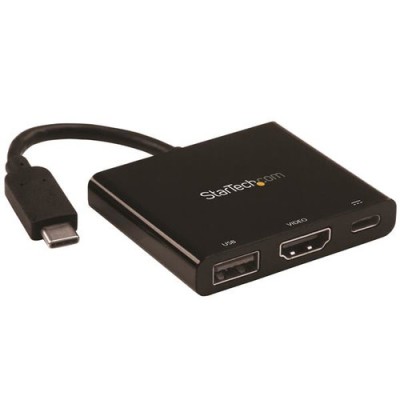
Convertidor de Video StarTech.com USB-C a HDMI 4K con Puerto USB-A - Negro - Modelo CDP2HDUACP
SKU
CDP2HDUACP
Convierte tu puerto USB-C en una salida HDMI 4K con este adaptador de StarTech.com. Ideal para presentaciones o entretenimiento, permite duplicar o extender la pantalla de tu laptop, tablet o teléfono compatible con USB-C a un monitor, proyector o televisor. Incluye un puerto USB-A adicional para conectar un dispositivo como un mouse o memoria, manteniendo la funcionalidad. Su diseño compacto y color negro lo hacen fácil de transportar y usar en cualquier lugar.
$1,709.90
Impuestos: $1,709.90
No Disponible
Entrega estimada
Entrega entre el 13/04/2026 y el 16/04/2026
Costo de envio
Calculado en el checkout
Se ajustara automaticamente con Skydropx
Compra con confianza
- Pago seguro
- MSI con tarjetas participantes
- Factura electronica SAT
Garantia
Garantia incluida segun fabricante
Garantia extendible disponible
Metodos de pago
Metodos disponibles al finalizar la compra
Etiquetas:
convertidor video
, usb-c hdmi
, adaptador 4k
, startech
, puerto usb-a
, video ultra hd
, presentaciones
, entretenimiento
, oficina
, casa
, portatil
, monitor externo
, resolucion 4k
El convertidor de video StarTech.com CDP2HDUACP es la solución perfecta para conectar dispositivos con puerto USB-C a monitores, televisores y proyectores HDMI. Disfruta de video en resolución 4K Ultra HD (4096 x 2160 píxeles) con colores vibrantes y detalles nítidos para tus presentaciones de trabajo, películas o juegos.Este adaptador compacto y portátil cuenta con un puerto USB-A adicional que te permite conectar periféricos como mouse, teclado o unidades de almacenamiento mientras transmites video. Con tecnología USB 3.2 Gen 1, ofrece velocidades de transferencia de hasta 5 Gbit/s y soporte UASP para un rendimiento optimizado.Ideal para profesionales que necesitan conectar laptops modernas a pantallas externas, estudiantes que requieren mayor flexibilidad de visualización, o cualquier usuario que desee expandir las capacidades de sus dispositivos USB-C. Fabricado en plástico resistente de color negro, es ligero (solo 35g) y fácil de transportar.Certificado CE y RoHS, garantiza calidad y seguridad en cada uso. Simplemente conecta y listo - no requiere drivers adicionales para funcionamiento inmediato.
Especificaciones
| Condiciones ambientales | |
|---|---|
| Intervalo de temperatura de almacenaje | -20 - 70 °C |
| Intervalo de temperatura operativa (T-T) | 0 - 40 °C |
| Intervalo de humedad relativa para funcionamiento | 0 - 90% |
| Control de energía | |
| Tipo de alimentación | USB |
| Fuente de alimentación | 60 W |
| Datos de logística | |
| Alto de la caja principal | 319 mm |
| Largo de la caja principal | 358 mm |
| Cantidad por caja principal | 40 pieza(s) |
| Longitud de la caja principal | 362 mm |
| Código de Sistema de Armonización (SA) | 84733020 |
| Desempeño | |
| Apoyo UASP | Si |
| Color del producto | Negro |
| Material de la cubierta | Plástico |
| Lector de tarjeta integrado | No |
| Resolución (máxima digital) | 4096 x 2160 Pixeles |
| Velocidad de transferencia de datos | 5 Gbit/s |
| Detalles técnicos | |
| Certificados de cumplimiento | CE, RoHS |
| Empaquetado de datos | |
| Alto del paquete | 32 mm |
| Peso del paquete | 118 g |
| Ancho del paquete | 146 mm |
| Largo del paquete | 175 mm |
| Otras características | |
| Longitud de cable | 0.1 m |
| Circuito integrado | VIA/VLI - VL100, VIA/VLI - VL210, Parade - PS176 |
| Peso y dimensiones | |
| Peso | 35 g |
| Ancho | 50 mm |
| Altura | 11 mm |
| Profundidad | 60 mm |
| Puertos e Interfaces | |
| Interfaz de host | USB 3.2 Gen 1 (3.1 Gen 1) Type-C |
| Entrada de micrófono | No |
| Número de puertos HDMI | 1 |
| Tecnología de conectividad | Alámbrico |
| Cantidad de puertos tipo A USB 3.2 Gen 1 (3.1 Gen 1) | 1 |
| Cantidad de puertos tipo C USB 3.2 Gen 1 (3.1 Gen 1) | 1 |
| Red | |
| Ethernet | No |
| Sustentabilidad | |
| Cumplimiento de la sostenibilidad | Si |
**Preguntas Frecuentes (FAQs)**
**1. ¿Qué necesito para usar este convertidor?**
Necesitas una computadora o dispositivo con un puerto USB-C que soporte video (DisplayPort Alt Mode) y un cable HDMI para conectar a tu monitor, TV o proyector.
**2. ¿Funciona con cualquier computadora con USB-C?**
No. Solo funciona con puertos USB-C que tengan la función de salida de video (DisplayPort Alt Mode). Es común en laptops, tablets y algunos smartphones. Revisa las especificaciones de tu dispositivo.
**3. ¿Para qué sirve el puerto USB-A adicional?**
Es un puerto de datos estándar (USB 3.0) que puedes usar para conectar un mouse, un teclado, una memoria USB u otro periférico, liberando otros puertos de tu computadora.
**4. ¿Necesito instalar controladores (drivers)?**
Generalmente no. El dispositivo es "plug and play" en la mayoría de los sistemas operativos como Windows, macOS y Chrome OS. Si tienes problemas, revisa la página de soporte de StarTech.com para posibles actualizaciones.
**5. ¿Puedo usarlo para duplicar o extender mi pantalla?**
Sí. Una vez conectado, puedes configurarlo en los ajustes de pantalla de tu sistema operativo para duplicar (mostrar lo mismo) o extender (usar como una segunda pantalla) el escritorio.
**6. ¿Soporta sonido?**
Sí. El audio de tu computadora se transmitirá a través del mismo cable HDMI hacia tu televisor o monitor, siempre que este último tenga altavoces.
**7. ¿Qué hago si la pantalla no se enciende o no hay señal?**
1. Verifica que todas las conexiones estén firmes.
2. Asegúrate de que tu dispositivo fuente (laptop, etc.) soporte video por USB-C.
3. Prueba con otro cable HDMI.
4. Intenta reiniciar tu computadora con el convertidor ya conectado.
5. Revisa la configuración de pantalla de tu sistema operativo.
**8. ¿Cuál es la resolución máxima que soporta?**
Soporta resoluciones de hasta 4K Ultra HD (4096x2160) a 60Hz, según las especificaciones del producto. La resolución final puede depender también de las capacidades de tu computadora y tu pantalla.
**9. ¿Tiene garantía?**
Los productos StarTech.com generalmente incluyen garantía limitada. Para detalles específicos sobre la cobertura y duración de la garantía de este modelo, consulta la ficha técnica oficial o contacta al vendedor o al soporte de StarTech.
**10. ¿Se calienta con el uso prolongado?**
Es normal que el adaptador genere algo de calor durante su funcionamiento, especialmente al transmitir video de alta resolución. No es motivo de alarma a menos que el calor sea excesivo o haya un olor a quemado. Asegúrate de tenerlo en un lugar con ventilación.
**1. ¿Qué necesito para usar este convertidor?**
Necesitas una computadora o dispositivo con un puerto USB-C que soporte video (DisplayPort Alt Mode) y un cable HDMI para conectar a tu monitor, TV o proyector.
**2. ¿Funciona con cualquier computadora con USB-C?**
No. Solo funciona con puertos USB-C que tengan la función de salida de video (DisplayPort Alt Mode). Es común en laptops, tablets y algunos smartphones. Revisa las especificaciones de tu dispositivo.
**3. ¿Para qué sirve el puerto USB-A adicional?**
Es un puerto de datos estándar (USB 3.0) que puedes usar para conectar un mouse, un teclado, una memoria USB u otro periférico, liberando otros puertos de tu computadora.
**4. ¿Necesito instalar controladores (drivers)?**
Generalmente no. El dispositivo es "plug and play" en la mayoría de los sistemas operativos como Windows, macOS y Chrome OS. Si tienes problemas, revisa la página de soporte de StarTech.com para posibles actualizaciones.
**5. ¿Puedo usarlo para duplicar o extender mi pantalla?**
Sí. Una vez conectado, puedes configurarlo en los ajustes de pantalla de tu sistema operativo para duplicar (mostrar lo mismo) o extender (usar como una segunda pantalla) el escritorio.
**6. ¿Soporta sonido?**
Sí. El audio de tu computadora se transmitirá a través del mismo cable HDMI hacia tu televisor o monitor, siempre que este último tenga altavoces.
**7. ¿Qué hago si la pantalla no se enciende o no hay señal?**
1. Verifica que todas las conexiones estén firmes.
2. Asegúrate de que tu dispositivo fuente (laptop, etc.) soporte video por USB-C.
3. Prueba con otro cable HDMI.
4. Intenta reiniciar tu computadora con el convertidor ya conectado.
5. Revisa la configuración de pantalla de tu sistema operativo.
**8. ¿Cuál es la resolución máxima que soporta?**
Soporta resoluciones de hasta 4K Ultra HD (4096x2160) a 60Hz, según las especificaciones del producto. La resolución final puede depender también de las capacidades de tu computadora y tu pantalla.
**9. ¿Tiene garantía?**
Los productos StarTech.com generalmente incluyen garantía limitada. Para detalles específicos sobre la cobertura y duración de la garantía de este modelo, consulta la ficha técnica oficial o contacta al vendedor o al soporte de StarTech.
**10. ¿Se calienta con el uso prolongado?**
Es normal que el adaptador genere algo de calor durante su funcionamiento, especialmente al transmitir video de alta resolución. No es motivo de alarma a menos que el calor sea excesivo o haya un olor a quemado. Asegúrate de tenerlo en un lugar con ventilación.
**Guía Rápida de Uso**
1. **Verifica compatibilidad:** Asegúrate de que tu computadora, laptop o tablet tenga un puerto USB-C con soporte para salida de video (DisplayPort Alt Mode).
2. **Prepara los cables:** Ten a la mano un cable HDMI (no incluido) y, si lo necesitas, tu periférico USB-A (como un mouse o memoria).
3. **Conecta a la pantalla:** Toma el cable HDMI y conéctalo al puerto HDMI del convertidor y al puerto HDMI de tu monitor, televisor o proyector.
4. **Conecta periféricos (opcional):** Si lo deseas, inserta tu dispositivo USB-A (como una memoria flash o un receptor inalámbrico) en el puerto USB-A del convertidor.
5. **Conecta a la computadora:** Finalmente, conecta el extremo USB-C del convertidor directamente al puerto USB-C de tu computadora.
6. **Espera la detección:** Tu sistema operativo debería detectar automáticamente la pantalla nueva en unos segundos.
7. **Configura la pantalla:** Ve a la configuración de pantalla de tu sistema (en Windows: `Configuración > Sistema > Pantalla`; en macOS: `Preferencias del Sistema > Pantallas`).
8. **Elige el modo:** Selecciona si quieres **Duplicar** pantallas (mostrar lo mismo) o **Extender** (tener un escritorio más amplio en dos pantallas).
9. **Ajusta la resolución (si es necesario):** En la misma configuración, selecciona la resolución recomendada o más alta que tu pantalla soporte (hasta 4K).
10. **Disfruta:** Ya puedes usar tu segunda pantalla para trabajo, presentaciones o entretenimiento.
11. **Para desconectar:** Es recomendable que, antes de desconectar el adaptador, configures tu pantalla principal como única o apagues el monitor externo desde el sistema operativo.
12. **Guarda el adaptador:** Desconéctalo con cuidado y guárdalo en un lugar seco para su próximo uso.
1. **Verifica compatibilidad:** Asegúrate de que tu computadora, laptop o tablet tenga un puerto USB-C con soporte para salida de video (DisplayPort Alt Mode).
2. **Prepara los cables:** Ten a la mano un cable HDMI (no incluido) y, si lo necesitas, tu periférico USB-A (como un mouse o memoria).
3. **Conecta a la pantalla:** Toma el cable HDMI y conéctalo al puerto HDMI del convertidor y al puerto HDMI de tu monitor, televisor o proyector.
4. **Conecta periféricos (opcional):** Si lo deseas, inserta tu dispositivo USB-A (como una memoria flash o un receptor inalámbrico) en el puerto USB-A del convertidor.
5. **Conecta a la computadora:** Finalmente, conecta el extremo USB-C del convertidor directamente al puerto USB-C de tu computadora.
6. **Espera la detección:** Tu sistema operativo debería detectar automáticamente la pantalla nueva en unos segundos.
7. **Configura la pantalla:** Ve a la configuración de pantalla de tu sistema (en Windows: `Configuración > Sistema > Pantalla`; en macOS: `Preferencias del Sistema > Pantallas`).
8. **Elige el modo:** Selecciona si quieres **Duplicar** pantallas (mostrar lo mismo) o **Extender** (tener un escritorio más amplio en dos pantallas).
9. **Ajusta la resolución (si es necesario):** En la misma configuración, selecciona la resolución recomendada o más alta que tu pantalla soporte (hasta 4K).
10. **Disfruta:** Ya puedes usar tu segunda pantalla para trabajo, presentaciones o entretenimiento.
11. **Para desconectar:** Es recomendable que, antes de desconectar el adaptador, configures tu pantalla principal como única o apagues el monitor externo desde el sistema operativo.
12. **Guarda el adaptador:** Desconéctalo con cuidado y guárdalo en un lugar seco para su próximo uso.
