





AGOTADO
Documentacion del producto
Documentacion disponible proximamente
- PDFs
- Fichas tecnicas
- Manuales
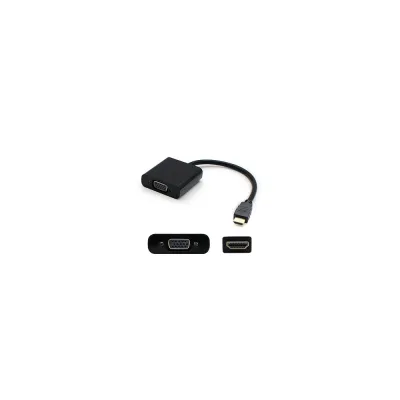
Convertidor HDMI a VGA HP H4F02AA - Adaptador de Video
SKU
H4F02AA
Adaptador de video hp h4f02aa, convertidor hdmi a vga. este práctico adaptador te permite conectar fácilmente dispositivos modernos con salida hdmi, como laptops o consolas, a monitores, proyectores o pantallas más antiguas que solo tengan entrada vga. ideal para presentaciones, aulas o configuraciones de oficina donde necesitas compatibilidad entre equipos. fabricado por hp, ofrece un diseño compacto y confiable para extender la vida útil de tu pantalla vga.
$404.04
Impuestos: $404.04
No Disponible
Entrega estimada
Entrega entre el 13/04/2026 y el 16/04/2026
Costo de envio
Calculado en el checkout
Se ajustara automaticamente con Skydropx
Compra con confianza
- Pago seguro
- MSI con tarjetas participantes
- Factura electronica SAT
Garantia
Garantia incluida segun fabricante
Garantia extendible disponible
Metodos de pago
Metodos disponibles al finalizar la compra
Etiquetas:
convertidor hdmi vga
, adaptador video
, hp
, h4f02aa
, conector hdmi
, conector vga
, convertidor señal
, oficina
, presentaciones
, monitores antiguos
, proyectores
, plug and play
, tecnologia
, accesorio computadora
El convertidor HDMI a VGA HP modelo H4F02AA es la solución perfecta para conectar dispositivos con salida HDMI, como laptops, consolas de videojuegos o reproductores multimedia, a pantallas o proyectores que solo tienen entrada VGA. Disfruta de una conversión de señal estable y de alta calidad sin pérdida de definición, manteniendo la compatibilidad con resoluciones estándar.Este adaptador es ideal para entornos de oficina, aulas, presentaciones empresariales o uso doméstico, donde necesitas extender la vida útil de equipos con conexión VGA. Su diseño compacto y plug-and-play lo hace extremadamente fácil de usar: simplemente conecta y listo, sin necesidad de drivers adicionales.Fabricado por HP, cuenta con la garantía de calidad y durabilidad de una marca líder en tecnología. Es la opción confiable para profesionales, educadores y cualquier usuario que requiera adaptar sus dispositivos modernos a pantallas legacy.
**Preguntas Frecuentes (FAQs)**
**1. ¿Qué hace exactamente este adaptador?**
Convierte una señal de video digital (HDMI) en una señal analógica (VGA) para que puedas conectar dispositivos modernos con salida HDMI (como laptops, consolas o reproductores) a monitores, proyectores o pantallas más antiguas que solo tengan entrada VGA.
**2. ¿Necesita fuente de alimentación externa o baterías?**
No. Este adaptador se alimenta directamente a través del puerto HDMI del dispositivo fuente, por lo que no requiere cables de poder adicionales ni baterías.
**3. ¿Transmite también el audio?**
No. El adaptador solo convierte la señal de video. El puerto VGA no lleva audio. Para el sonido, necesitarás conectar un cable de audio por separado desde tu dispositivo fuente a los altavoces o entrada de audio de la pantalla, si esta cuenta con ella.
**4. ¿Es compatible con cualquier dispositivo HDMI?**
Es compatible con la mayoría de dispositivos que tengan salida HDMI estándar (laptops, PCs de escritorio con tarjeta gráfica HDMI, algunos smartphones con adaptador, consolas como Nintendo Switch, etc.). Para confirmar compatibilidad con modelos específicos, te sugerimos revisar la ficha técnica oficial del producto.
**5. ¿Cómo lo instalo? ¿Necesito instalar controladores (drivers)?**
Generalmente, no se requieren controladores. Es plug & play: conecta el cable HDMI del adaptador a tu dispositivo fuente, y el cable VGA (que debes tener por separado) del adaptador a tu monitor o proyector. Luego selecciona la fuente de entrada correcta (VGA/PC) en tu pantalla.
**6. ¿Por qué no aparece imagen después de conectarlo?**
Verifica estos pasos comunes:
- Asegúrate de que todas las conexiones estén firmes.
- Confirma que tu pantalla esté encendida y en el modo de entrada correcto (VGA/PC).
- Intenta reiniciar tu dispositivo fuente (laptop, PC) con el adaptador ya conectado.
- Algunas laptops requieren activar la salida de video mediante una tecla de función (ej. Fn + F4, F5, etc., con el símbolo de un monitor).
**7. ¿El adaptador incluye los cables HDMI y VGA?**
No. El producto es únicamente el adaptador (con un conector HDMI macho y un puerto VGA hembra). Debes proporcionar por separado un cable VGA estándar para conectar el adaptador a tu pantalla.
**8. ¿Qué garantía tiene y cómo la hago válida?**
El producto cuenta con garantía contra defectos de fabricación. El tiempo y los términos específicos pueden variar. Para hacerla válida, conserva tu ticket o comprobante de compra y contacta directamente al punto de venta o al soporte técnico autorizado de HP.
**9. ¿Puedo usarlo al revés para convertir VGA a HDMI?**
No. Este es un adaptador unidireccional, solo convierte de HDMI (entrada) a VGA (salida). No funciona para conectar una fuente VGA a una pantalla HDMI.
**10. ¿Es seguro para mi equipo?**
Sí, está diseñado por HP para cumplir con estándares de seguridad y calidad. No debería dañar tu dispositivo fuente ni tu pantalla cuando se usa correctamente.
**1. ¿Qué hace exactamente este adaptador?**
Convierte una señal de video digital (HDMI) en una señal analógica (VGA) para que puedas conectar dispositivos modernos con salida HDMI (como laptops, consolas o reproductores) a monitores, proyectores o pantallas más antiguas que solo tengan entrada VGA.
**2. ¿Necesita fuente de alimentación externa o baterías?**
No. Este adaptador se alimenta directamente a través del puerto HDMI del dispositivo fuente, por lo que no requiere cables de poder adicionales ni baterías.
**3. ¿Transmite también el audio?**
No. El adaptador solo convierte la señal de video. El puerto VGA no lleva audio. Para el sonido, necesitarás conectar un cable de audio por separado desde tu dispositivo fuente a los altavoces o entrada de audio de la pantalla, si esta cuenta con ella.
**4. ¿Es compatible con cualquier dispositivo HDMI?**
Es compatible con la mayoría de dispositivos que tengan salida HDMI estándar (laptops, PCs de escritorio con tarjeta gráfica HDMI, algunos smartphones con adaptador, consolas como Nintendo Switch, etc.). Para confirmar compatibilidad con modelos específicos, te sugerimos revisar la ficha técnica oficial del producto.
**5. ¿Cómo lo instalo? ¿Necesito instalar controladores (drivers)?**
Generalmente, no se requieren controladores. Es plug & play: conecta el cable HDMI del adaptador a tu dispositivo fuente, y el cable VGA (que debes tener por separado) del adaptador a tu monitor o proyector. Luego selecciona la fuente de entrada correcta (VGA/PC) en tu pantalla.
**6. ¿Por qué no aparece imagen después de conectarlo?**
Verifica estos pasos comunes:
- Asegúrate de que todas las conexiones estén firmes.
- Confirma que tu pantalla esté encendida y en el modo de entrada correcto (VGA/PC).
- Intenta reiniciar tu dispositivo fuente (laptop, PC) con el adaptador ya conectado.
- Algunas laptops requieren activar la salida de video mediante una tecla de función (ej. Fn + F4, F5, etc., con el símbolo de un monitor).
**7. ¿El adaptador incluye los cables HDMI y VGA?**
No. El producto es únicamente el adaptador (con un conector HDMI macho y un puerto VGA hembra). Debes proporcionar por separado un cable VGA estándar para conectar el adaptador a tu pantalla.
**8. ¿Qué garantía tiene y cómo la hago válida?**
El producto cuenta con garantía contra defectos de fabricación. El tiempo y los términos específicos pueden variar. Para hacerla válida, conserva tu ticket o comprobante de compra y contacta directamente al punto de venta o al soporte técnico autorizado de HP.
**9. ¿Puedo usarlo al revés para convertir VGA a HDMI?**
No. Este es un adaptador unidireccional, solo convierte de HDMI (entrada) a VGA (salida). No funciona para conectar una fuente VGA a una pantalla HDMI.
**10. ¿Es seguro para mi equipo?**
Sí, está diseñado por HP para cumplir con estándares de seguridad y calidad. No debería dañar tu dispositivo fuente ni tu pantalla cuando se usa correctamente.
**Guía Rápida de Uso**
1. **Apaga** tu dispositivo fuente (laptop, PC, etc.) y tu monitor o proyector. Esto evita posibles cortos.
2. **Conecta** el conector HDMI macho del adaptador directamente al puerto HDMI de salida de tu dispositivo fuente.
3. **Toma un cable VGA estándar** (no incluido). Conecta un extremo al puerto VGA hembra del adaptador.
4. **Conecta** el otro extremo del cable VGA al puerto de entrada VGA (normalmente azul) de tu monitor, proyector o pantalla.
5. **Para el audio (si es necesario):** Como el VGA no lleva audio, identifica la salida de audio de tu dispositivo fuente (conector de 3.5mm o HDMI) y conéctala por separado a los altavoces o a la entrada de audio de tu pantalla, si esta la tiene.
6. **Enciende** primero tu monitor o proyector.
7. **Selecciona el modo de entrada correcto** en tu pantalla (usando los botones del monitor). Debe ser "VGA", "PC" o "RGB".
8. **Ahora, enciende** tu dispositivo fuente (laptop, PC, consola).
9. **Configura la salida de video (en la fuente):** En tu laptop o PC, es posible que necesites presionar una combinación de teclas (ej. Tecla "Fn" + una tecla de función como F4, F5, F8, que tenga el ícono de un monitor/ pantalla) para duplicar o extender la pantalla hacia el monitor externo.
10. **¡Listo!** Deberías ver la imagen de tu dispositivo en la pantalla externa. Si no aparece, revisa las conexiones y los pasos de selección de entrada.
1. **Apaga** tu dispositivo fuente (laptop, PC, etc.) y tu monitor o proyector. Esto evita posibles cortos.
2. **Conecta** el conector HDMI macho del adaptador directamente al puerto HDMI de salida de tu dispositivo fuente.
3. **Toma un cable VGA estándar** (no incluido). Conecta un extremo al puerto VGA hembra del adaptador.
4. **Conecta** el otro extremo del cable VGA al puerto de entrada VGA (normalmente azul) de tu monitor, proyector o pantalla.
5. **Para el audio (si es necesario):** Como el VGA no lleva audio, identifica la salida de audio de tu dispositivo fuente (conector de 3.5mm o HDMI) y conéctala por separado a los altavoces o a la entrada de audio de tu pantalla, si esta la tiene.
6. **Enciende** primero tu monitor o proyector.
7. **Selecciona el modo de entrada correcto** en tu pantalla (usando los botones del monitor). Debe ser "VGA", "PC" o "RGB".
8. **Ahora, enciende** tu dispositivo fuente (laptop, PC, consola).
9. **Configura la salida de video (en la fuente):** En tu laptop o PC, es posible que necesites presionar una combinación de teclas (ej. Tecla "Fn" + una tecla de función como F4, F5, F8, que tenga el ícono de un monitor/ pantalla) para duplicar o extender la pantalla hacia el monitor externo.
10. **¡Listo!** Deberías ver la imagen de tu dispositivo en la pantalla externa. Si no aparece, revisa las conexiones y los pasos de selección de entrada.
