

Documentacion del producto
Documentacion disponible proximamente
- PDFs
- Fichas tecnicas
- Manuales
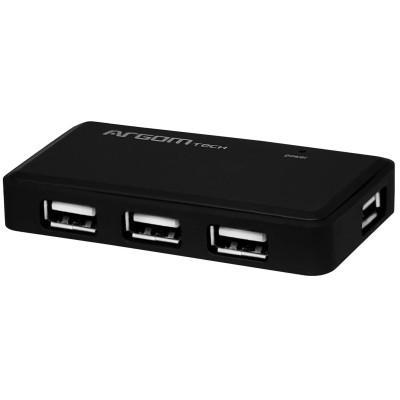
Hub USB ArgomTech 4 Puertos USB 2.0 Negro Modelo ARG-UB-0088
SKU
ARG-UB-0088
Expande la conectividad de tu computadora con este hub USB ArgomTech de 4 puertos. Diseño compacto y negro, ideal para conectar múltiples dispositivos simultáneamente con tecnología USB 2.0.
$189.00
Impuestos: $189.00
Solo 5 piezas disponibles
Entrega estimada
Entrega entre el 07/02/2026 y el 10/02/2026
Costo de envio
Calculado en el checkout
Se ajustara automaticamente con Skydropx
Compra con confianza
- Pago seguro
- MSI con tarjetas participantes
- Factura electronica SAT
Garantia
Garantia incluida segun fabricante
Garantia extendible disponible
Metodos de pago
Metodos disponibles al finalizar la compra
Etiquetas:
hub usb
, argomtech
, 4 puertos
, usb 2.0
, negro
, expansor
, accesorio computadora
, conectividad
, oficina
, hogar
, estudiantes
, compacto
, dispositivos usb
El hub USB ArgomTech modelo ARG-UB-0088 es la solución perfecta para quienes necesitan conectar varios dispositivos USB a su computadora. Con 4 puertos USB 2.0, permite conectar mouse, teclado, memorias USB, cámaras y más de forma simultánea, eliminando la necesidad de cambiar constantemente los dispositivos. Su diseño compacto de solo 68 mm de ancho, 40 mm de profundidad y 11 mm de altura lo hace portátil y fácil de llevar a cualquier lugar, mientras que su color negro se adapta a cualquier entorno de trabajo o hogar. Utiliza tecnología alámbrica para una conexión estable y confiable, sin necesidad de drivers adicionales en la mayoría de los sistemas. Ideal para estudiantes, profesionales, gamers y cualquier usuario que requiera expandir la capacidad de conexión USB de su laptop o computadora de escritorio. Mejora tu productividad y organización con este práctico accesorio que garantiza compatibilidad con una amplia gama de dispositivos USB.
Especificaciones
| Desempeño | |
|---|---|
| Color del producto | Negro |
| Lector de tarjeta integrado | No |
| Peso y dimensiones | |
| Ancho | 68 mm |
| Altura | 11 mm |
| Profundidad | 40 mm |
| Puertos e Interfaces | |
| Interfaz de host | USB 2.0 |
| Entrada de micrófono | No |
| Cantidad de puertos USB 2.0 | 4 |
| Tecnología de conectividad | Alámbrico |
| Red | |
| Ethernet | No |
**Preguntas Frecuentes (FAQ)**
**1. ¿Necesito instalar algún software o controlador para usar el hub?**
No. Este hub USB es plug & play. Solo debes conectarlo a un puerto USB disponible de tu computadora y estará listo para usar.
**2. ¿Es compatible con mi PC con Windows 10/11 o Mac?**
Sí. Es compatible con la mayoría de los sistemas operativos comunes como Windows, macOS y Linux, ya que utiliza el estándar USB 2.0.
**3. ¿Puedo conectar un disco duro externo o solo memorias USB?**
Puedes conectar discos duros, memorias, teclados, mouse y otros periféricos. Para discos duros que requieren mucha energía, es recomendable usar una fuente de alimentación externa (si el hub lo soportara). Este modelo no incluye puerto de alimentación externa.
**4. ¿Por qué no funcionan todos los dispositivos que conecto al mismo tiempo?**
El puerto USB de tu computadora tiene un límite de energía. Si conectas varios dispositivos que consumen mucha corriente (como discos duros sin alimentación propia), puede que no haya suficiente energía para todos. Prueba conectando los dispositivos de mayor consumo uno a la vez.
**5. ¿El hub tiene garantía? ¿Dónde puedo reclamarla?**
Sí, el producto cuenta con garantía contra defectos de fabricación. Para cualquier reclamación, debes contactar directamente al soporte técnico de ArgomTech o al punto de venta donde lo adquiriste, conservando tu ticket o factura de compra.
**6. ¿Se puede usar para cargar teléfonos o tablets?**
Sí, puedes usarlo para cargar dispositivos, pero la velocidad de carga será la estándar de USB 2.0, que es más lenta que un cargador de pared o un puerto USB 3.0. No es la opción más rápida para carga.
**7. ¿Qué debo hacer si el hub deja de funcionar?**
Primero, desconéctalo y vuelve a conectarlo a la PC. Prueba con otro puerto USB en tu computadora. Si el problema persiste, intenta con otro cable USB (si es extraíble) o prueba el hub en otra computadora para descartar un problema con tu equipo.
**8. ¿Es seguro conectar dispositivos de almacenamiento?**
Sí, es seguro. Sin embargo, siempre es recomendable usar un software antivirus actualizado en tu computadora para protegerte de posibles archivos maliciosos, independientemente del puerto o hub que uses.
**1. ¿Necesito instalar algún software o controlador para usar el hub?**
No. Este hub USB es plug & play. Solo debes conectarlo a un puerto USB disponible de tu computadora y estará listo para usar.
**2. ¿Es compatible con mi PC con Windows 10/11 o Mac?**
Sí. Es compatible con la mayoría de los sistemas operativos comunes como Windows, macOS y Linux, ya que utiliza el estándar USB 2.0.
**3. ¿Puedo conectar un disco duro externo o solo memorias USB?**
Puedes conectar discos duros, memorias, teclados, mouse y otros periféricos. Para discos duros que requieren mucha energía, es recomendable usar una fuente de alimentación externa (si el hub lo soportara). Este modelo no incluye puerto de alimentación externa.
**4. ¿Por qué no funcionan todos los dispositivos que conecto al mismo tiempo?**
El puerto USB de tu computadora tiene un límite de energía. Si conectas varios dispositivos que consumen mucha corriente (como discos duros sin alimentación propia), puede que no haya suficiente energía para todos. Prueba conectando los dispositivos de mayor consumo uno a la vez.
**5. ¿El hub tiene garantía? ¿Dónde puedo reclamarla?**
Sí, el producto cuenta con garantía contra defectos de fabricación. Para cualquier reclamación, debes contactar directamente al soporte técnico de ArgomTech o al punto de venta donde lo adquiriste, conservando tu ticket o factura de compra.
**6. ¿Se puede usar para cargar teléfonos o tablets?**
Sí, puedes usarlo para cargar dispositivos, pero la velocidad de carga será la estándar de USB 2.0, que es más lenta que un cargador de pared o un puerto USB 3.0. No es la opción más rápida para carga.
**7. ¿Qué debo hacer si el hub deja de funcionar?**
Primero, desconéctalo y vuelve a conectarlo a la PC. Prueba con otro puerto USB en tu computadora. Si el problema persiste, intenta con otro cable USB (si es extraíble) o prueba el hub en otra computadora para descartar un problema con tu equipo.
**8. ¿Es seguro conectar dispositivos de almacenamiento?**
Sí, es seguro. Sin embargo, siempre es recomendable usar un software antivirus actualizado en tu computadora para protegerte de posibles archivos maliciosos, independientemente del puerto o hub que uses.
**Guía Rápida de Uso**
1. **Ubica un puerto USB libre** en tu computadora (laptop o desktop).
2. **Conecta el cable USB del hub** (integrado o extraíble) firmemente a ese puerto.
3. **Espera unos segundos** para que el sistema operativo de tu PC reconozca el hub.
4. **Conecta tus dispositivos** (memorias, mouse, teclado, etc.) a cualquiera de los 4 puertos del hub.
5. **Verifica que los dispositivos funcionen** (ej. la luz del mouse se encienda, el sistema detecte la memoria).
6. **Para dispositivos de alto consumo** (como discos duros sin fuente propia), conéctalos primero y de uno en uno para asegurar suficiente energía.
7. **Al terminar,** puedes desconectar los dispositivos del hub de forma segura usando la opción "Expulsar hardware" de tu sistema.
8. **Para desconectar el hub,** primero expúlsalo desde el sistema y luego retira el cable USB de la computadora.
**Nota:** Para especificaciones técnicas detalladas (dimensiones exactas, voltaje, etc.), consulta la ficha técnica del producto en el empaque o el sitio web del fabricante.
1. **Ubica un puerto USB libre** en tu computadora (laptop o desktop).
2. **Conecta el cable USB del hub** (integrado o extraíble) firmemente a ese puerto.
3. **Espera unos segundos** para que el sistema operativo de tu PC reconozca el hub.
4. **Conecta tus dispositivos** (memorias, mouse, teclado, etc.) a cualquiera de los 4 puertos del hub.
5. **Verifica que los dispositivos funcionen** (ej. la luz del mouse se encienda, el sistema detecte la memoria).
6. **Para dispositivos de alto consumo** (como discos duros sin fuente propia), conéctalos primero y de uno en uno para asegurar suficiente energía.
7. **Al terminar,** puedes desconectar los dispositivos del hub de forma segura usando la opción "Expulsar hardware" de tu sistema.
8. **Para desconectar el hub,** primero expúlsalo desde el sistema y luego retira el cable USB de la computadora.
**Nota:** Para especificaciones técnicas detalladas (dimensiones exactas, voltaje, etc.), consulta la ficha técnica del producto en el empaque o el sitio web del fabricante.

