AGOTADO
Documentacion del producto
Documentacion disponible proximamente
- PDFs
- Fichas tecnicas
- Manuales
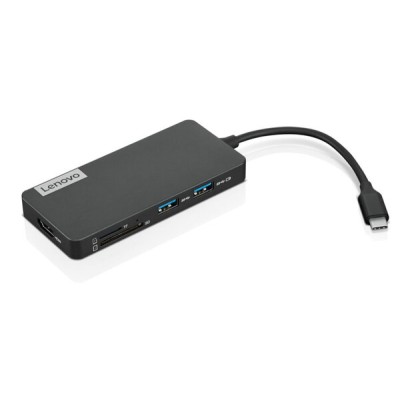
Hub USB-C Lenovo 7 Puertos HDMI USB 3.2 Modelo 4X90V55523
SKU
4X90V55523
Este hub USB-C de Lenovo expande la conectividad de tu laptop o tablet con puerto USB-C, ofreciendo 7 puertos adicionales. Incluye salida HDMI para conectar a monitores o televisores, puertos USB 3.2 para transferir datos rápidamente y puertos USB estándar para tus periféricos. Es una solución compacta y práctica para aumentar la funcionalidad de tu dispositivo en casa o la oficina.
$2,098.56
Impuestos: $2,098.56
No Disponible
Entrega estimada
Entrega entre el 14/04/2026 y el 17/04/2026
Costo de envio
Calculado en el checkout
Se ajustara automaticamente con Skydropx
Compra con confianza
- Pago seguro
- MSI con tarjetas participantes
- Factura electronica SAT
Garantia
Garantia incluida segun fabricante
Garantia extendible disponible
Metodos de pago
Metodos disponibles al finalizar la compra
Optimiza tu espacio de trabajo con el Hub USB-C Lenovo 4X90V55523, diseñado para usuarios que necesitan máxima conectividad en un solo dispositivo. Con 7 puertos versátiles, podrás conectar monitores, transferir datos rápidamente y leer tarjetas de memoria sin complicaciones.Características principales:
- Puerto HDMI para conectar monitores o televisores y extender tu pantalla.
- Puertos USB 3.2 y USB 2.0 para transferir archivos a alta velocidad y conectar periféricos como mouse, teclado o impresoras.
- Puerto USB-C para carga y transferencia de datos.
- Ranuras MicroSD y SD para acceder rápidamente a fotos, videos y archivos desde tus tarjetas de memoria.Este hub es perfecto para profesionales, estudiantes y cualquier persona que utilice laptops con puertos limitados. Su diseño compacto lo hace fácil de transportar, ideal para usar en casa, oficina o mientras viajas. Mejora tu productividad con una solución de conectividad confiable y eficiente de la marca Lenovo.
**Preguntas Frecuentes (FAQ)**
**1. ¿Con qué dispositivos es compatible este hub?**
Es compatible con cualquier computadora (laptop o de escritorio) que tenga un puerto USB-C, ya sea con Windows, macOS o Chrome OS. Verifica que tu puerto USB-C soporte datos y energía.
**2. ¿Necesito instalar controladores o software?**
No, generalmente no se requiere software adicional. Es un dispositivo plug-and-play. Si el sistema operativo no reconoce algún puerto, verifica que esté actualizado.
**3. ¿El puerto HDMI soporta 4K?**
Para confirmar la resolución máxima y la tasa de refresco (ej. 4K@30Hz o 1080p@60Hz), consulta las especificaciones técnicas completas en la ficha del producto o el manual del usuario.
**4. ¿Puedo conectar varios dispositivos de almacenamiento (USB y tarjetas) a la vez?**
Sí, puedes conectar múltiples dispositivos simultáneamente. Sin embargo, el ancho de banda total se comparte, por lo que la velocidad de transferencia puede disminuir si usas todos al mismo tiempo.
**5. ¿El hub necesita una fuente de alimentación externa?**
Normalmente, se alimenta a través del puerto USB-C de tu computadora. Para conectar dispositivos que consuman mucha energía (como discos duros externos sin alimentación propia), es recomendable usar el puerto USB-C de "carga pasante" si tu modelo lo incluye, o conectar la computadora a su cargador.
**6. Mi computadora no reconoce los dispositivos conectados al hub. ¿Qué hago?**
1. Asegúrate de que el cable USB-C del hub esté bien conectado a tu computadora.
2. Prueba desconectando y volviendo a conectar el hub.
3. Intenta conectar el hub a otro puerto USB-C de tu computadora.
4. Reinicia tu computadora con el hub conectado.
**7. ¿El puerto USB-C del hub sirve para cargar mi laptop?**
El puerto USB-C del hub está diseñado principalmente para datos. Para saber si soporta "carga pasante" (PD - Power Delivery) y la potencia máxima, revisa las especificaciones del modelo 4X90V55523 en la ficha técnica.
**8. ¿Cuál es la política de garantía?**
El producto incluye garantía contra defectos de fabricación. Para cualquier reclamación, conserva tu ticket o comprobante de compra y contacta al soporte del vendedor o a Lenovo. La garantía no cubre daños por mal uso o accidentes.
**9. ¿Cómo debo limpiar y mantener el hub?**
Desconéctalo de la computadora antes de limpiarlo. Usa un paño suave, seco y ligeramente humedecido. No uses productos químicos abrasivos, aerosoles o sumerjas el dispositivo en líquido.
**10. ¿Puedo usar el puerto HDMI y los puertos USB al mismo tiempo?**
Sí, puedes usar múltiples puertos simultáneamente, como conectar un monitor por HDMI, un mouse por USB 2.0 y una memoria por USB 3.2.
**1. ¿Con qué dispositivos es compatible este hub?**
Es compatible con cualquier computadora (laptop o de escritorio) que tenga un puerto USB-C, ya sea con Windows, macOS o Chrome OS. Verifica que tu puerto USB-C soporte datos y energía.
**2. ¿Necesito instalar controladores o software?**
No, generalmente no se requiere software adicional. Es un dispositivo plug-and-play. Si el sistema operativo no reconoce algún puerto, verifica que esté actualizado.
**3. ¿El puerto HDMI soporta 4K?**
Para confirmar la resolución máxima y la tasa de refresco (ej. 4K@30Hz o 1080p@60Hz), consulta las especificaciones técnicas completas en la ficha del producto o el manual del usuario.
**4. ¿Puedo conectar varios dispositivos de almacenamiento (USB y tarjetas) a la vez?**
Sí, puedes conectar múltiples dispositivos simultáneamente. Sin embargo, el ancho de banda total se comparte, por lo que la velocidad de transferencia puede disminuir si usas todos al mismo tiempo.
**5. ¿El hub necesita una fuente de alimentación externa?**
Normalmente, se alimenta a través del puerto USB-C de tu computadora. Para conectar dispositivos que consuman mucha energía (como discos duros externos sin alimentación propia), es recomendable usar el puerto USB-C de "carga pasante" si tu modelo lo incluye, o conectar la computadora a su cargador.
**6. Mi computadora no reconoce los dispositivos conectados al hub. ¿Qué hago?**
1. Asegúrate de que el cable USB-C del hub esté bien conectado a tu computadora.
2. Prueba desconectando y volviendo a conectar el hub.
3. Intenta conectar el hub a otro puerto USB-C de tu computadora.
4. Reinicia tu computadora con el hub conectado.
**7. ¿El puerto USB-C del hub sirve para cargar mi laptop?**
El puerto USB-C del hub está diseñado principalmente para datos. Para saber si soporta "carga pasante" (PD - Power Delivery) y la potencia máxima, revisa las especificaciones del modelo 4X90V55523 en la ficha técnica.
**8. ¿Cuál es la política de garantía?**
El producto incluye garantía contra defectos de fabricación. Para cualquier reclamación, conserva tu ticket o comprobante de compra y contacta al soporte del vendedor o a Lenovo. La garantía no cubre daños por mal uso o accidentes.
**9. ¿Cómo debo limpiar y mantener el hub?**
Desconéctalo de la computadora antes de limpiarlo. Usa un paño suave, seco y ligeramente humedecido. No uses productos químicos abrasivos, aerosoles o sumerjas el dispositivo en líquido.
**10. ¿Puedo usar el puerto HDMI y los puertos USB al mismo tiempo?**
Sí, puedes usar múltiples puertos simultáneamente, como conectar un monitor por HDMI, un mouse por USB 2.0 y una memoria por USB 3.2.
**Guía Rápida de Uso**
1. **Preparación:** Asegúrate de que tu computadora esté encendida o en modo de suspensión.
2. **Conexión Principal:** Conecta el cable USB-C del hub firmemente al puerto USB-C de tu computadora.
3. **Monitor Externo (Opcional):** Conecta un cable HDMI desde tu monitor o TV al puerto HDMI del hub.
4. **Dispositivos USB:** Inserta tus periféricos (mouse, teclado, memorias USB, discos duros) en los puertos USB 2.0 o USB 3.2 según tu necesidad de velocidad.
5. **Tarjetas de Memoria (Opcional):** Inserta tarjetas MicroSD o SD en sus ranuras correspondientes. Empuja suavemente hasta que haga un clic.
6. **Carga (Si aplica):** Si tu modelo soporta carga pasante, conecta el cargador de tu laptop al puerto USB-C de "carga" del hub.
7. **Verificación:** Tu sistema operativo deberá reconocer automáticamente los dispositivos conectados. Revisa en "Este equipo" (Windows) o el Finder (Mac).
8. **Desconexión Segura:** Antes de desconectar el hub de tu computadora, asegúrate de expulsar o "quitar con seguridad" cualquier dispositivo de almacenamiento desde el sistema operativo.
9. **Desconexión Física:** Sostén el conector USB-C por la base para retirarlo suavemente del puerto de tu computadora.
10. **Almacenamiento:** Guarda el hub en un lugar fresco y seco, lejos del polvo y la humedad excesiva.
**Nota:** Para detalles específicos sobre capacidades (resolución HDMI, velocidad de puertos), consulta el manual o la ficha técnica oficial del modelo 4X90V55523.
1. **Preparación:** Asegúrate de que tu computadora esté encendida o en modo de suspensión.
2. **Conexión Principal:** Conecta el cable USB-C del hub firmemente al puerto USB-C de tu computadora.
3. **Monitor Externo (Opcional):** Conecta un cable HDMI desde tu monitor o TV al puerto HDMI del hub.
4. **Dispositivos USB:** Inserta tus periféricos (mouse, teclado, memorias USB, discos duros) en los puertos USB 2.0 o USB 3.2 según tu necesidad de velocidad.
5. **Tarjetas de Memoria (Opcional):** Inserta tarjetas MicroSD o SD en sus ranuras correspondientes. Empuja suavemente hasta que haga un clic.
6. **Carga (Si aplica):** Si tu modelo soporta carga pasante, conecta el cargador de tu laptop al puerto USB-C de "carga" del hub.
7. **Verificación:** Tu sistema operativo deberá reconocer automáticamente los dispositivos conectados. Revisa en "Este equipo" (Windows) o el Finder (Mac).
8. **Desconexión Segura:** Antes de desconectar el hub de tu computadora, asegúrate de expulsar o "quitar con seguridad" cualquier dispositivo de almacenamiento desde el sistema operativo.
9. **Desconexión Física:** Sostén el conector USB-C por la base para retirarlo suavemente del puerto de tu computadora.
10. **Almacenamiento:** Guarda el hub en un lugar fresco y seco, lejos del polvo y la humedad excesiva.
**Nota:** Para detalles específicos sobre capacidades (resolución HDMI, velocidad de puertos), consulta el manual o la ficha técnica oficial del modelo 4X90V55523.