





AGOTADO
Documentacion del producto
Documentacion disponible proximamente
- PDFs
- Fichas tecnicas
- Manuales
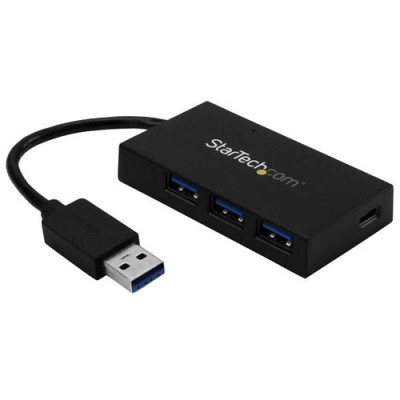
Hub USB 3.0 StarTech.com con Puerto USB-C Modelo HB30A3A1CSFS
SKU
HB30A3A1CSFS
Hub USB 3.0 de StarTech.com que expande la conectividad de tu computadora, ideal para conectar múltiples dispositivos como discos duros externos, teclados o memorias USB. Cuenta con un puerto USB-C para una conexión moderna y rápida, permitiendo transferencias de datos veloces. Su diseño compacto y resistente facilita su uso en casa o la oficina, mejorando la productividad al centralizar tus periféricos favoritos.
$1,456.82
Impuestos: $1,456.82
No Disponible
Entrega estimada
Entrega entre el 11/04/2026 y el 14/04/2026
Costo de envio
Calculado en el checkout
Se ajustara automaticamente con Skydropx
Compra con confianza
- Pago seguro
- MSI con tarjetas participantes
- Factura electronica SAT
Garantia
Garantia incluida segun fabricante
Garantia extendible disponible
Metodos de pago
Metodos disponibles al finalizar la compra
Etiquetas:
hub usb
, startech
, usb 3.0
, usb-c
, concentrador
, accesorios computadora
, expansión puertos
, oficina
, hogar
, transferencia datos
, dispositivos usb
El Hub USB 3.0 StarTech.com modelo HB30A3A1CSFS es la solución perfecta para quienes necesitan más puertos de conexión. Con su diseño compacto y funcional, te permite conectar múltiples dispositivos USB simultáneamente, incluyendo un moderno puerto USB-C para mayor versatilidad.Disfruta de transferencias de datos ultrarrápidas gracias a la tecnología USB 3.0, ideal para trabajar con archivos grandes, dispositivos de almacenamiento externo y periféricos. Su construcción robusta garantiza durabilidad y un rendimiento confiable en el día a día.Este hub es perfecto para profesionales, estudiantes y usuarios domésticos que buscan expandir la conectividad de su laptop o computadora de escritorio. Fácil de instalar y usar, simplemente conecta y listo para funcionar sin necesidad de drivers adicionales.
**Preguntas Frecuentes (FAQ)**
**1. ¿Qué puertos tiene este hub y qué velocidad de transferencia ofrece?**
Tiene 3 puertos USB-A 3.0 y 1 puerto USB-C 3.0. Todos los puertos soportan la velocidad de transferencia USB 3.0 (hasta 5 Gbps), ideal para discos duros externos, memorias USB y otros periféricos.
**2. ¿Necesito instalar controladores o software para usarlo?**
No, en la mayoría de los casos es plug-and-play. Conéctalo a un puerto USB de tu computadora y debería funcionar automáticamente con sistemas operativos como Windows, macOS, Chrome OS y Linux.
**3. ¿El puerto USB-C sirve para conectar el hub o es un puerto más para dispositivos?**
El puerto USB-C es uno de los puertos de salida del hub, diseñado para conectar dispositivos con conector USB-C (como smartphones modernos, tablets o discos duros). Para alimentar el hub, debes usar el cable USB-A a USB-A incluido.
**4. ¿Puedo conectar y usar todos los puertos al mismo tiempo?**
Sí, puedes usar los 4 puertos simultáneamente. Sin embargo, si conectas varios dispositivos de alto consumo de energía (como discos duros sin fuente externa), es posible que necesiten un hub con alimentación externa, la cual este modelo no tiene.
**5. ¿Funciona con laptops que solo tienen puertos USB-C?**
No directamente. Este hub se conecta a la computadora a través de su cable USB-A. Para una laptop con solo puertos USB-C, necesitarías un adaptador de USB-C a USB-A (no incluido) o considerar un hub diseñado específicamente con un conector de entrada USB-C.
**6. ¿El hub necesita una fuente de poder externa?**
No, este modelo se alimenta directamente a través del puerto USB de tu computadora. Es ideal para dispositivos de bajo y medio consumo. Para dispositivos que requieren más energía (como discos HDD de 2.5" sin alimentación propia), es posible que no funcionen correctamente en todos los puertos a la vez.
**7. ¿Qué hago si algún puerto no reconoce mi dispositivo?**
Primero, prueba el dispositivo en otro puerto del hub. Si funciona, el puerto original podría estar defectuoso. Si no funciona en ningún puerto, prueba conectar el dispositivo directamente a la computadora para descartar un problema con el dispositivo. Reinicia la computadora con el hub conectado. Si el problema persiste, contacta al soporte técnico de StarTech.com o al lugar de compra.
**8. ¿Cuál es la garantía del producto y dónde puedo obtener soporte?**
StarTech.com ofrece una garantía limitada. El tiempo exacto y los términos pueden variar. Se recomienda conservar el ticket de compra y consultar la política de garantía en la ficha del producto o en el sitio web oficial de StarTech.com para México.
**9. ¿Cómo limpio y mantengo el hub?**
Desconéctalo de la computadora antes de limpiarlo. Usa un paño suave, seco y sin pelusa. Para manchas persistentes, humedece ligeramente el paño con agua o un limpiador electrónico suave. No uses productos abrasivos, aerosoles o introduzcas objetos en los puertos.
**10. ¿Puedo usarlo para cargar mi teléfono o tablet?**
Sí, los puertos pueden proporcionar energía para cargar dispositivos, pero la corriente es limitada (la especificación exacta no está disponible en el contexto). La carga será más lenta que con un cargador de pared dedicado. El puerto USB-C es útil para cargar dispositivos con ese conector.
**1. ¿Qué puertos tiene este hub y qué velocidad de transferencia ofrece?**
Tiene 3 puertos USB-A 3.0 y 1 puerto USB-C 3.0. Todos los puertos soportan la velocidad de transferencia USB 3.0 (hasta 5 Gbps), ideal para discos duros externos, memorias USB y otros periféricos.
**2. ¿Necesito instalar controladores o software para usarlo?**
No, en la mayoría de los casos es plug-and-play. Conéctalo a un puerto USB de tu computadora y debería funcionar automáticamente con sistemas operativos como Windows, macOS, Chrome OS y Linux.
**3. ¿El puerto USB-C sirve para conectar el hub o es un puerto más para dispositivos?**
El puerto USB-C es uno de los puertos de salida del hub, diseñado para conectar dispositivos con conector USB-C (como smartphones modernos, tablets o discos duros). Para alimentar el hub, debes usar el cable USB-A a USB-A incluido.
**4. ¿Puedo conectar y usar todos los puertos al mismo tiempo?**
Sí, puedes usar los 4 puertos simultáneamente. Sin embargo, si conectas varios dispositivos de alto consumo de energía (como discos duros sin fuente externa), es posible que necesiten un hub con alimentación externa, la cual este modelo no tiene.
**5. ¿Funciona con laptops que solo tienen puertos USB-C?**
No directamente. Este hub se conecta a la computadora a través de su cable USB-A. Para una laptop con solo puertos USB-C, necesitarías un adaptador de USB-C a USB-A (no incluido) o considerar un hub diseñado específicamente con un conector de entrada USB-C.
**6. ¿El hub necesita una fuente de poder externa?**
No, este modelo se alimenta directamente a través del puerto USB de tu computadora. Es ideal para dispositivos de bajo y medio consumo. Para dispositivos que requieren más energía (como discos HDD de 2.5" sin alimentación propia), es posible que no funcionen correctamente en todos los puertos a la vez.
**7. ¿Qué hago si algún puerto no reconoce mi dispositivo?**
Primero, prueba el dispositivo en otro puerto del hub. Si funciona, el puerto original podría estar defectuoso. Si no funciona en ningún puerto, prueba conectar el dispositivo directamente a la computadora para descartar un problema con el dispositivo. Reinicia la computadora con el hub conectado. Si el problema persiste, contacta al soporte técnico de StarTech.com o al lugar de compra.
**8. ¿Cuál es la garantía del producto y dónde puedo obtener soporte?**
StarTech.com ofrece una garantía limitada. El tiempo exacto y los términos pueden variar. Se recomienda conservar el ticket de compra y consultar la política de garantía en la ficha del producto o en el sitio web oficial de StarTech.com para México.
**9. ¿Cómo limpio y mantengo el hub?**
Desconéctalo de la computadora antes de limpiarlo. Usa un paño suave, seco y sin pelusa. Para manchas persistentes, humedece ligeramente el paño con agua o un limpiador electrónico suave. No uses productos abrasivos, aerosoles o introduzcas objetos en los puertos.
**10. ¿Puedo usarlo para cargar mi teléfono o tablet?**
Sí, los puertos pueden proporcionar energía para cargar dispositivos, pero la corriente es limitada (la especificación exacta no está disponible en el contexto). La carga será más lenta que con un cargador de pared dedicado. El puerto USB-C es útil para cargar dispositivos con ese conector.
**Guía Rápida de Uso**
1. **Identifica los componentes:** Tu hub incluye el dispositivo con 4 puertos (3 USB-A, 1 USB-C) y un cable de conexión USB-A a USB-A.
2. **Apaga o pausa:** Si es posible, cierra los programas que estén usando dispositivos USB que conectarás, para un "desconecte en caliente" seguro.
3. **Conecta a la computadora:** Toma el extremo del cable que está unido permanentemente al hub y conéctalo a un puerto USB-A disponible en tu computadora.
4. **Conecta la computadora:** Conecta el otro extremo libre del cable (conector USB-A) a un puerto USB-A de tu computadora o laptop.
5. **Espera el reconocimiento:** El sistema operativo de tu computadora reconocerá automáticamente el hub. No se requieren controladores en la mayoría de los casos.
6. **Conecta tus dispositivos:** Inserta tus periféricos (memorias USB, mouse, teclado, discos externos, etc.) en cualquiera de los 4 puertos del hub. Para dispositivos USB-C, usa el puerto específico.
7. **Uso simultáneo:** Puedes usar todos los puertos a la vez. Si conectas un disco duro externo que no enciende, prueba con otro puerto o conéctalo directamente a la PC, ya que podría requerir más energía.
8. **Para desconectar:** Cuando termines, cierra cualquier archivo abierto desde los dispositivos conectados al hub. En tu sistema operativo, usa la opción "Expulsar" o "Quitar hardware con seguridad" para los dispositivos de almacenamiento. Luego, desconecta los dispositivos del hub.
9. **Desconecta el hub:** Finalmente, desconecta el cable del hub del puerto de tu computadora.
10. **Almacenamiento:** Guarda el hub en un lugar fresco, seco y libre de polvo.
**Nota importante:** Para detalles completos de especificaciones, compatibilidad y seguridad, siempre consulta el manual oficial (si está disponible) o la ficha técnica del producto en el sitio web del fabricante.
1. **Identifica los componentes:** Tu hub incluye el dispositivo con 4 puertos (3 USB-A, 1 USB-C) y un cable de conexión USB-A a USB-A.
2. **Apaga o pausa:** Si es posible, cierra los programas que estén usando dispositivos USB que conectarás, para un "desconecte en caliente" seguro.
3. **Conecta a la computadora:** Toma el extremo del cable que está unido permanentemente al hub y conéctalo a un puerto USB-A disponible en tu computadora.
4. **Conecta la computadora:** Conecta el otro extremo libre del cable (conector USB-A) a un puerto USB-A de tu computadora o laptop.
5. **Espera el reconocimiento:** El sistema operativo de tu computadora reconocerá automáticamente el hub. No se requieren controladores en la mayoría de los casos.
6. **Conecta tus dispositivos:** Inserta tus periféricos (memorias USB, mouse, teclado, discos externos, etc.) en cualquiera de los 4 puertos del hub. Para dispositivos USB-C, usa el puerto específico.
7. **Uso simultáneo:** Puedes usar todos los puertos a la vez. Si conectas un disco duro externo que no enciende, prueba con otro puerto o conéctalo directamente a la PC, ya que podría requerir más energía.
8. **Para desconectar:** Cuando termines, cierra cualquier archivo abierto desde los dispositivos conectados al hub. En tu sistema operativo, usa la opción "Expulsar" o "Quitar hardware con seguridad" para los dispositivos de almacenamiento. Luego, desconecta los dispositivos del hub.
9. **Desconecta el hub:** Finalmente, desconecta el cable del hub del puerto de tu computadora.
10. **Almacenamiento:** Guarda el hub en un lugar fresco, seco y libre de polvo.
**Nota importante:** Para detalles completos de especificaciones, compatibilidad y seguridad, siempre consulta el manual oficial (si está disponible) o la ficha técnica del producto en el sitio web del fabricante.
