Documentacion del producto
Documentacion disponible proximamente
- PDFs
- Fichas tecnicas
- Manuales
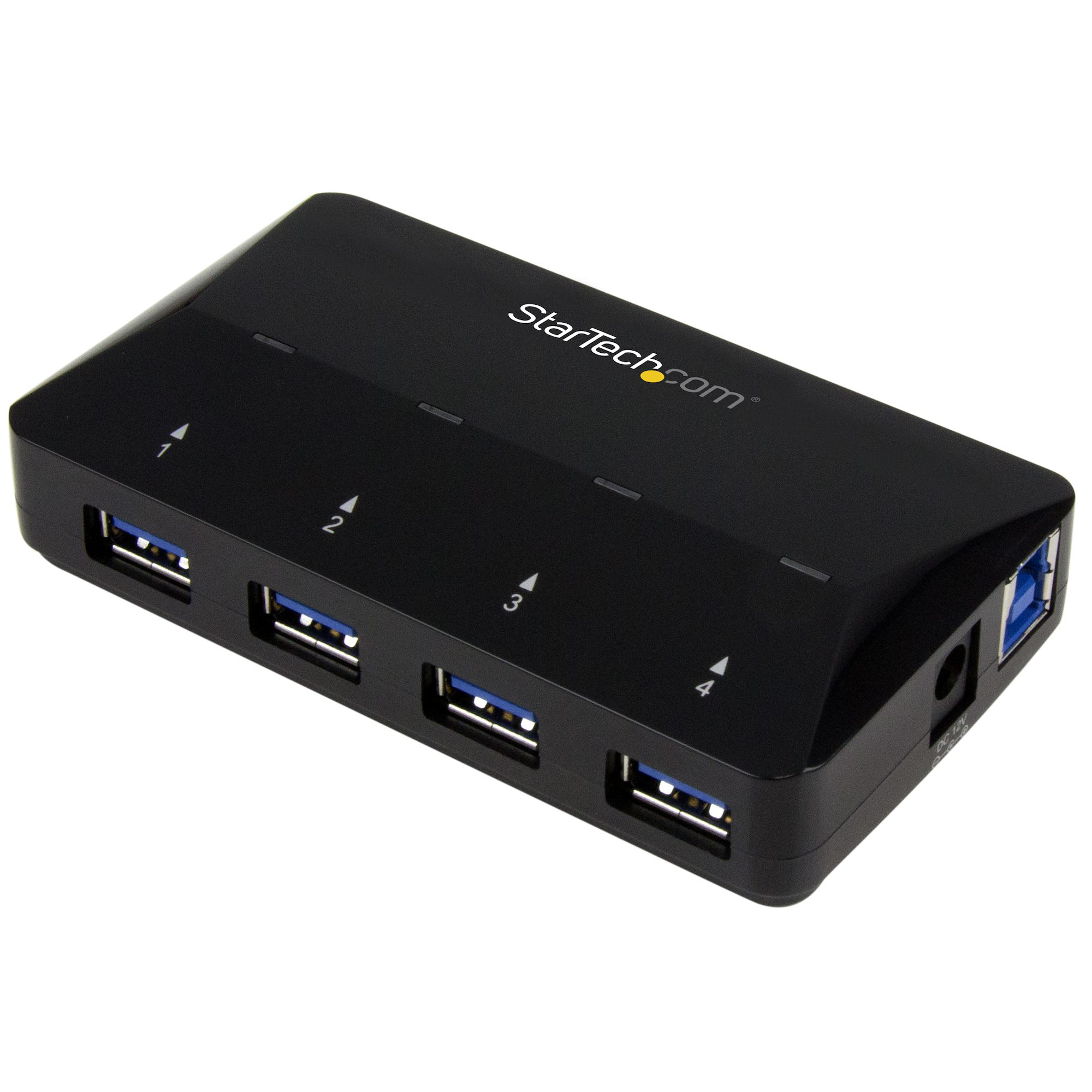
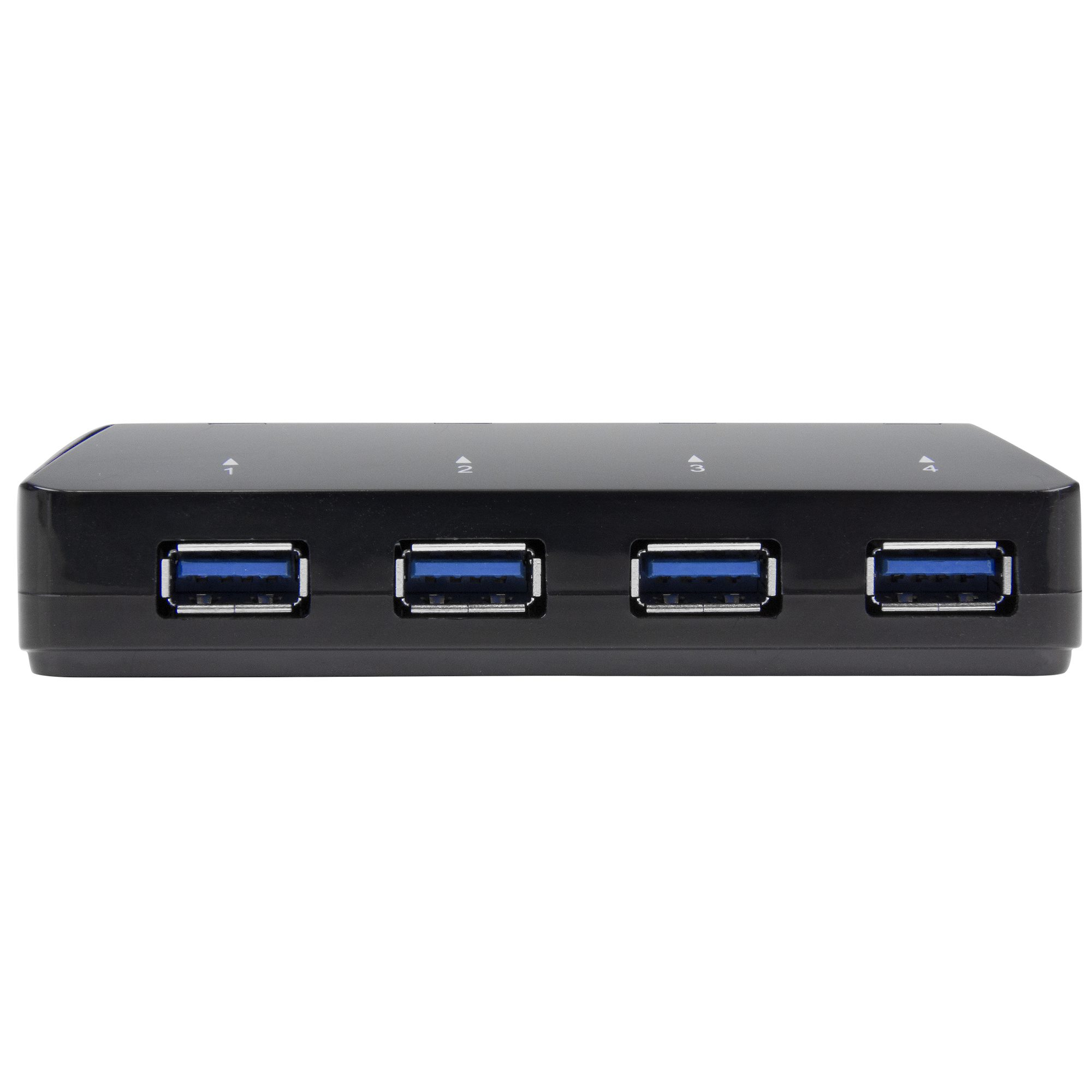
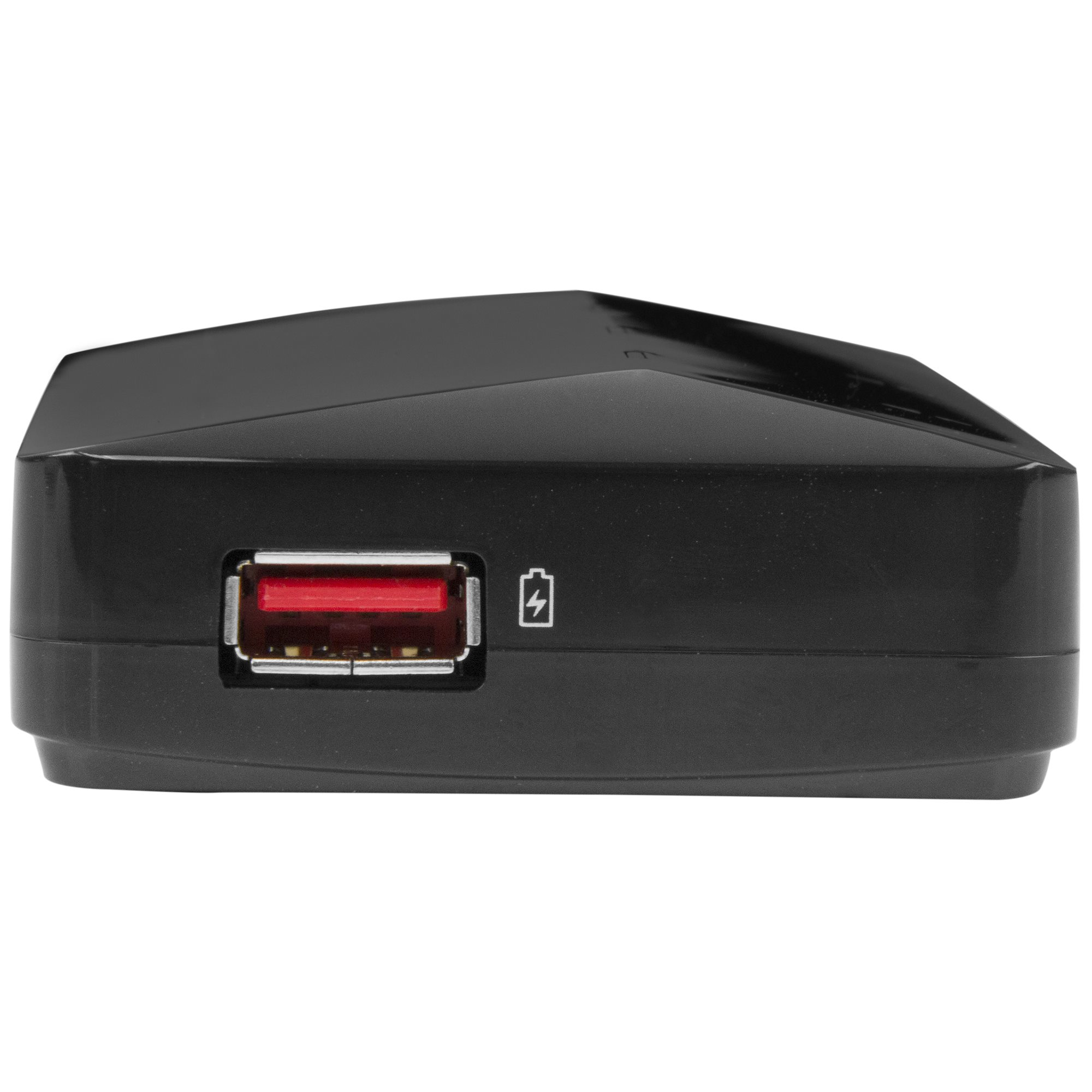
Hub USB 3.0 StarTech.com 4 Puertos Negro Modelo ST53004U1C
SKU
ST53004U1C
Hub usb 3.0 star tech con 4 puertos para expandir la conectividad de tu computadora. este concentrador negro permite conectar múltiples dispositivos como memorias, discos externos o periféricos de forma simultánea. ideal para usuarios que necesitan más puertos disponibles, mantiene una transferencia de datos rápida y es compatible con sistemas que cuentan con puerto usb. su diseño compacto y resistente facilita su uso en casa o la oficina.
$1,279.00
Impuestos: $1,279.00
Solo 1 piezas disponibles
Entrega estimada
Entrega entre el 14/04/2026 y el 17/04/2026
Costo de envio
Calculado en el checkout
Se ajustara automaticamente con Skydropx
Compra con confianza
- Pago seguro
- MSI con tarjetas participantes
- Factura electronica SAT
Garantia
Garantia incluida segun fabricante
Garantia extendible disponible
Metodos de pago
Metodos disponibles al finalizar la compra
Etiquetas:
hub usb
, startech
, usb 3.0
, 4 puertos
, concentrador usb
, st53004u1c
, oficina
, casa
, dispositivos usb
, transferencia rapida
, computadora
, accesorio pc
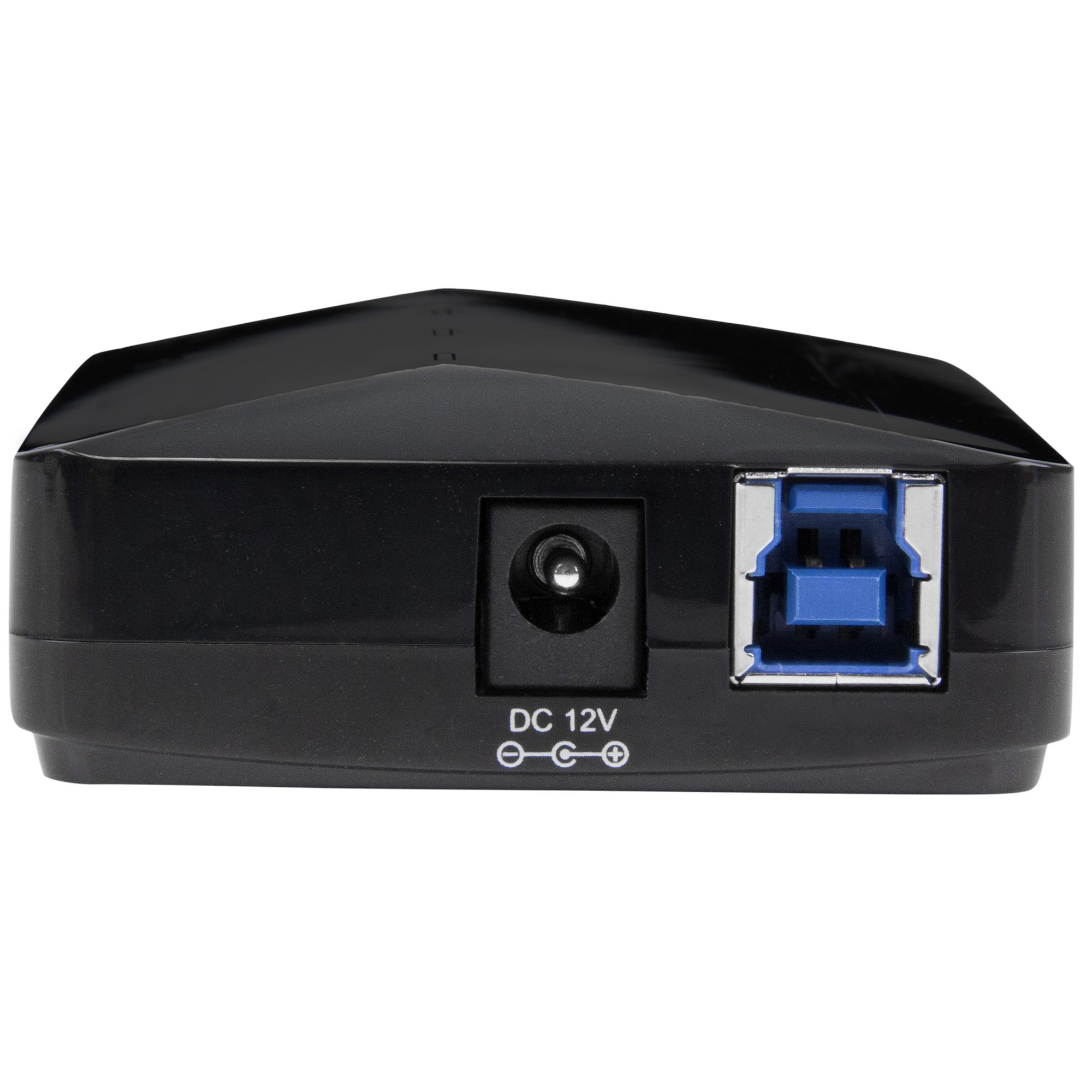
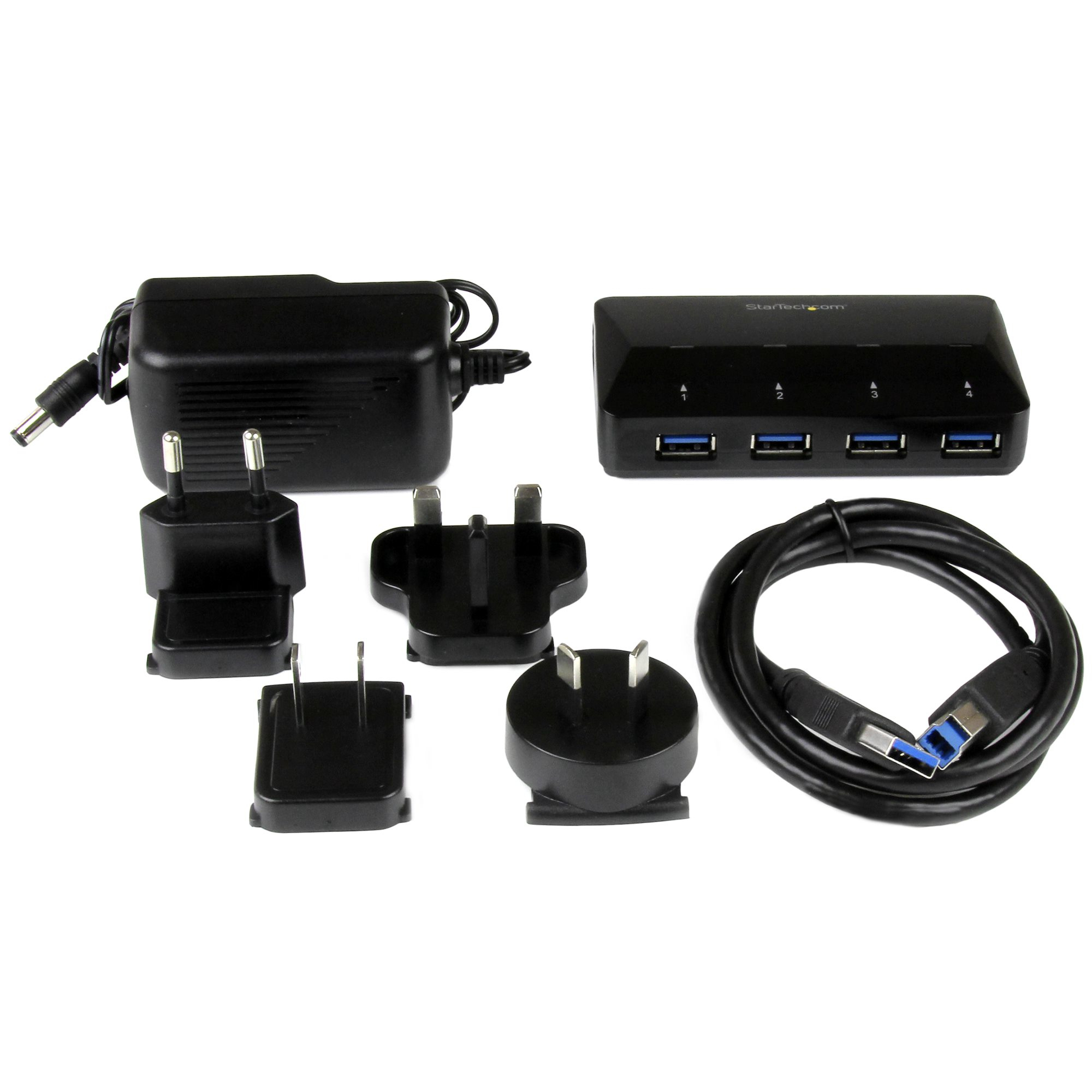
El Hub USB 3.0 StarTech.com ST53004U1C es la solución perfecta para quienes necesitan conectar varios dispositivos USB a su computadora. Con 4 puertos USB 3.2 Gen 1, podrás conectar impresoras, discos duros externos, cámaras y más, manteniendo una velocidad de transferencia de datos de hasta 5 Gbps.Diseñado para uso doméstico y profesional, este hub es compatible con la mayoría de sistemas operativos y cuenta con certificaciones CE y RoHS que garantizan su calidad y seguridad. Su diseño compacto en color negro y construcción en plástico lo hacen ideal para escritorios reducidos.Incluye adaptador de corriente para alimentación estable de todos los dispositivos conectados, cable USB y enchufes compatibles con diferentes regiones. Perfecto para oficinas, estudios y hogares donde se requiere máxima conectividad USB.
Especificaciones
| Características | |
|---|---|
| Indicadores LED | Estado |
| Color del producto | Negro |
| Material de la cubierta | Plástico |
| Velocidad de transferencia de datos | 5000 Mbit/s |
| Condiciones ambientales | |
| Intervalo de temperatura de almacenaje | -10 - 70 °C |
| Intervalo de temperatura operativa (T-T) | 0 - 40 °C |
| Intervalo de humedad relativa para funcionamiento | 10 - 90% |
| Contenido del empaque | |
| Cables incluidos | USB |
| Adaptador AC incluido | Si |
| Tipos de enchufe de alimentación incluido | AU, EU, NA, UK |
| Control de energía | |
| Voltaje de salida | 12 V |
| Voltaje de entrada | 100 - 240 V |
| Corriente de salida | 2 A |
| Corriente de entrada | 0.6 A |
| Consumo de energía (máx.) | 24 W |
| Tipo de fuente de alimentación | CC |
| Datos de logística | |
| Alto de la caja principal | 325 mm |
| Largo de la caja principal | 287 mm |
| Cantidad por caja principal | 20 pieza(s) |
| Longitud de la caja principal | 452 mm |
| Código de Sistema de Armonización (SA) | 84719000 |
| Detalles técnicos | |
| Certificados de cumplimiento | CE, RoHS |
| Empaquetado de datos | |
| Alto del paquete | 53 mm |
| Peso del paquete | 411 g |
| Ancho del paquete | 216 mm |
| Largo del paquete | 151 mm |
| Otras características | |
| Circuito integrado | VLI - VL812 |
| Peso y dimensiones | |
| Peso | 100 g |
| Ancho | 61 mm |
| Altura | 25 mm |
| Profundidad | 106 mm |
| Puertos e Interfaces | |
| Interfaz de host | USB 3.2 Gen 1 (3.1 Gen 1) Type-B |
| Cantidad de puertos | 5 |
| Enchufe de entrada de CC | Si |
| Interfaces de concentradores | USB 3.2 Gen 1 (3.1 Gen 1) Type-A |
| Cantidad de puertos tipo A USB 3.2 Gen 1 (3.1 Gen 1) | 5 |
| Sustentabilidad | |
| Cumplimiento de la sostenibilidad | Si |
**Preguntas Frecuentes (FAQs)**
**1. ¿Necesito instalar algún controlador o software para usar el hub?**
No, generalmente no es necesario. El hub es "plug and play" para la mayoría de sistemas operativos modernos (Windows, macOS, Linux). El sistema lo reconocerá automáticamente.
**2. ¿Es compatible con mi computadora/laptop?**
Sí, es compatible con cualquier computadora que tenga un puerto USB (ya sea USB 3.0, 2.0 o USB-C con un adaptador apropiado). Funciona con Windows, macOS, Chrome OS y Linux.
**3. ¿Puedo conectar un disco duro externo y cargar un teléfono al mismo tiempo?**
Sí, puedes conectar múltiples dispositivos simultáneamente. Sin embargo, si conectas dispositivos que requieren mucha energía (como discos duros), es recomendable usar el hub conectado a una fuente de alimentación externa (si el modelo lo soporta) o conectar esos dispositivos directamente al puerto de la computadora para un rendimiento óptimo.
**4. ¿La velocidad de 5 Gbps es para cada puerto o se comparte?**
El ancho de banda total de 5 Gbps del estándar USB 3.0 se comparte entre los 4 puertos. Si transfieres datos a través de varios dispositivos a la vez, la velocidad se dividirá.
**5. ¿Funciona con dispositivos USB 2.0 o 1.1?**
Sí, es retrocompatible. Puedes conectar dispositivos con versiones anteriores de USB (2.0, 1.1), pero estos funcionarán a su velocidad nativa más lenta.
**6. ¿El hub incluye cable para conectarlo a la computadora?**
Para confirmar si el cable está incluido, te recomendamos revisar la sección "Incluye" o "Contenido del empaque" en la ficha técnica del producto en la página, ya que esto puede variar.
**7. ¿Qué hago si el hub o alguno de mis dispositivos no es reconocido?**
1. Prueba a conectar el hub a un puerto USB diferente de tu computadora.
2. Desconecta y vuelve a conectar el cable del hub.
3. Reinicia tu computadora con el hub conectado.
4. Si el problema persiste, prueba el hub en otra computadora para descartar un problema con el puerto original.
**8. ¿Cuál es el proceso de garantía en México?**
El producto cuenta con garantía. Para cualquier gestión, debes contactar directamente al soporte técnico de StarTech.com o al punto de venta donde lo adquiriste, conservando tu ticket o factura de compra.
**9. ¿Puedo usar el hub para cargar un celular o tablet?**
Sí, puede proporcionar energía para cargar dispositivos. La velocidad de carga dependerá de la capacidad de energía que proporcione el puerto de tu computadora al que esté conectado el hub. Para una carga rápida óptima, se recomienda conectar el dispositivo directamente a un cargador de pared.
**10. ¿Necesito una fuente de alimentación externa?**
Este modelo en particular está diseñado para ser alimentado directamente a través del puerto USB de tu computadora (bus-powered). Para verificar si soporta alimentación externa (algo común en hubs para muchos dispositivos de alto consumo), consulta las especificaciones completas del modelo ST53004U1C en el sitio del fabricante.
**1. ¿Necesito instalar algún controlador o software para usar el hub?**
No, generalmente no es necesario. El hub es "plug and play" para la mayoría de sistemas operativos modernos (Windows, macOS, Linux). El sistema lo reconocerá automáticamente.
**2. ¿Es compatible con mi computadora/laptop?**
Sí, es compatible con cualquier computadora que tenga un puerto USB (ya sea USB 3.0, 2.0 o USB-C con un adaptador apropiado). Funciona con Windows, macOS, Chrome OS y Linux.
**3. ¿Puedo conectar un disco duro externo y cargar un teléfono al mismo tiempo?**
Sí, puedes conectar múltiples dispositivos simultáneamente. Sin embargo, si conectas dispositivos que requieren mucha energía (como discos duros), es recomendable usar el hub conectado a una fuente de alimentación externa (si el modelo lo soporta) o conectar esos dispositivos directamente al puerto de la computadora para un rendimiento óptimo.
**4. ¿La velocidad de 5 Gbps es para cada puerto o se comparte?**
El ancho de banda total de 5 Gbps del estándar USB 3.0 se comparte entre los 4 puertos. Si transfieres datos a través de varios dispositivos a la vez, la velocidad se dividirá.
**5. ¿Funciona con dispositivos USB 2.0 o 1.1?**
Sí, es retrocompatible. Puedes conectar dispositivos con versiones anteriores de USB (2.0, 1.1), pero estos funcionarán a su velocidad nativa más lenta.
**6. ¿El hub incluye cable para conectarlo a la computadora?**
Para confirmar si el cable está incluido, te recomendamos revisar la sección "Incluye" o "Contenido del empaque" en la ficha técnica del producto en la página, ya que esto puede variar.
**7. ¿Qué hago si el hub o alguno de mis dispositivos no es reconocido?**
1. Prueba a conectar el hub a un puerto USB diferente de tu computadora.
2. Desconecta y vuelve a conectar el cable del hub.
3. Reinicia tu computadora con el hub conectado.
4. Si el problema persiste, prueba el hub en otra computadora para descartar un problema con el puerto original.
**8. ¿Cuál es el proceso de garantía en México?**
El producto cuenta con garantía. Para cualquier gestión, debes contactar directamente al soporte técnico de StarTech.com o al punto de venta donde lo adquiriste, conservando tu ticket o factura de compra.
**9. ¿Puedo usar el hub para cargar un celular o tablet?**
Sí, puede proporcionar energía para cargar dispositivos. La velocidad de carga dependerá de la capacidad de energía que proporcione el puerto de tu computadora al que esté conectado el hub. Para una carga rápida óptima, se recomienda conectar el dispositivo directamente a un cargador de pared.
**10. ¿Necesito una fuente de alimentación externa?**
Este modelo en particular está diseñado para ser alimentado directamente a través del puerto USB de tu computadora (bus-powered). Para verificar si soporta alimentación externa (algo común en hubs para muchos dispositivos de alto consumo), consulta las especificaciones completas del modelo ST53004U1C en el sitio del fabricante.
**Guía de Uso Rápido**
1. **Inspección:** Revisa que el hub y, si está incluido, el cable estén en buen estado.
2. **Conexión a la PC:** Conecta el cable USB del hub (con conector tipo A o tipo C, dependiendo del modelo) a un puerto USB disponible de tu computadora o laptop.
3. **Indicador de Alimentación (si aplica):** Observa si el hub tiene un LED de encendido. Debe encenderse, indicando que está recibiendo energía.
4. **Conectar Dispositivos:** Inserta los cables USB de tus dispositivos (mouse, teclado, memoria, disco duro, etc.) en los puertos del hub.
5. **Reconocimiento:** Tu sistema operativo deberá reconocer automáticamente los dispositivos conectados. Es posible que escuples un sonido de notificación.
6. **Uso Normal:** Una vez reconocidos, puedes empezar a usar tus dispositivos con normalidad.
7. **Transferencia de Datos:** Para transferir archivos, arrástralos y suéltalos en la unidad del dispositivo de almacenamiento, como lo harías normalmente.
8. **Desconexión Segura (para almacenamiento):** Antes de desconectar unidades de almacenamiento (memorias USB, discos duros), usa la opción "Expulsar" o "Quitar hardware con seguridad" de tu sistema operativo para evitar corrupción de datos.
9. **Apagado:** Para apagar el hub, simplemente desconéctalo del puerto USB de tu computadora.
10. **Mantenimiento:** Mantén el hub limpio y libre de polvo. Desconéctalo si no lo vas a usar por largos períodos.
**Nota:** Si experimentas problemas de energía con varios dispositivos (por ejemplo, un disco duro externo no enciende), intenta conectar el hub a un puerto USB que esté directamente en la placa base de tu computadora (los traseros en una torre) o considera un hub con alimentación externa para ese uso específico.
1. **Inspección:** Revisa que el hub y, si está incluido, el cable estén en buen estado.
2. **Conexión a la PC:** Conecta el cable USB del hub (con conector tipo A o tipo C, dependiendo del modelo) a un puerto USB disponible de tu computadora o laptop.
3. **Indicador de Alimentación (si aplica):** Observa si el hub tiene un LED de encendido. Debe encenderse, indicando que está recibiendo energía.
4. **Conectar Dispositivos:** Inserta los cables USB de tus dispositivos (mouse, teclado, memoria, disco duro, etc.) en los puertos del hub.
5. **Reconocimiento:** Tu sistema operativo deberá reconocer automáticamente los dispositivos conectados. Es posible que escuples un sonido de notificación.
6. **Uso Normal:** Una vez reconocidos, puedes empezar a usar tus dispositivos con normalidad.
7. **Transferencia de Datos:** Para transferir archivos, arrástralos y suéltalos en la unidad del dispositivo de almacenamiento, como lo harías normalmente.
8. **Desconexión Segura (para almacenamiento):** Antes de desconectar unidades de almacenamiento (memorias USB, discos duros), usa la opción "Expulsar" o "Quitar hardware con seguridad" de tu sistema operativo para evitar corrupción de datos.
9. **Apagado:** Para apagar el hub, simplemente desconéctalo del puerto USB de tu computadora.
10. **Mantenimiento:** Mantén el hub limpio y libre de polvo. Desconéctalo si no lo vas a usar por largos períodos.
**Nota:** Si experimentas problemas de energía con varios dispositivos (por ejemplo, un disco duro externo no enciende), intenta conectar el hub a un puerto USB que esté directamente en la placa base de tu computadora (los traseros en una torre) o considera un hub con alimentación externa para ese uso específico.