

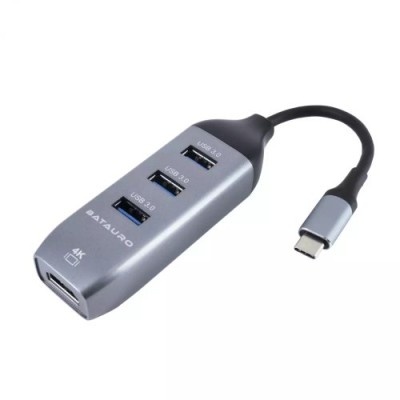
Hub USB Batauro HU-30 - USB-C a HDMI con 3 Puertos USB-A - Gris
SKU
HU-30
Expande la conectividad de tu dispositivo con puerto usb-c con este hub batauro hu-30, que te permite conectar un monitor o tv a través de hdmi mientras usas tres puertos usb-a adicionales para tus accesorios. su diseño compacto y color gris lo hacen fácil de transportar, ideal para aumentar las capacidades de tu laptop, tablet o computadora compatible. simplifica tu espacio de trabajo o entretenimiento conectando múltiples dispositivos al mismo tiempo.
$337.82
Impuestos: $337.82
No Disponible
Entrega estimada
Entrega entre el 11/04/2026 y el 14/04/2026
Costo de envio
Calculado en el checkout
Se ajustara automaticamente con Skydropx
Compra con confianza
- Pago seguro
- MSI con tarjetas participantes
- Factura electronica SAT
Garantia
Garantia incluida segun fabricante
Garantia extendible disponible
Metodos de pago
Metodos disponibles al finalizar la compra

Etiquetas:
hub usb
, batauro
, usb-c a hdmi
, hub multiusos
, adaptador usb
, 3 puertos usb
, usb 3.0
, resolucion 4k
, oficina
, hogar
, portatil
, windows
, mac
, gris
El Hub USB Batauro HU-30 es la solución perfecta para conectar tu dispositivo con puerto USB-C a una pantalla HDMI y expandir tus posibilidades. Con 3 puertos USB 3.2 Gen 1, podrás conectar múltiples periféricos como mouse, teclado, memorias USB y más, manteniendo una transferencia de datos rápida y estable. Soporta resoluciones de hasta 4K (4096 x 2160 píxeles), ideal para presentaciones, streaming o trabajo en múltiples pantallas. Su diseño compacto y color gris lo hace portátil y discreto, perfecto para llevar a la oficina, usar en casa o durante viajes. Compatible con sistemas operativos Windows y Mac, no requiere drivers adicionales para funcionar. Dirigido a profesionales, estudiantes y cualquier usuario que necesite expandir la conectividad de su laptop o tablet con USB-C de manera sencilla y confiable.
Especificaciones
| Desempeño | |
|---|---|
| Color del producto | Gris |
| Lector de tarjeta integrado | No |
| Empaquetado de datos | |
| Alto del paquete | 23 mm |
| Ancho del paquete | 80 mm |
| Largo del paquete | 150 mm |
| Cantidad por paquete | 1 pieza(s) |
| Gráficos | |
| Máxima resolución | 4096 x 2160 Pixeles |
| Peso y dimensiones | |
| Ancho | 35 mm |
| Altura | 20 mm |
| Profundidad | 105 mm |
| Puertos e Interfaces | |
| Interfaz de host | USB Tipo C |
| Entrada de micrófono | No |
| Número de puertos HDMI | 1 |
| Tecnología de conectividad | Acoplamiento |
| Cantidad de puertos tipo A USB 3.2 Gen 1 (3.1 Gen 1) | 3 |
| Red | |
| Ethernet | No |
| Software | |
| Sistemas operativos Mac soportados | Si |
| Sistemas operativos Windows soportados | Si |
**Preguntas Frecuentes (FAQ)**
**1. ¿Necesito instalar algún controlador o software para usar el Hub?**
No, generalmente no. El Hub es plug & play para la mayoría de sistemas operativos modernos (Windows 10/11, macOS). En algunos casos, el sistema puede instalar automáticamente los controladores necesarios al conectarlo por primera vez.
**2. ¿Con qué dispositivos es compatible?**
Es compatible con laptops, tablets o smartphones que tengan un puerto USB-C con soporte para video (DisplayPort Alt Mode). Funciona con Windows, macOS y ChromeOS. Para confirmar la compatibilidad exacta con tu dispositivo, te sugerimos revisar las especificaciones del mismo.
**3. ¿Qué resolución máxima soporta el puerto HDMI?**
Soporta una resolución máxima de 4K, según la descripción del producto. La resolución final puede depender también de las capacidades de tu computadora y del monitor o TV.
**4. ¿Puedo conectar todos los puertos USB al mismo tiempo?**
Sí, puedes usar los 3 puertos USB-A 3.0 simultáneamente para conectar dispositivos como mouse, teclado, memorias USB o discos duros externos.
**5. ¿El Hub necesita una fuente de alimentación externa?**
No, se alimenta directamente a través del puerto USB-C de tu computadora. Para dispositivos que consumen mucha energía (como discos duros mecánicos), es posible que necesiten su propia fuente de poder.
**6. ¿Qué hago si la salida de video HDMI no funciona?**
1) Asegúrate de que el cable HDMI esté bien conectado al Hub y al monitor/TV.
2) Verifica que tu dispositivo fuente (laptop, etc.) sea compatible con video por USB-C.
3) Prueba seleccionando manualmente la fuente de entrada en tu monitor/TV.
4) Reinicia tu dispositivo con el Hub ya conectado.
**7. ¿El producto incluye garantía?**
Sí, los productos Batauro cuentan con garantía contra defectos de fabricación. Para más detalles sobre el proceso y duración, consulta la política de garantía en el sitio web del fabricante o del vendedor.
**8. ¿Puedo usarlo para cargar mi laptop a través del puerto USB-C?**
No. Este puerto USB-C del Hub es solo para entrada de datos y video desde tu computadora. No funciona para pasar carga hacia tu laptop.
**9. ¿Cómo debo limpiar y mantener el Hub?**
Desconéctalo primero. Limpia el exterior con un paño suave, seco y sin pelusa. No uses líquidos, aerosoles o disolventes directamente sobre los puertos.
**1. ¿Necesito instalar algún controlador o software para usar el Hub?**
No, generalmente no. El Hub es plug & play para la mayoría de sistemas operativos modernos (Windows 10/11, macOS). En algunos casos, el sistema puede instalar automáticamente los controladores necesarios al conectarlo por primera vez.
**2. ¿Con qué dispositivos es compatible?**
Es compatible con laptops, tablets o smartphones que tengan un puerto USB-C con soporte para video (DisplayPort Alt Mode). Funciona con Windows, macOS y ChromeOS. Para confirmar la compatibilidad exacta con tu dispositivo, te sugerimos revisar las especificaciones del mismo.
**3. ¿Qué resolución máxima soporta el puerto HDMI?**
Soporta una resolución máxima de 4K, según la descripción del producto. La resolución final puede depender también de las capacidades de tu computadora y del monitor o TV.
**4. ¿Puedo conectar todos los puertos USB al mismo tiempo?**
Sí, puedes usar los 3 puertos USB-A 3.0 simultáneamente para conectar dispositivos como mouse, teclado, memorias USB o discos duros externos.
**5. ¿El Hub necesita una fuente de alimentación externa?**
No, se alimenta directamente a través del puerto USB-C de tu computadora. Para dispositivos que consumen mucha energía (como discos duros mecánicos), es posible que necesiten su propia fuente de poder.
**6. ¿Qué hago si la salida de video HDMI no funciona?**
1) Asegúrate de que el cable HDMI esté bien conectado al Hub y al monitor/TV.
2) Verifica que tu dispositivo fuente (laptop, etc.) sea compatible con video por USB-C.
3) Prueba seleccionando manualmente la fuente de entrada en tu monitor/TV.
4) Reinicia tu dispositivo con el Hub ya conectado.
**7. ¿El producto incluye garantía?**
Sí, los productos Batauro cuentan con garantía contra defectos de fabricación. Para más detalles sobre el proceso y duración, consulta la política de garantía en el sitio web del fabricante o del vendedor.
**8. ¿Puedo usarlo para cargar mi laptop a través del puerto USB-C?**
No. Este puerto USB-C del Hub es solo para entrada de datos y video desde tu computadora. No funciona para pasar carga hacia tu laptop.
**9. ¿Cómo debo limpiar y mantener el Hub?**
Desconéctalo primero. Limpia el exterior con un paño suave, seco y sin pelusa. No uses líquidos, aerosoles o disolventes directamente sobre los puertos.
**Guía Rápida de Uso**
1. **Prepara tu espacio:** Asegúrate de tener tu computadora con puerto USB-C, el monitor o TV con entrada HDMI, y los dispositivos USB que quieras conectar (memorias, mouse, etc.).
2. **Conecta el Hub a la computadora:** Toma el conector USB-C del Hub Batauro HU-30 e insértalo firmemente en el puerto USB-C de tu laptop o tablet.
3. **Conecta el monitor (Opcional):** Si vas a usar video, conecta un cable HDMI estándar (no incluido) desde el puerto HDMI del Hub a la entrada HDMI de tu monitor o televisor.
4. **Conecta dispositivos USB:** Inserta tus dispositivos (como mouse, teclado o memoria USB) en cualquiera de los 3 puertos USB-A azules del Hub.
5. **Enciende el monitor:** Asegúrate de que tu monitor o TV esté encendido y seleccionada la fuente de entrada HDMI correcta.
6. **Configura la pantalla (si es necesario):** En tu computadora, ve a Configuración de Pantalla (en Windows) o Preferencias del Sistema > Pantallas (en Mac) para ajustar la resolución, extensión o duplicado de la pantalla.
7. **¡Listo!** Ya puedes trabajar con tus dispositivos USB y, si lo conectaste, disfrutar de la pantalla extendida o duplicada en tu monitor.
8. **Para desconectar:** Cierra cualquier archivo que estés usando desde una memoria USB y expulsa el dispositivo de forma segata desde tu sistema operativo. Luego, simplemente desconecta el Hub USB-C de tu computadora.
1. **Prepara tu espacio:** Asegúrate de tener tu computadora con puerto USB-C, el monitor o TV con entrada HDMI, y los dispositivos USB que quieras conectar (memorias, mouse, etc.).
2. **Conecta el Hub a la computadora:** Toma el conector USB-C del Hub Batauro HU-30 e insértalo firmemente en el puerto USB-C de tu laptop o tablet.
3. **Conecta el monitor (Opcional):** Si vas a usar video, conecta un cable HDMI estándar (no incluido) desde el puerto HDMI del Hub a la entrada HDMI de tu monitor o televisor.
4. **Conecta dispositivos USB:** Inserta tus dispositivos (como mouse, teclado o memoria USB) en cualquiera de los 3 puertos USB-A azules del Hub.
5. **Enciende el monitor:** Asegúrate de que tu monitor o TV esté encendido y seleccionada la fuente de entrada HDMI correcta.
6. **Configura la pantalla (si es necesario):** En tu computadora, ve a Configuración de Pantalla (en Windows) o Preferencias del Sistema > Pantallas (en Mac) para ajustar la resolución, extensión o duplicado de la pantalla.
7. **¡Listo!** Ya puedes trabajar con tus dispositivos USB y, si lo conectaste, disfrutar de la pantalla extendida o duplicada en tu monitor.
8. **Para desconectar:** Cierra cualquier archivo que estés usando desde una memoria USB y expulsa el dispositivo de forma segata desde tu sistema operativo. Luego, simplemente desconecta el Hub USB-C de tu computadora.