





AGOTADO
Documentacion del producto
Documentacion disponible proximamente
- PDFs
- Fichas tecnicas
- Manuales
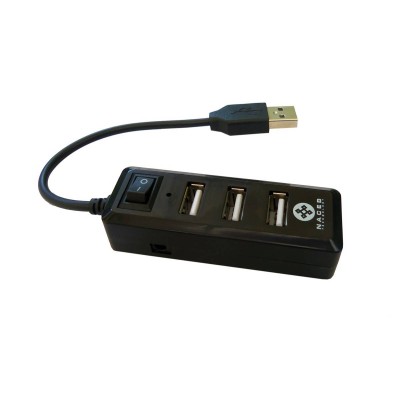
Hub USB Naceb Technology 4 Puertos USB 2.0 Negro - Modelo NA-143
SKU
NA-143
Hub usb naceb technology con 4 puertos usb 2.0, ideal para expandir la conectividad de tu computadora. este concentrador negro te permite conectar varios dispositivos como memorias, ratones o teclados de forma simultánea. su diseño compacto y robusto facilita su uso en casa o la oficina, ofreciendo una solución práctica para organizar tu espacio de trabajo y mantener tus dispositivos cargados y conectados.
$92.82
Impuestos: $92.82
No Disponible
Entrega estimada
Entrega entre el 11/04/2026 y el 14/04/2026
Costo de envio
Calculado en el checkout
Se ajustara automaticamente con Skydropx
Compra con confianza
- Pago seguro
- MSI con tarjetas participantes
- Factura electronica SAT
Garantia
Garantia incluida segun fabricante
Garantia extendible disponible
Metodos de pago
Metodos disponibles al finalizar la compra
Etiquetas:
hub usb
, naceb
, 4 puertos
, usb 2.0
, concentrador
, negro
, na-143
, plug and play
, windows
, mac
, linux
, oficina
, casa
, estudiantes
El Hub USB Naceb Technology modelo NA-143 es la solución perfecta para quienes necesitan expandir la capacidad de conexión USB de su computadora. Con 4 puertos USB 2.0, podrás conectar simultáneamente tu mouse, teclado, impresora, memoria USB y otros dispositivos periféricos sin necesidad de estar desconectando y conectando constantemente.Este concentrador USB es compatible con una amplia gama de sistemas operativos incluyendo Windows (desde Windows 98 hasta Windows 8.1), Mac OS y Linux, lo que lo hace versátil para uso en hogar, oficina o estudios. Su diseño plug and play significa que no requiere instalación de drivers adicionales - simplemente conéctalo y comienza a usar tus dispositivos inmediatamente.Fabricado en color negro elegante que combina con cualquier setup, cuenta con certificación CE que garantiza su calidad y seguridad. La alimentación se realiza directamente a través del puerto USB de tu computadora, eliminando la necesidad de adaptadores externos. Perfecto para estudiantes, profesionales y cualquier usuario que necesite más puertos USB para optimizar su espacio de trabajo.
Especificaciones
| Características | |
|---|---|
| Certificación | CE |
| Color del producto | Negro |
| Conectar y usar (Plug and Play) | Si |
| Control de energía | |
| Tipo de alimentación | CC, USB |
| Diseño | |
| Color del cable | Negro |
| Puertos e Interfaces | |
| Interfaz de host | USB 2.0 |
| Cantidad de puertos | 4 |
| Enchufe de entrada de CC | Si |
| Cantidad de puertos USB 2.0 | 4 |
| Interfaces de concentradores | USB 2.0 |
| Requisitos del sistema | |
| Sistemas operativos Mac soportados | Si |
| Sistemas operativos Linux soportados | Si |
| Sistemas operativos Windows soportados | Windows 2000, Windows 2000 Professional, Windows 7 Enterprise, Windows 7 Enterprise x64, Windows 7 Home Basic, Windows 7 Home Basic x64, Windows 7 Home Premium, Windows 7 Home Premium x64, Windows 7 Professional, Windows 7 Professional x64, Windows 7 Starter, Windows 7 Starter x64, Windows 7 Ultimate, Windows 7 Ultimate x64, Windows 8, Windows 8 Enterprise, Windows 8 Enterprise x64, Windows 8 Pro, Windows 8 Pro x64, Windows 8 x64, Windows 8.1, Windows 8.1 Enterprise, Windows 8.1 Enterprise x64, Windows 8.1 Pro, Windows 8.1 Pro x64, Windows 8.1 x64, Windows 98, Windows 98SE, Windows XP Home, Windows XP Home x64, Windows XP Professional, Windows XP Professional x64 |
**Preguntas Frecuentes (FAQ)**
**1. ¿Necesito instalar algún controlador o software para usar el hub?**
No, el hub es plug & play. Solo debes conectarlo a un puerto USB de tu computadora y estará listo para usar. Los sistemas operativos compatibles lo reconocen automáticamente.
**2. ¿Con qué sistemas operativos es compatible?**
Es compatible con Windows (la mayoría de versiones modernas), macOS y Linux. No requiere controladores especiales.
**3. ¿Puedo conectar dispositivos que requieren mucha energía, como discos duros externos?**
Este es un hub USB 2.0 pasivo (sin fuente de alimentación externa). Es ideal para dispositivos de bajo consumo como memorias USB, mouse, teclados, cámaras web o cargadores de datos para teléfonos. Para discos duros externos u otros dispositivos de alto consumo, se recomienda un hub con alimentación externa para un funcionamiento estable.
**4. ¿El hub tiene garantía? ¿Cómo la hago válida?**
Sí, el producto cuenta con garantía. Para hacerla válida, debes conservar tu ticket o comprobante de compra y contactar al soporte del lugar donde lo adquiriste o al fabricante. Revisa la ficha del producto o el empaque para detalles específicos de la garantía.
**5. ¿Puedo conectar el hub a un puerto USB 3.0 o USB-C de mi computadora?**
Sí, puedes conectarlo usando un adaptador físico adecuado (por ejemplo, USB-A a USB-C). Sin embargo, el hub funcionará a la velocidad máxima del USB 2.0 (480 Mbps), no a la velocidad del puerto más nuevo.
**6. ¿Por qué no funcionan todos los dispositivos que conecto al mismo tiempo?**
Esto puede deberse a una limitación de energía. El puerto USB de tu computadora proporciona una cantidad limitada de energía. Si conectas varios dispositivos que consumen mucha energía juntos, es posible que algunos no se enciendan o funcionen de manera intermitente. Prueba conectando menos dispositivos a la vez o aquellos que requieran menos potencia.
**7. ¿Cómo limpio y doy mantenimiento al hub?**
Desconéctalo siempre de la computadora antes de limpiarlo. Usa un paño suave, seco y sin pelusas. Para manchas persistentes, humedece ligeramente el paño con agua o un limpiador suave para electrónicos, nunca apliques líquido directamente sobre el hub. Evita el uso de disolventes o productos abrasivos.
**8. ¿Puedo usar el hub para transferir datos entre dos computadoras?**
No, este hub funciona como un expansor de puertos para un solo equipo host (tu computadora). No está diseñado para conectar dos computadoras entre sí ni para compartir datos directamente entre dispositivos conectados a él.
**1. ¿Necesito instalar algún controlador o software para usar el hub?**
No, el hub es plug & play. Solo debes conectarlo a un puerto USB de tu computadora y estará listo para usar. Los sistemas operativos compatibles lo reconocen automáticamente.
**2. ¿Con qué sistemas operativos es compatible?**
Es compatible con Windows (la mayoría de versiones modernas), macOS y Linux. No requiere controladores especiales.
**3. ¿Puedo conectar dispositivos que requieren mucha energía, como discos duros externos?**
Este es un hub USB 2.0 pasivo (sin fuente de alimentación externa). Es ideal para dispositivos de bajo consumo como memorias USB, mouse, teclados, cámaras web o cargadores de datos para teléfonos. Para discos duros externos u otros dispositivos de alto consumo, se recomienda un hub con alimentación externa para un funcionamiento estable.
**4. ¿El hub tiene garantía? ¿Cómo la hago válida?**
Sí, el producto cuenta con garantía. Para hacerla válida, debes conservar tu ticket o comprobante de compra y contactar al soporte del lugar donde lo adquiriste o al fabricante. Revisa la ficha del producto o el empaque para detalles específicos de la garantía.
**5. ¿Puedo conectar el hub a un puerto USB 3.0 o USB-C de mi computadora?**
Sí, puedes conectarlo usando un adaptador físico adecuado (por ejemplo, USB-A a USB-C). Sin embargo, el hub funcionará a la velocidad máxima del USB 2.0 (480 Mbps), no a la velocidad del puerto más nuevo.
**6. ¿Por qué no funcionan todos los dispositivos que conecto al mismo tiempo?**
Esto puede deberse a una limitación de energía. El puerto USB de tu computadora proporciona una cantidad limitada de energía. Si conectas varios dispositivos que consumen mucha energía juntos, es posible que algunos no se enciendan o funcionen de manera intermitente. Prueba conectando menos dispositivos a la vez o aquellos que requieran menos potencia.
**7. ¿Cómo limpio y doy mantenimiento al hub?**
Desconéctalo siempre de la computadora antes de limpiarlo. Usa un paño suave, seco y sin pelusas. Para manchas persistentes, humedece ligeramente el paño con agua o un limpiador suave para electrónicos, nunca apliques líquido directamente sobre el hub. Evita el uso de disolventes o productos abrasivos.
**8. ¿Puedo usar el hub para transferir datos entre dos computadoras?**
No, este hub funciona como un expansor de puertos para un solo equipo host (tu computadora). No está diseñado para conectar dos computadoras entre sí ni para compartir datos directamente entre dispositivos conectados a él.
**Guía Rápida de Uso - Hub USB NA-143**
1. **Preparación:** Asegúrate de que tu computadora (Windows, Mac o Linux) esté encendida.
2. **Conexión Principal:** Toma el cable del hub (conector USB-A) y conéctalo firmemente a un puerto USB disponible de tu computadora.
3. **Reconocimiento:** El sistema operativo reconocerá automáticamente el hub. No es necesario instalar software.
4. **Conexión de Dispositivos:** Conecta tus dispositivos USB (memorias, mouse, teclado, etc.) a cualquiera de los 4 puertos del hub.
5. **Uso Normal:** Los dispositivos conectados estarán listos para usar. Puedes conectar y desconectar dispositivos con el hub enchufado (hot-swap).
6. **Recomendación de Energía:** Para un mejor rendimiento, conecta primero dispositivos de mayor consumo (como un disco duro externo) y luego los de menor consumo.
7. **Problemas de Conexión:** Si un dispositivo no es reconocido, intenta: a) Cambiarlo a otro puerto del hub. b) Reiniciar tu computadora con el hub conectado. c) Conectar el dispositivo directamente al puerto de la computadora para descartar fallas.
8. **Desconexión:** Cuando termines, cierra cualquier archivo en uso desde los dispositivos conectados al hub y desmonta/expulsa los dispositivos de forma segura desde tu sistema operativo antes de desconectarlos físicamente.
9. **Almacenamiento:** Guarda el hub en un lugar seco y libre de polvo cuando no lo uses.
1. **Preparación:** Asegúrate de que tu computadora (Windows, Mac o Linux) esté encendida.
2. **Conexión Principal:** Toma el cable del hub (conector USB-A) y conéctalo firmemente a un puerto USB disponible de tu computadora.
3. **Reconocimiento:** El sistema operativo reconocerá automáticamente el hub. No es necesario instalar software.
4. **Conexión de Dispositivos:** Conecta tus dispositivos USB (memorias, mouse, teclado, etc.) a cualquiera de los 4 puertos del hub.
5. **Uso Normal:** Los dispositivos conectados estarán listos para usar. Puedes conectar y desconectar dispositivos con el hub enchufado (hot-swap).
6. **Recomendación de Energía:** Para un mejor rendimiento, conecta primero dispositivos de mayor consumo (como un disco duro externo) y luego los de menor consumo.
7. **Problemas de Conexión:** Si un dispositivo no es reconocido, intenta: a) Cambiarlo a otro puerto del hub. b) Reiniciar tu computadora con el hub conectado. c) Conectar el dispositivo directamente al puerto de la computadora para descartar fallas.
8. **Desconexión:** Cuando termines, cierra cualquier archivo en uso desde los dispositivos conectados al hub y desmonta/expulsa los dispositivos de forma segura desde tu sistema operativo antes de desconectarlos físicamente.
9. **Almacenamiento:** Guarda el hub en un lugar seco y libre de polvo cuando no lo uses.
