

Documentacion del producto
Documentacion disponible proximamente
- PDFs
- Fichas tecnicas
- Manuales
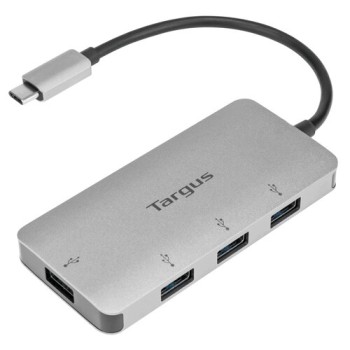
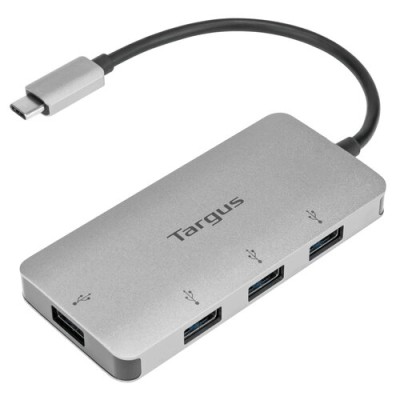
Hub USB Targus 4 Puertos USB-C USB 3.2 Gen 1 Modelo ACH226BT
SKU
ACH226BT
Hub usb targus con 4 puertos para expandir la conectividad de tu laptop o computadora. este concentrador compacto te permite conectar múltiples dispositivos como memorias usb, ratones o teclados de forma simultánea. su diseño portátil y robusto es ideal para usar en la oficina, en casa o durante viajes, facilitando tu trabajo diario. compatible con sistemas que cuenten con puerto usb-c.
$469.00
Impuestos: $469.00
Solo 5 piezas disponibles
Entrega estimada
Entrega entre el 20/02/2026 y el 23/02/2026
Costo de envio
Calculado en el checkout
Se ajustara automaticamente con Skydropx
Compra con confianza
- Pago seguro
- MSI con tarjetas participantes
- Factura electronica SAT
Garantia
Garantia incluida segun fabricante
Garantia extendible disponible
Metodos de pago
Metodos disponibles al finalizar la compra
Etiquetas:
hub usb
, targus
, ach226bt
, usb-c
, 4 puertos
, usb 3.2
, concentrador
, portatil
, transferencia rapida
, plug and play
, oficina
, estudiantes
, dispositivos multiples
El Hub USB Targus ACH226BT es la solución perfecta para quienes necesitan expandir la conectividad de sus dispositivos con puerto USB-C. Con 4 puertos USB 3.2 Gen 1 Type-A, podrás conectar múltiples periféricos como discos duros, memorias USB, teclados y mouse simultáneamente.Disfruta de velocidades de transferencia de hasta 5 Gbps (5000 Mbit/s), ideal para transferir archivos grandes rápidamente. Su diseño plug and play te permite usarlo inmediatamente sin necesidad de drivers adicionales, mientras que su color plateado y dimensiones compactas (45.7 x 94 x 11.4 mm) lo hacen fácil de transportar.Perfecto para profesionales móviles, estudiantes y usuarios que trabajan con laptops modernas que cuentan con puertos USB-C limitados. Con un peso de apenas 99.8 gramos, este hub se convierte en tu compañero esencial para mantener todos tus dispositivos conectados donde quiera que vayas.
Especificaciones
| Características | |
|---|---|
| Color del producto | Plata |
| Conectar y usar (Plug and Play) | Si |
| Velocidad de transferencia de datos | 5000 Mbit/s |
| Empaquetado de datos | |
| Cantidad por paquete | 1 pieza(s) |
| Peso y dimensiones | |
| Peso | 99.8 g |
| Ancho | 45.7 mm |
| Altura | 94 mm |
| Profundidad | 11.4 mm |
| Puertos e Interfaces | |
| Interfaz de host | USB 3.2 Gen 1 (3.1 Gen 1) Type-C |
| Cantidad de puertos | 4 |
| Interfaces de concentradores | USB 3.2 Gen 1 (3.1 Gen 1) Type-A |
| Cantidad de puertos tipo A USB 3.2 Gen 1 (3.1 Gen 1) | 4 |
**Preguntas Frecuentes (FAQ)**
**1. ¿Qué dispositivos puedo conectar a este hub?**
Puedes conectar hasta 4 dispositivos con puerto USB-C o USB-A (con un adaptador) compatibles con USB 3.2 Gen 1, como discos duros externos, memorias USB, teclados, ratones, cámaras web y smartphones.
**2. ¿Necesito instalar controladores o software?**
No, generalmente es plug & play. Conecta el hub a tu computadora y debería funcionar de inmediato en sistemas operativos modernos como Windows, macOS y Chrome OS. Si hay problemas, verifica las actualizaciones del sistema.
**3. ¿Funciona con mi laptop/tablet que solo tiene un puerto USB-C?**
Sí, este hub está diseñado específicamente para expandir la conectividad de dispositivos con puerto USB-C. Conéctalo directamente al puerto USB-C de tu equipo.
**4. ¿Todos los puertos funcionan a la máxima velocidad de 5 Gbps?**
Sí, los 4 puertos son USB 3.2 Gen 1 y soportan velocidades de hasta 5 Gbps. Sin embargo, la velocidad real dependerá del dispositivo conectado y del puerto principal de tu computadora.
**5. ¿El hub necesita una fuente de alimentación externa?**
No, este modelo se alimenta directamente a través del puerto USB-C de tu computadora. Es ideal para portabilidad. Para dispositivos que consumen mucha energía (como discos duros mecánicos), es posible que necesiten su propia fuente de poder.
**6. ¿Puedo usarlo para cargar mi laptop o teléfono?**
No, este hub es solo para transferencia de datos. No tiene funcionalidad de carga (Power Delivery). Para cargar dispositivos, necesitarás conectar su cargador por separado.
**7. ¿Qué hago si el hub no es reconocido o los dispositivos no funcionan?**
1. Asegúrate de que el conector USB-C esté bien insertado en tu computadora.
2. Prueba con otro puerto USB-C en tu equipo si es posible.
3. Reinicia tu computadora con el hub conectado.
4. Verifica si hay actualizaciones de controladores USB en tu sistema operativo.
**8. ¿Cuál es la garantía del producto y dónde puedo obtener soporte?**
El producto cuenta con la garantía del fabricante Targus. Para consultas sobre garantía o soporte técnico, te recomendamos revisar la ficha del producto en el sitio web o contactar directamente al vendedor donde lo adquiriste con tu número de serie y comprobante.
**9. ¿Cómo debo limpiar y mantener el hub?**
Desconéctalo de la computadora primero. Usa un paño sueso, seco y sin pelusa para limpiar el exterior. No uses líquidos, aerosoles o limpiadores abrasivos. Guárdalo en un lugar seco y libre de polvo cuando no lo uses.
**1. ¿Qué dispositivos puedo conectar a este hub?**
Puedes conectar hasta 4 dispositivos con puerto USB-C o USB-A (con un adaptador) compatibles con USB 3.2 Gen 1, como discos duros externos, memorias USB, teclados, ratones, cámaras web y smartphones.
**2. ¿Necesito instalar controladores o software?**
No, generalmente es plug & play. Conecta el hub a tu computadora y debería funcionar de inmediato en sistemas operativos modernos como Windows, macOS y Chrome OS. Si hay problemas, verifica las actualizaciones del sistema.
**3. ¿Funciona con mi laptop/tablet que solo tiene un puerto USB-C?**
Sí, este hub está diseñado específicamente para expandir la conectividad de dispositivos con puerto USB-C. Conéctalo directamente al puerto USB-C de tu equipo.
**4. ¿Todos los puertos funcionan a la máxima velocidad de 5 Gbps?**
Sí, los 4 puertos son USB 3.2 Gen 1 y soportan velocidades de hasta 5 Gbps. Sin embargo, la velocidad real dependerá del dispositivo conectado y del puerto principal de tu computadora.
**5. ¿El hub necesita una fuente de alimentación externa?**
No, este modelo se alimenta directamente a través del puerto USB-C de tu computadora. Es ideal para portabilidad. Para dispositivos que consumen mucha energía (como discos duros mecánicos), es posible que necesiten su propia fuente de poder.
**6. ¿Puedo usarlo para cargar mi laptop o teléfono?**
No, este hub es solo para transferencia de datos. No tiene funcionalidad de carga (Power Delivery). Para cargar dispositivos, necesitarás conectar su cargador por separado.
**7. ¿Qué hago si el hub no es reconocido o los dispositivos no funcionan?**
1. Asegúrate de que el conector USB-C esté bien insertado en tu computadora.
2. Prueba con otro puerto USB-C en tu equipo si es posible.
3. Reinicia tu computadora con el hub conectado.
4. Verifica si hay actualizaciones de controladores USB en tu sistema operativo.
**8. ¿Cuál es la garantía del producto y dónde puedo obtener soporte?**
El producto cuenta con la garantía del fabricante Targus. Para consultas sobre garantía o soporte técnico, te recomendamos revisar la ficha del producto en el sitio web o contactar directamente al vendedor donde lo adquiriste con tu número de serie y comprobante.
**9. ¿Cómo debo limpiar y mantener el hub?**
Desconéctalo de la computadora primero. Usa un paño sueso, seco y sin pelusa para limpiar el exterior. No uses líquidos, aerosoles o limpiadores abrasivos. Guárdalo en un lugar seco y libre de polvo cuando no lo uses.
**Guía Rápida de Uso**
1. **Prepara tu equipo:** Asegúrate de que tu computadora (laptop, tablet, etc.) esté encendida o en modo suspensión.
2. **Localiza el puerto:** Identifica el puerto USB-C de tu computadora que usarás para la conexión.
3. **Conecta el hub:** Toma el hub Targus e inserta firmemente su conector USB-C en el puerto de tu computadora.
4. **Espera el reconocimiento:** Tu sistema operativo deberá reconocer automáticamente el hub. Es posible que escuches un sonido de notificación o veas un mensaje breve.
5. **Conecta tus dispositivos:** Ahora puedes conectar hasta 4 dispositivos (como memorias USB, discos duros, etc.) a los puertos USB-C del hub.
6. **Usa tus dispositivos:** Una vez conectados, podrás acceder a los archivos o usar los periféricos de forma normal, como si estuvieran conectados directamente a tu computadora.
7. **Para transferir archivos:** Arrástralos y suéltalos en la unidad del dispositivo conectado, o usa copiar y pegar.
8. **Para desconectar:** Siempre expulsa o "quita" de forma segura los dispositivos de almacenamiento desde tu sistema operativo antes de desenchufarlos físicamente del hub.
9. **Para retirar el hub:** Una vez que todos los dispositivos estén expulsados, puedes desconectar suavemente el hub del puerto USB-C de tu computadora.
10. **Almacenamiento:** Guarda el hub en un lugar seguro, preferentemente en su empaque original, para protegerlo del polvo y golpes.
1. **Prepara tu equipo:** Asegúrate de que tu computadora (laptop, tablet, etc.) esté encendida o en modo suspensión.
2. **Localiza el puerto:** Identifica el puerto USB-C de tu computadora que usarás para la conexión.
3. **Conecta el hub:** Toma el hub Targus e inserta firmemente su conector USB-C en el puerto de tu computadora.
4. **Espera el reconocimiento:** Tu sistema operativo deberá reconocer automáticamente el hub. Es posible que escuches un sonido de notificación o veas un mensaje breve.
5. **Conecta tus dispositivos:** Ahora puedes conectar hasta 4 dispositivos (como memorias USB, discos duros, etc.) a los puertos USB-C del hub.
6. **Usa tus dispositivos:** Una vez conectados, podrás acceder a los archivos o usar los periféricos de forma normal, como si estuvieran conectados directamente a tu computadora.
7. **Para transferir archivos:** Arrástralos y suéltalos en la unidad del dispositivo conectado, o usa copiar y pegar.
8. **Para desconectar:** Siempre expulsa o "quita" de forma segura los dispositivos de almacenamiento desde tu sistema operativo antes de desenchufarlos físicamente del hub.
9. **Para retirar el hub:** Una vez que todos los dispositivos estén expulsados, puedes desconectar suavemente el hub del puerto USB-C de tu computadora.
10. **Almacenamiento:** Guarda el hub en un lugar seguro, preferentemente en su empaque original, para protegerlo del polvo y golpes.