Documentacion del producto
Documentacion disponible proximamente
- PDFs
- Fichas tecnicas
- Manuales
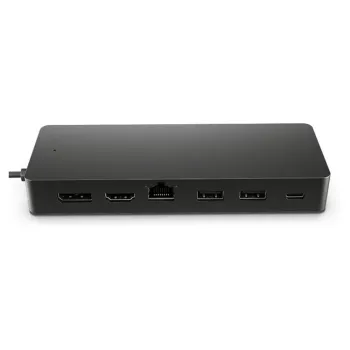
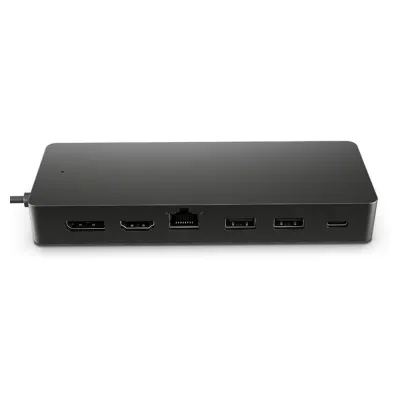
Hub USB-C HP con HDMI, DisplayPort, Ethernet y 4 Puertos USB - Modelo 50H55UT
SKU
50H55UT
Hub usb-c hp que expande la conectividad de tu laptop o computadora compatible, permitiéndote conectar monitores, red cableada y periféricos simultáneamente. este concentrador versátil incluye puertos hdmi y displayport para video, conexión ethernet y cuatro puertos usb. su diseño compacto y robusto facilita la organización de tu espacio de trabajo o estudio, ideal para aumentar la productividad con una configuración sencilla.
$1,709.00
Impuestos: $1,709.00
Solo 5 piezas disponibles
Entrega estimada
Entrega entre el 31/03/2026 y el 03/04/2026
Costo de envio
Calculado en el checkout
Se ajustara automaticamente con Skydropx
Compra con confianza
- Pago seguro
- MSI con tarjetas participantes
- Factura electronica SAT
Garantia
Garantia incluida segun fabricante
Garantia extendible disponible
Metodos de pago
Metodos disponibles al finalizar la compra
Etiquetas:
hub usb-c
, hp
, 50h55ut
, hdmi
, displayport
, ethernet
, usb 3.0
, 4k ultra hd
, concentrador
, oficina
, trabajo remoto
, multipuertos
, computadora
, laptop
El Hub USB-C HP 50H55UT es la solución perfecta para expandir la conectividad de tu laptop o computadora. Con puertos HDMI y DisplayPort, podrás conectar hasta dos monitores externos con resolución 4K Ultra HD a 60Hz, ideal para multitarea, diseño gráfico o disfrutar de contenido en alta definición.Incluye puertos Ethernet Gigabit para una conexión estable a internet, además de 2 puertos USB-A 3.2 Gen 1 y 2 puertos USB-C para conectar periféricos como mouse, teclado, discos duros externos y cargar dispositivos simultáneamente. Compatible con Windows 10, Windows 11 y sistemas Mac, este hub es esencial para profesionales, estudiantes y cualquier usuario que necesite maximizar la productividad.Diseño compacto y portátil en color negro, perfecto para llevar a cualquier lugar. Funciona en un rango de temperatura de 0 a 35°C y consume solo 65W, asegurando eficiencia energética. Simplifica tu espacio de trabajo con este hub versátil y confiable de HP.
| Características | |
| País de origen | China |
| Condiciones ambientales | |
| Intervalo de humedad relativa para funcionamiento | 5 - 90% |
| Intervalo de temperatura operativa | 0 - 35 °C |
| Contenido del embalaje | |
| Cantidad por paquete | 1 pieza(s) |
| Control de energía | |
| Consumo energético | 65 W |
| Desempeño | |
| Máxima velocidad de actualización | 60 Hz |
| Diseño | |
| Color del producto | Negro |
| Empaquetado | |
| Alto del paquete | 45 mm |
| Largo del paquete | 65 mm |
| Peso del paquete | 179 g |
| Exhibición | |
| Tipo HD | 4K Ultra HD |
| Medios de almacenaje | |
| Tarjeta de lectura integrada | |
| Panel trasero Puertos de I/O (Input/Output) | |
| USB 3.0 (3.1 Gen 1) Type-A ports quantity | 2 |
| Peso y dimensiones | |
| Altura | 21.5 mm |
| Ancho | 150 mm |
| Ancho de la caja | 235 mm |
| Peso | 115 g |
| Profundidad | 55 mm |
| Puertos e Interfaces | |
| Cantidad de DisplayPorts | 1 |
| Cantidad de puertos USB 2.0 | 0 |
| Ethernet LAN (RJ-45) cantidad de puertos | 1 |
| Interfaces de concentradores | DisplayPort, HDMI, RJ-45, USB 3.2 Gen 1 (3.1 Gen 1) Type-A, USB 3.2 Gen 1 (3.1 Gen 1) Type-C |
| Interfaz de host | USB 3.2 Gen 2 (3.1 Gen 2) Type-C |
| Número de puertos HDMI | 1 |
| Tecnología de conectividad | Alámbrico |
| USB 3.0 (3.1 Gen 1) Type- | 2 |
| Versión de DisplayPort | 1.2 |
| Versión HDMI | 2.0 |
| Red | |
| Ethernet | |
| Ethernet LAN, velocidad de transferencia de datos | 10,100,1000 Mbit/s |
| Sistema operativo/software | |
| Sistema operativo MAC soportado | |
| Sistema operativo Windows soportado | Windows 10, Windows 11 |
**Preguntas Frecuentes (FAQ)**
**1. ¿Necesito instalar controladores o software para usar el Hub?**
No, generalmente no. El Hub es plug-and-play para la mayoría de funciones (USB, Ethernet, video) en sistemas operativos modernos como Windows 10/11 y macOS. El sistema puede instalar automáticamente los controladores básicos al conectarlo.
**2. ¿Con qué dispositivos es compatible?**
Es compatible con computadoras (laptops y de escritorio) que tengan un puerto USB-C que soporte datos y video (DisplayPort Alt Mode). Funciona con Windows, macOS y ChromeOS. No es compatible con puertos USB-C que sean solo para carga (como en algunos tablets o teléfonos).
**3. ¿Puedo usar los puertos HDMI y DisplayPort al mismo tiempo?**
Sí, el Hub permite la salida de video dual. Puedes conectar dos monitores simultáneamente, uno en HDMI y otro en DisplayPort. Verifica la ficha técnica para los modos de resolución soportados en esta configuración.
**4. ¿El puerto Ethernet es Gigabit?**
Sí, según la descripción, el Hub incluye un puerto Ethernet Gigabit (10/100/1000 Mbps) para una conexión de red cableada estable y rápida.
**5. ¿Puedo cargar mi laptop a través de este Hub?**
No. Este modelo no tiene un puerto USB-C de "passthrough" para alimentación (PD). Debes conectar el cargador de tu laptop directamente a su puerto de carga correspondiente.
**6. ¿Por qué no funcionan todos los puertos USB o el video?**
Asegúrate de que el cable USB-C del Hub esté bien conectado al puerto de tu computadora. Algunos puertos USB-C no proveen suficiente energía o ancho de banda. Prueba con otro puerto USB-C en tu dispositivo. Si el problema persiste, reinicia tu computadora con el Hub conectado.
**7. ¿El Hub soporta video 4K?**
Sí, es compatible con resolución 4K. Para conocer las frecuencias de actualización específicas (ej. 4K@30Hz o 4K@60Hz) y los requisitos, consulta la ficha técnica completa del producto.
**8. ¿Cuál es la garantía y dónde obtengo soporte?**
El producto cuenta con la garantía estándar de HP. Para reclamarla o obtener soporte técnico, contacta directamente al proveedor donde lo adquiriste o visita el sitio web oficial de soporte de HP con el número de modelo (50H55UT).
**9. ¿Cómo limpio y mantengo el Hub?**
Desconéctalo de la computadora y la corriente antes de limpiarlo. Usa un paño suave, seco y sin pelusa. No uses líquidos, aerosoles o limpiadores abrasivos directamente sobre los puertos.
**10. ¿Puedo conectar muchos dispositivos de alto consumo (discos duros, etc.) a la vez?**
Los 4 puertos USB comparten el ancho de banda y la energía del puerto USB-C de tu computadora. Para dispositivos que requieren mucha energía (como discos HDD externos), se recomienda conectarlos con su cable de alimentación externa o uno a la vez para evitar fallas.
**1. ¿Necesito instalar controladores o software para usar el Hub?**
No, generalmente no. El Hub es plug-and-play para la mayoría de funciones (USB, Ethernet, video) en sistemas operativos modernos como Windows 10/11 y macOS. El sistema puede instalar automáticamente los controladores básicos al conectarlo.
**2. ¿Con qué dispositivos es compatible?**
Es compatible con computadoras (laptops y de escritorio) que tengan un puerto USB-C que soporte datos y video (DisplayPort Alt Mode). Funciona con Windows, macOS y ChromeOS. No es compatible con puertos USB-C que sean solo para carga (como en algunos tablets o teléfonos).
**3. ¿Puedo usar los puertos HDMI y DisplayPort al mismo tiempo?**
Sí, el Hub permite la salida de video dual. Puedes conectar dos monitores simultáneamente, uno en HDMI y otro en DisplayPort. Verifica la ficha técnica para los modos de resolución soportados en esta configuración.
**4. ¿El puerto Ethernet es Gigabit?**
Sí, según la descripción, el Hub incluye un puerto Ethernet Gigabit (10/100/1000 Mbps) para una conexión de red cableada estable y rápida.
**5. ¿Puedo cargar mi laptop a través de este Hub?**
No. Este modelo no tiene un puerto USB-C de "passthrough" para alimentación (PD). Debes conectar el cargador de tu laptop directamente a su puerto de carga correspondiente.
**6. ¿Por qué no funcionan todos los puertos USB o el video?**
Asegúrate de que el cable USB-C del Hub esté bien conectado al puerto de tu computadora. Algunos puertos USB-C no proveen suficiente energía o ancho de banda. Prueba con otro puerto USB-C en tu dispositivo. Si el problema persiste, reinicia tu computadora con el Hub conectado.
**7. ¿El Hub soporta video 4K?**
Sí, es compatible con resolución 4K. Para conocer las frecuencias de actualización específicas (ej. 4K@30Hz o 4K@60Hz) y los requisitos, consulta la ficha técnica completa del producto.
**8. ¿Cuál es la garantía y dónde obtengo soporte?**
El producto cuenta con la garantía estándar de HP. Para reclamarla o obtener soporte técnico, contacta directamente al proveedor donde lo adquiriste o visita el sitio web oficial de soporte de HP con el número de modelo (50H55UT).
**9. ¿Cómo limpio y mantengo el Hub?**
Desconéctalo de la computadora y la corriente antes de limpiarlo. Usa un paño suave, seco y sin pelusa. No uses líquidos, aerosoles o limpiadores abrasivos directamente sobre los puertos.
**10. ¿Puedo conectar muchos dispositivos de alto consumo (discos duros, etc.) a la vez?**
Los 4 puertos USB comparten el ancho de banda y la energía del puerto USB-C de tu computadora. Para dispositivos que requieren mucha energía (como discos HDD externos), se recomienda conectarlos con su cable de alimentación externa o uno a la vez para evitar fallas.
**Guía Rápida de Uso**
1. **Apaga** tu computadora portátil o de escritorio.
2. **Localiza** un puerto USB-C en tu dispositivo que soporte datos y video (consulta el manual de tu equipo).
3. **Conecta** el cable USB-C del Hub HP firmemente a ese puerto.
4. **Enciende** tu computadora y espera a que el sistema operativo cargue completamente.
5. **Para video:** Conecta tu monitor o TV al puerto HDMI **o** DisplayPort del Hub usando el cable correspondiente. El sistema debería detectarlo automáticamente.
6. **Para red cableada:** Conecta un cable de red Ethernet (RJ45) desde tu router o módem al puerto Gigabit del Hub.
7. **Para periféricos:** Conecta tus dispositivos USB (mouse, teclado, memoria, impresora) a cualquiera de los 4 puertos USB del Hub.
8. **Configuración (si es necesario):** Si el monitor no se detecta, ve a la configuración de pantalla de tu sistema operativo (Windows: Configuración > Sistema > Pantalla; macOS: Preferencias del Sistema > Monitores).
9. **Uso seguro:** Evita desconectar dispositivos USB o el cable de red mientras están en uso activo (ej., transfiriendo archivos).
10. **Para desconectar:** Cierra todos los archivos en dispositivos USB y espera a que finalicen las transferencias. Luego, desenchufa los dispositivos del Hub. Finalmente, desconecta el cable USB-C del Hub de tu computadora.
1. **Apaga** tu computadora portátil o de escritorio.
2. **Localiza** un puerto USB-C en tu dispositivo que soporte datos y video (consulta el manual de tu equipo).
3. **Conecta** el cable USB-C del Hub HP firmemente a ese puerto.
4. **Enciende** tu computadora y espera a que el sistema operativo cargue completamente.
5. **Para video:** Conecta tu monitor o TV al puerto HDMI **o** DisplayPort del Hub usando el cable correspondiente. El sistema debería detectarlo automáticamente.
6. **Para red cableada:** Conecta un cable de red Ethernet (RJ45) desde tu router o módem al puerto Gigabit del Hub.
7. **Para periféricos:** Conecta tus dispositivos USB (mouse, teclado, memoria, impresora) a cualquiera de los 4 puertos USB del Hub.
8. **Configuración (si es necesario):** Si el monitor no se detecta, ve a la configuración de pantalla de tu sistema operativo (Windows: Configuración > Sistema > Pantalla; macOS: Preferencias del Sistema > Monitores).
9. **Uso seguro:** Evita desconectar dispositivos USB o el cable de red mientras están en uso activo (ej., transfiriendo archivos).
10. **Para desconectar:** Cierra todos los archivos en dispositivos USB y espera a que finalicen las transferencias. Luego, desenchufa los dispositivos del Hub. Finalmente, desconecta el cable USB-C del Hub de tu computadora.