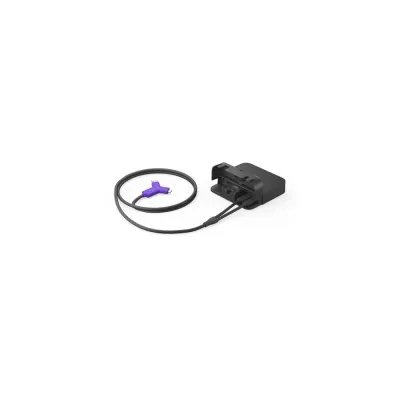
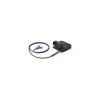
Adaptador Logitech Switch USB-C para Videoconferencias, Conexión Rápida 4K, Modelo 952-000009
El adaptador Logitech Switch te permite conectar cámaras y periféricos USB-C a sistemas de videoconferencia existentes. Disfruta de transmisión 4K ultra nítida y compatibilidad plug-and-play con plataformas como Teams y Zoom.
$17,979.00
Impuestos: $17,979.00
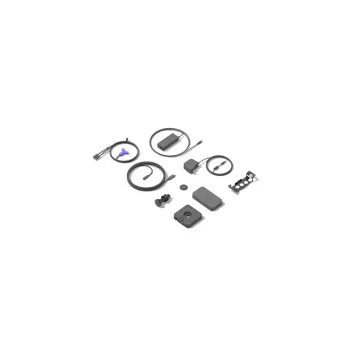
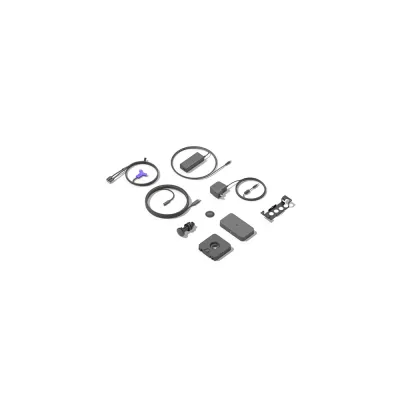
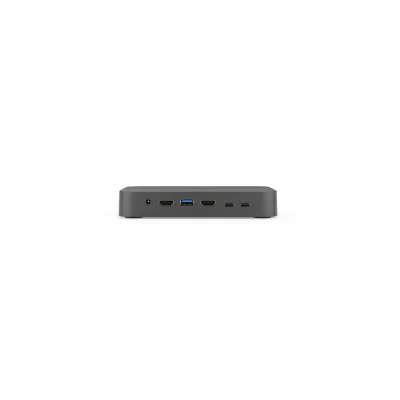
Optimiza tus salas de reuniones con el adaptador Logitech Switch, diseñado para integrar dispositivos modernos USB-C con equipos de videoconferencia legacy. Transmite video en resolución 4K a 30 fps para presentaciones y videollamadas cristalinas. Es compatible con cámaras Logitech Rally, MeetUp y GROUP, así como con Microsoft Teams Rooms y Zoom Rooms.Cuenta con 6 puertos USB, incluyendo USB-C, USB-A y micro-USB, además de entradas y salidas HDMI para máxima flexibilidad. La tecnología USB Power Delivery de hasta 60W permite alimentar dispositivos directamente. Su diseño compacto en negro y violeta incluye indicadores LED para un monitoreo visual sencillo.Ideal para empresas que buscan modernizar sus sistemas de colaboración sin reemplazar toda la infraestructura. Incluye adaptador AC, kit de montaje y cables HDMI/USB para una instalación inmediata.
| Cámara fotográfica | |
| Velocidad de cuadro | 30 fps |
| Características | |
| Productos compatibles | Logitech Rally, MeetUp, GROUP, Microsoft Teams Rooms, Zoom Rooms |
| Tipo | Transmisor y receptor AV |
| Versión USB | 3.2 Gen 1 (3.1 Gen 1) |
| Contenido del embalaje | |
| Adaptador AC incluido | |
| Kit de montaje | |
| Tipos de enchufe de alimentación incluido | EU |
| Control de energía | |
| Alimentación | Corriente alterna |
| Datos de logística | |
| Alto de la caja principal | 265 mm |
| Largo de la caja principal | 241 mm |
| Longitud de la caja principal | 278 mm |
| Peso de la caja principal | 5.23 kg |
| Detalles técnicos | |
| Conectar y usar (Plug and Play) | |
| Diseño | |
| Color del producto | Negro, Violeta |
| Indicadores LED | |
| Empaquetado | |
| Alto del paquete | 115 mm |
| Cables incluidos | HDMI, USB |
| Largo del paquete | 266 mm |
| Peso del paquete | 2.6 kg |
| Otras características | |
| Dimensiones de receptor (Ancho x Profundidad x Altura) | 164 x 90 x 27.4 mm |
| Panel trasero Puertos de I/O (Input/Output) | |
| USB 3.0 (3.1 Gen 1) Type-A ports quantity | 3 |
| Peso y dimensiones | |
| Ancho de la caja | 243 mm |
| Dimensiones del transmisor (An x P) | 120 x 120 x 27.4 mm |
| Puertos e Interfaces | |
| Cantidad de puertos USB | 6 |
| Conector USB | Micro-USB B, USB tipo A, USB Tipo C |
| Entrada HDMI | 1 |
| Entrega de energía USB (USB Power Delivery) de hasta | 60 W |
| Jack de entrada CD | |
| Salida HDMI | 1 |
| Suministro de potencia USB (revisión 2.0) | |
| Tecnología de conectividad | Alámbrico |
| USB 3.0 (3.1 Gen 1) Type- | 2 |
| Versión HDMI | 2.0 |
| Sistema operativo/software | |
| Sistema operativo MAC soportado | Mac OS X 10.15 Catalina |
| Sistema operativo Windows soportado | Windows 10 |
| Vídeo | |
| Máxima resolución | 3840 x 2160 Pixeles |
**Preguntas Frecuentes (FAQ)**
**1. ¿Qué dispositivos puedo conectar con este adaptador?**
R: Puedes conectar dispositivos con puerto USB-C, como laptops, cámaras web o tablets, a sistemas de videoconferencia que tengan un puerto USB-A para compartir video y audio.
**2. ¿Es compatible con todas las plataformas de videoconferencia?**
R: Sí, es un dispositivo plug-and-play que funciona con cualquier software que reconozca una cámara USB, incluyendo Microsoft Teams, Zoom, Google Meet y otras aplicaciones.
**3. ¿Cómo lo instalo? ¿Necesito descargar controladores?**
R: No se requieren controladores. Solo conecta el adaptador al puerto USB-A del sistema de videoconferencia (como una barra de sonido Logitech) y luego tu dispositivo al puerto USB-C del adaptador.
**4. ¿Transmite video en 4K?**
R: Sí, el adaptador soporta transmisión de video de alta definición de hasta 4K, siempre que la cámara de tu dispositivo y el sistema receptor también sean compatibles con 4K.
**5. ¿Puedo usarlo para cargar mi laptop mientras transmito?**
R: No. Este adaptador está diseñado únicamente para la transmisión de datos de video y audio. No proporciona energía de carga (Power Delivery).
**6. ¿Qué hago si el sistema no reconoce mi cámara después de conectarlo?**
R: 1) Verifica que todas las conexiones estén firmes. 2) Prueba reiniciando tu dispositivo y el sistema de videoconferencia. 3) Asegúrate de que la cámara de tu dispositivo esté habilitada en la configuración del sistema operativo.
**7. ¿Tiene garantía y cómo la activo?**
R: Los productos Logitech tienen garantía limitada. Se recomienda conservar el ticket de compra y registrar el producto en el sitio web oficial de soporte de Logitech para gestionar cualquier garantía.
**8. ¿Es seguro para usar en entornos corporativos?**
R: Sí, es un dispositivo de conexión física (hardware) que no almacena ni transmite datos de forma inalámbrica, por lo que no representa un riesgo de ciberseguridad adicional.
**1. ¿Qué dispositivos puedo conectar con este adaptador?**
R: Puedes conectar dispositivos con puerto USB-C, como laptops, cámaras web o tablets, a sistemas de videoconferencia que tengan un puerto USB-A para compartir video y audio.
**2. ¿Es compatible con todas las plataformas de videoconferencia?**
R: Sí, es un dispositivo plug-and-play que funciona con cualquier software que reconozca una cámara USB, incluyendo Microsoft Teams, Zoom, Google Meet y otras aplicaciones.
**3. ¿Cómo lo instalo? ¿Necesito descargar controladores?**
R: No se requieren controladores. Solo conecta el adaptador al puerto USB-A del sistema de videoconferencia (como una barra de sonido Logitech) y luego tu dispositivo al puerto USB-C del adaptador.
**4. ¿Transmite video en 4K?**
R: Sí, el adaptador soporta transmisión de video de alta definición de hasta 4K, siempre que la cámara de tu dispositivo y el sistema receptor también sean compatibles con 4K.
**5. ¿Puedo usarlo para cargar mi laptop mientras transmito?**
R: No. Este adaptador está diseñado únicamente para la transmisión de datos de video y audio. No proporciona energía de carga (Power Delivery).
**6. ¿Qué hago si el sistema no reconoce mi cámara después de conectarlo?**
R: 1) Verifica que todas las conexiones estén firmes. 2) Prueba reiniciando tu dispositivo y el sistema de videoconferencia. 3) Asegúrate de que la cámara de tu dispositivo esté habilitada en la configuración del sistema operativo.
**7. ¿Tiene garantía y cómo la activo?**
R: Los productos Logitech tienen garantía limitada. Se recomienda conservar el ticket de compra y registrar el producto en el sitio web oficial de soporte de Logitech para gestionar cualquier garantía.
**8. ¿Es seguro para usar en entornos corporativos?**
R: Sí, es un dispositivo de conexión física (hardware) que no almacena ni transmite datos de forma inalámbrica, por lo que no representa un riesgo de ciberseguridad adicional.
**Guía Rápida de Uso**
1. **Prepara tu espacio:** Asegúrate de que tu sistema de videoconferencia (como una barra de sonido o computadora de sala) y tu dispositivo personal (laptop, tablet) estén apagados o en modo de espera.
2. **Conecta al sistema:** Toma el extremo USB-A del adaptador y conéctalo firmemente a un puerto USB-A disponible en tu sistema de videoconferencia principal.
3. **Conecta tu dispositivo:** Toma el cable USB-C de tu dispositivo personal (por ejemplo, tu laptop) y conéctalo al puerto USB-C del adaptador Logitech Switch.
4. **Enciende el equipo:** Enciende primero el sistema de videoconferencia principal y luego tu dispositivo personal.
5. **Espera reconocimiento:** El sistema operativo de tu dispositivo personal deberá reconocer automáticamente la conexión al sistema de videoconferencia.
6. **Inicia tu reunión:** Abre tu aplicación de videoconferencia (Zoom, Teams, etc.) en tu dispositivo personal.
7. **Selecciona los dispositivos:** En la configuración de audio y video de la aplicación, selecciona el sistema de videoconferencia (por ejemplo, 'Logitech Rally Bar' o 'Speak') como tu micrófono, altavoz y cámara.
8. **¡Listo para colaborar!:** Ya puedes iniciar o unirte a tu reunión. Tu video y audio se transmitirán a través del sistema de sala.
9. **Para desconectar:** Al finalizar, cierra la aplicación de reunión, espera unos segundos y desconecta primero tu dispositivo y luego el adaptador.
**Nota:** Para detalles específicos de compatibilidad con tu sistema de sala, consulta la ficha técnica del producto o el sitio de soporte de Logitech.
1. **Prepara tu espacio:** Asegúrate de que tu sistema de videoconferencia (como una barra de sonido o computadora de sala) y tu dispositivo personal (laptop, tablet) estén apagados o en modo de espera.
2. **Conecta al sistema:** Toma el extremo USB-A del adaptador y conéctalo firmemente a un puerto USB-A disponible en tu sistema de videoconferencia principal.
3. **Conecta tu dispositivo:** Toma el cable USB-C de tu dispositivo personal (por ejemplo, tu laptop) y conéctalo al puerto USB-C del adaptador Logitech Switch.
4. **Enciende el equipo:** Enciende primero el sistema de videoconferencia principal y luego tu dispositivo personal.
5. **Espera reconocimiento:** El sistema operativo de tu dispositivo personal deberá reconocer automáticamente la conexión al sistema de videoconferencia.
6. **Inicia tu reunión:** Abre tu aplicación de videoconferencia (Zoom, Teams, etc.) en tu dispositivo personal.
7. **Selecciona los dispositivos:** En la configuración de audio y video de la aplicación, selecciona el sistema de videoconferencia (por ejemplo, 'Logitech Rally Bar' o 'Speak') como tu micrófono, altavoz y cámara.
8. **¡Listo para colaborar!:** Ya puedes iniciar o unirte a tu reunión. Tu video y audio se transmitirán a través del sistema de sala.
9. **Para desconectar:** Al finalizar, cierra la aplicación de reunión, espera unos segundos y desconecta primero tu dispositivo y luego el adaptador.
**Nota:** Para detalles específicos de compatibilidad con tu sistema de sala, consulta la ficha técnica del producto o el sitio de soporte de Logitech.