Documentacion del producto
Documentacion disponible proximamente
- PDFs
- Fichas tecnicas
- Manuales
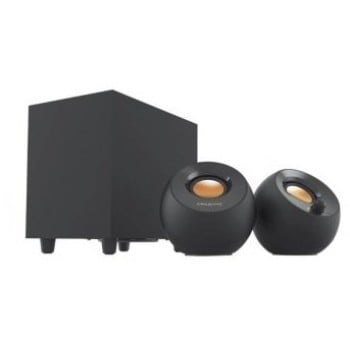
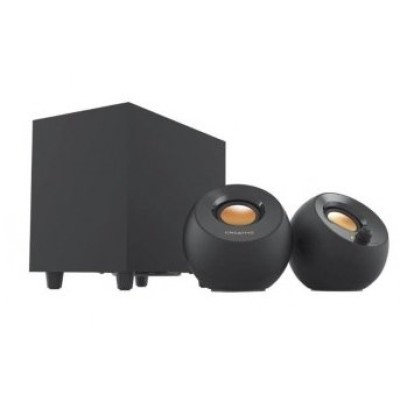
Bocinas Creative Pebble Alámbricas 8W Negro - Modelo 51MF0480AA000
SKU
51MF0480AA000
Disfruta de un sonido claro y potente con las bocinas Creative Pebble de 8W. Ideales para computadoras y espacios pequeños, ofrecen calidad de audio superior con diseño compacto y moderno.
$1,109.00
Impuestos: $1,109.00
Solo 1 piezas disponibles
Entrega estimada
Entrega entre el 10/02/2026 y el 13/02/2026
Costo de envio
Calculado en el checkout
Se ajustara automaticamente con Skydropx
Compra con confianza
- Pago seguro
- MSI con tarjetas participantes
- Factura electronica SAT
Garantia
Garantia incluida segun fabricante
Garantia extendible disponible
Metodos de pago
Metodos disponibles al finalizar la compra
Las bocinas Creative Pebble son la solución perfecta para mejorar el audio de tu computadora o dispositivo multimedia. Con una potencia de 8W, estas bocinas alámbricas ofrecen un sonido nítido y equilibrado, ideal para escuchar música, ver películas o participar en videollamadas. Su diseño compacto y color negro las hace versátiles para cualquier espacio, ya sea en casa o en la oficina. Están dirigidas a usuarios que buscan calidad de audio sin complicaciones, desde estudiantes hasta profesionales. Conecta fácilmente y disfruta de una experiencia auditiva mejorada al instante. La marca Creative garantiza fiabilidad y rendimiento, respaldada por años de innovación en audio.
**Preguntas Frecuentes (FAQs)**
**1. ¿Qué necesito para conectar estas bocinas a mi computadora?**
Solo necesitas una computadora con una salida de audio estándar (jack de 3.5mm) y el cable incluido. No requieren software adicional ni controladores especiales.
**2. ¿Son compatibles con otros dispositivos además de la computadora?**
Sí, puedes conectarlas a cualquier dispositivo con salida de audio de 3.5mm, como laptops, tablets, algunos teléfonos móviles o consolas de videojuegos.
**3. ¿Cómo se encienden y apagan?**
No tienen un botón de encendido/apagado independiente. Se encienden automáticamente al conectar el cable de audio a un dispositivo y se apagan al desconectarlo.
**4. ¿Cómo limpio las bocinas de manera segura?**
Apágalas desconectándolas. Usa un paño suave, seco y sin pelusa para limpiar el exterior. No uses líquidos, aerosoles o productos químicos abrasivos directamente sobre las bocinas.
**5. ¿Qué hago si no sale sonido?**
Verifica lo siguiente: 1) Que el cable esté bien conectado en la bocina y en la salida de audio de tu dispositivo. 2) Que el volumen de tu dispositivo no esté en silencio o muy bajo. 3) Que las bocinas estén seleccionadas como dispositivo de salida de audio en la configuración de tu sistema.
**6. ¿Tienen garantía y cómo la activo?**
Sí, el producto cuenta con garantía. Para conocer los términos específicos (duración, cobertura y proceso), te recomendamos revisar la tarjeta de garantía incluida en la caja o contactar directamente al soporte de Creative o al punto de venta donde lo adquiriste.
**7. ¿Puedo usar un cable de audio más largo?**
Sí, puedes usar un cable de extensión de audio macho-hembra de 3.5mm si necesitas mayor distancia entre las bocinas y tu dispositivo.
**8. ¿Por qué el sonido se escucha bajo o distorsionado?**
Asegúrate de que el conector esté completamente insertado. También verifica que el volumen de tu dispositivo no esté al máximo, ya que esto a veces puede causar distorsión. Prueba las bocinas con otro dispositivo para descartar un problema de la fuente de audio original.
**1. ¿Qué necesito para conectar estas bocinas a mi computadora?**
Solo necesitas una computadora con una salida de audio estándar (jack de 3.5mm) y el cable incluido. No requieren software adicional ni controladores especiales.
**2. ¿Son compatibles con otros dispositivos además de la computadora?**
Sí, puedes conectarlas a cualquier dispositivo con salida de audio de 3.5mm, como laptops, tablets, algunos teléfonos móviles o consolas de videojuegos.
**3. ¿Cómo se encienden y apagan?**
No tienen un botón de encendido/apagado independiente. Se encienden automáticamente al conectar el cable de audio a un dispositivo y se apagan al desconectarlo.
**4. ¿Cómo limpio las bocinas de manera segura?**
Apágalas desconectándolas. Usa un paño suave, seco y sin pelusa para limpiar el exterior. No uses líquidos, aerosoles o productos químicos abrasivos directamente sobre las bocinas.
**5. ¿Qué hago si no sale sonido?**
Verifica lo siguiente: 1) Que el cable esté bien conectado en la bocina y en la salida de audio de tu dispositivo. 2) Que el volumen de tu dispositivo no esté en silencio o muy bajo. 3) Que las bocinas estén seleccionadas como dispositivo de salida de audio en la configuración de tu sistema.
**6. ¿Tienen garantía y cómo la activo?**
Sí, el producto cuenta con garantía. Para conocer los términos específicos (duración, cobertura y proceso), te recomendamos revisar la tarjeta de garantía incluida en la caja o contactar directamente al soporte de Creative o al punto de venta donde lo adquiriste.
**7. ¿Puedo usar un cable de audio más largo?**
Sí, puedes usar un cable de extensión de audio macho-hembra de 3.5mm si necesitas mayor distancia entre las bocinas y tu dispositivo.
**8. ¿Por qué el sonido se escucha bajo o distorsionado?**
Asegúrate de que el conector esté completamente insertado. También verifica que el volumen de tu dispositivo no esté al máximo, ya que esto a veces puede causar distorsión. Prueba las bocinas con otro dispositivo para descartar un problema de la fuente de audio original.
**Guía Rápida de Uso**
1. **Ubicación:** Coloca las dos bocinas en tu escritorio, una a la izquierda y otra a la derecha, con los altavoces orientados hacia ti para un mejor sonido.
2. **Conexión de las bocinas:** Conecta el extremo del cable que tiene un solo conector (jack de 3.5mm) al puerto de entrada de audio ubicado en la parte posterior de la bocina designada como principal (generalmente la de la derecha).
3. **Conexión entre bocinas:** Conecta el otro extremo del cable (con dos conectores) desde la bocina principal a la bocina secundaria (izquierda).
4. **Conexión a la fuente de audio:** Toma el cable de audio que viene de la bocina principal y conecta su extremo libre (conector de 3.5mm) a la salida de audio (jack para audífonos/bocinas) de tu computadora, laptop u otro dispositivo.
5. **Alimentación (USB):** Conecta el cable USB incluido desde el puerto de la bocina principal a un puerto USB de tu computadora o a un cargador de pared (adaptador no incluido). Esto proporciona la energía para el amplificador integrado.
6. **Encendido:** Las bocinas se encenderán automáticamente una vez que estén conectadas tanto el audio como el USB.
7. **Control de volumen:** Ajusta el volumen directamente desde tu computadora o dispositivo usando los controles del sistema operativo o las teclas de volumen.
8. **Uso:** ¡Listo! Reproduce tu música, videos o juegos. Para un apagado completo, desconecta el cable USB o el cable de audio de tu dispositivo.
1. **Ubicación:** Coloca las dos bocinas en tu escritorio, una a la izquierda y otra a la derecha, con los altavoces orientados hacia ti para un mejor sonido.
2. **Conexión de las bocinas:** Conecta el extremo del cable que tiene un solo conector (jack de 3.5mm) al puerto de entrada de audio ubicado en la parte posterior de la bocina designada como principal (generalmente la de la derecha).
3. **Conexión entre bocinas:** Conecta el otro extremo del cable (con dos conectores) desde la bocina principal a la bocina secundaria (izquierda).
4. **Conexión a la fuente de audio:** Toma el cable de audio que viene de la bocina principal y conecta su extremo libre (conector de 3.5mm) a la salida de audio (jack para audífonos/bocinas) de tu computadora, laptop u otro dispositivo.
5. **Alimentación (USB):** Conecta el cable USB incluido desde el puerto de la bocina principal a un puerto USB de tu computadora o a un cargador de pared (adaptador no incluido). Esto proporciona la energía para el amplificador integrado.
6. **Encendido:** Las bocinas se encenderán automáticamente una vez que estén conectadas tanto el audio como el USB.
7. **Control de volumen:** Ajusta el volumen directamente desde tu computadora o dispositivo usando los controles del sistema operativo o las teclas de volumen.
8. **Uso:** ¡Listo! Reproduce tu música, videos o juegos. Para un apagado completo, desconecta el cable USB o el cable de audio de tu dispositivo.