Documentacion del producto
Documentacion disponible proximamente
- PDFs
- Fichas tecnicas
- Manuales
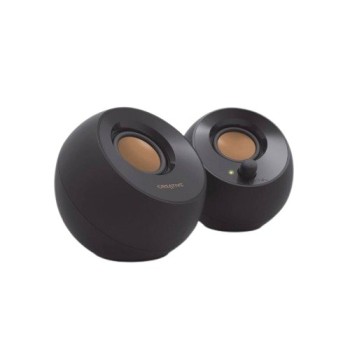
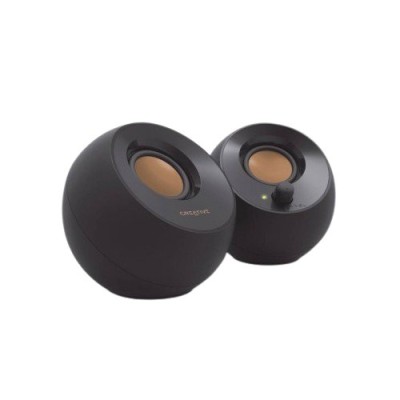
Bocinas Creative Pebble USB Alámbricas para Computadora - Negro - Modelo 51MF1680AA000
SKU
51MF1680AA000
Bocinas creative pebble usb para computadora, con un diseño compacto y moderno en color negro que ahorra espacio en tu escritorio. su conexión usb alámbrica facilita la configuración y proporciona audio claro para tus videollamadas, música y películas. su perfil inclinado dirige el sonido directamente hacia ti, mejorando la experiencia de escucha. ideales para uso diario en casa o la oficina.
$529.00
Impuestos: $529.00
Solo 1 piezas disponibles
Entrega estimada
Entrega entre el 19/02/2026 y el 22/02/2026
Costo de envio
Calculado en el checkout
Se ajustara automaticamente con Skydropx
Compra con confianza
- Pago seguro
- MSI con tarjetas participantes
- Factura electronica SAT
Garantia
Garantia incluida segun fabricante
Garantia extendible disponible
Metodos de pago
Metodos disponibles al finalizar la compra
Las bocinas Creative Pebble están diseñadas para mejorar tu experiencia auditiva en la computadora. Con un diseño compacto y moderno en color negro, se adaptan perfectamente a cualquier escritorio. Ofrecen una potencia RMS de 4.4 W y un rango de frecuencia de 100 a 17000 Hz, garantizando un audio nítido y equilibrado para música, películas y videollamadas.Su conexión alámbrica mediante USB y conector de 3.5 mm las hace compatibles con la mayoría de las computadoras y dispositivos. El control de volumen giratorio te permite ajustar el sonido de forma rápida y sencilla. Incluyen indicadores LED y son ideales para uso en el hogar, oficina o estudios, proporcionando un sonido de calidad sin ocupar mucho espacio.Estas bocinas son perfectas para estudiantes, profesionales o cualquier persona que busque una solución auditiva práctica y confiable. Vienen con tarjeta de garantía para tu tranquilidad.
Especificaciones
| Altavoces | |
|---|---|
| Woofer | No |
| Tweeter | No |
| Ubicación de altavoz | Piso, Mesa/estante |
| Número de controladores | 2 |
| Diámetro del controlador | 5.08 cm |
| Canales de salida de audio | 2.0 canales |
| Audio | |
| Rango de frecuencia | 100 - 17000 Hz |
| Potencia estimada RMS | 4.4 W |
| Relación señal/ruido (SNR) | 86 Db |
| Contenido del empaque | |
| Tarjeta de garantía | Si |
| Control de energía | |
| Corriente | 1 A |
| Tipo de alimentación | CC, USB |
| Corriente de salida de adaptador AC | 5 A |
| Datos de logística | |
| Código de Sistema de Armonización (SA) | 85182200 |
| Desempeño | |
| Indicadores LED | Si |
| Uso recomendado | PC |
| Color del producto | Negro |
| Control de volumen | Giratorio |
| Multi-room Streamín.g soporte (MRS) | No |
| Otras características | |
| Tipo de control | Giratorio |
| Peso y dimensiones | |
| Peso | 645 g |
| Ancho | 113 mm |
| Altura | 114 mm |
| Profundidad | 116 mm |
| Puertos e Interfaces | |
| Conector de 3.5 mm | Si |
| Tecnología de conectividad | Alámbrico |
**Preguntas Frecuentes (FAQs)**
**1. ¿Cómo se conectan estas bocinas a mi computadora?**
Se conectan directamente a un puerto USB de tu computadora para la alimentación eléctrica. No requieren una conexión de audio por separado, ya que el audio también se transmite por el mismo cable USB.
**2. ¿Son compatibles con Mac, Windows y otras computadoras?**
Sí, son compatibles con cualquier computadora (Windows, macOS, Chrome OS) que tenga un puerto USB funcional. También pueden funcionar con otros dispositivos que tengan salida de audio por USB, como algunas consolas de videojuegos o televisores inteligentes (se recomienda verificar la compatibilidad del dispositivo específico).
**3. ¿Necesitan baterías o un adaptador de corriente externo?**
No. Estas bocinas obtienen toda la energía que necesitan directamente del puerto USB de tu computadora, por lo que no requieren baterías ni adaptador externo.
**4. ¿Cómo controlo el volumen?**
El volumen se controla girando la base inferior de la bocina derecha (la que tiene el cable USB). Gírala hacia la derecha para subir el volumen y hacia la izquierda para bajarlo.
**5. ¿Qué hago si no sale sonido?**
- Verifica que el cable USB esté bien conectado a un puerto funcional de tu computadora.
- Asegúrate de que el volumen de las bocinas no esté al mínimo (gira la base).
- Comprueba que el volumen del sistema operativo de tu computadora esté alto y que las bocinas estén seleccionadas como dispositivo de salida de audio.
**6. ¿Tienen garantía y cómo la activo?**
Sí, el producto cuenta con garantía del fabricante. Para activarla o hacer válida una reclamación, debes conservar tu ticket o factura de compra y contactar directamente al soporte de Creative o al establecimiento donde realizaste la compra. Se recomienda registrar el producto en el sitio web del fabricante.
**7. ¿Cómo las limpio y cuido?**
Limpia el exterior con un paño suave, seco o ligeramente humedecido. No uses productos químicos abrasivos, alcohol o rociar líquido directamente sobre las bocinas. Evita que entre líquido en las rejillas de los altavoces.
**8. ¿Puedo usarlas con mi teléfono móvil?**
No directamente, ya que se conectan por USB. Para usarlas con un teléfono, necesitarías un adaptador de USB a la conexión de tu teléfono (como USB-C o Lightning) y asegurarte de que el teléfono soporte salida de audio por USB. Es más común y sencillo usarlas con una computadora.
**1. ¿Cómo se conectan estas bocinas a mi computadora?**
Se conectan directamente a un puerto USB de tu computadora para la alimentación eléctrica. No requieren una conexión de audio por separado, ya que el audio también se transmite por el mismo cable USB.
**2. ¿Son compatibles con Mac, Windows y otras computadoras?**
Sí, son compatibles con cualquier computadora (Windows, macOS, Chrome OS) que tenga un puerto USB funcional. También pueden funcionar con otros dispositivos que tengan salida de audio por USB, como algunas consolas de videojuegos o televisores inteligentes (se recomienda verificar la compatibilidad del dispositivo específico).
**3. ¿Necesitan baterías o un adaptador de corriente externo?**
No. Estas bocinas obtienen toda la energía que necesitan directamente del puerto USB de tu computadora, por lo que no requieren baterías ni adaptador externo.
**4. ¿Cómo controlo el volumen?**
El volumen se controla girando la base inferior de la bocina derecha (la que tiene el cable USB). Gírala hacia la derecha para subir el volumen y hacia la izquierda para bajarlo.
**5. ¿Qué hago si no sale sonido?**
- Verifica que el cable USB esté bien conectado a un puerto funcional de tu computadora.
- Asegúrate de que el volumen de las bocinas no esté al mínimo (gira la base).
- Comprueba que el volumen del sistema operativo de tu computadora esté alto y que las bocinas estén seleccionadas como dispositivo de salida de audio.
**6. ¿Tienen garantía y cómo la activo?**
Sí, el producto cuenta con garantía del fabricante. Para activarla o hacer válida una reclamación, debes conservar tu ticket o factura de compra y contactar directamente al soporte de Creative o al establecimiento donde realizaste la compra. Se recomienda registrar el producto en el sitio web del fabricante.
**7. ¿Cómo las limpio y cuido?**
Limpia el exterior con un paño suave, seco o ligeramente humedecido. No uses productos químicos abrasivos, alcohol o rociar líquido directamente sobre las bocinas. Evita que entre líquido en las rejillas de los altavoces.
**8. ¿Puedo usarlas con mi teléfono móvil?**
No directamente, ya que se conectan por USB. Para usarlas con un teléfono, necesitarías un adaptador de USB a la conexión de tu teléfono (como USB-C o Lightning) y asegurarte de que el teléfono soporte salida de audio por USB. Es más común y sencillo usarlas con una computadora.
**Guía Rápida de Uso**
1. **Ubicación:** Coloca las dos bocinas Creative Pebble en tu escritorio, una a la izquierda y otra a la derecha de tu pantalla, con los altavoces orientados hacia ti.
2. **Conexión:** Toma el cable USB integrado en la bocina derecha y conéctalo directamente a un puerto USB disponible en tu computadora.
3. **Encendido:** Las bocinas se encenderán automáticamente al conectar el USB. No tienen un botón de encendido/apagado separado.
4. **Selección de Audio (Windows):** Ve a Configuración > Sistema > Sonido. En "Salida", selecciona "Altavoces (Creative Pebble)".
5. **Selección de Audio (macOS):** Ve a Preferencias del Sistema > Sonido. En la pestaña "Salida", selecciona "Creative Pebble".
6. **Control de Volumen:** Gira la base inferior de la bocina derecha (donde está el cable) hacia la derecha para aumentar el volumen o hacia la izquierda para disminuirlo.
7. **Ajuste Fino:** Para un control más preciso, también puedes usar el control de volumen del sistema operativo en tu computadora (ícono de altavoz en la barra de tareas o menú).
8. **Apagado:** Simplemente desconecta el cable USB de tu computadora o apaga la computadora.
**Consejo:** Para la mejor experiencia, reproduce algún audio (música, un video) después de la conexión y ajusta el volumen gradualmente desde un nivel bajo.
1. **Ubicación:** Coloca las dos bocinas Creative Pebble en tu escritorio, una a la izquierda y otra a la derecha de tu pantalla, con los altavoces orientados hacia ti.
2. **Conexión:** Toma el cable USB integrado en la bocina derecha y conéctalo directamente a un puerto USB disponible en tu computadora.
3. **Encendido:** Las bocinas se encenderán automáticamente al conectar el USB. No tienen un botón de encendido/apagado separado.
4. **Selección de Audio (Windows):** Ve a Configuración > Sistema > Sonido. En "Salida", selecciona "Altavoces (Creative Pebble)".
5. **Selección de Audio (macOS):** Ve a Preferencias del Sistema > Sonido. En la pestaña "Salida", selecciona "Creative Pebble".
6. **Control de Volumen:** Gira la base inferior de la bocina derecha (donde está el cable) hacia la derecha para aumentar el volumen o hacia la izquierda para disminuirlo.
7. **Ajuste Fino:** Para un control más preciso, también puedes usar el control de volumen del sistema operativo en tu computadora (ícono de altavoz en la barra de tareas o menú).
8. **Apagado:** Simplemente desconecta el cable USB de tu computadora o apaga la computadora.
**Consejo:** Para la mejor experiencia, reproduce algún audio (música, un video) después de la conexión y ajusta el volumen gradualmente desde un nivel bajo.