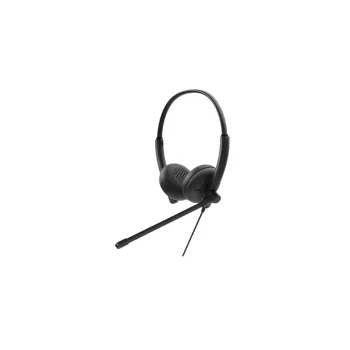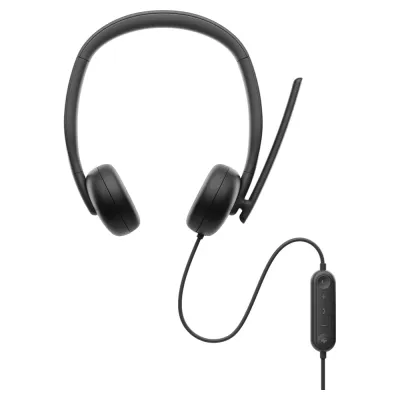
Diadema Dell Pro WH3024 con Cancelación de Ruido y Micrófono USB-C
Diadema profesional Dell con cancelación de ruido pasiva y micrófono con cancelación de ruido. Ideal para llamadas y música con conexión USB-C y certificación para Microsoft Teams y Zoom.
$1,189.00
Impuestos: $1,189.00

Etiquetas:
diadema
, dell
, wh3024
, cancelación de ruido
, usb-c
, micrófono
, auriculares
, oficina
, teletrabajo
, videollamadas
, música
, profesional
, conexión alámbrica
La diadema Dell Pro WH3024 está diseñada para profesionales que buscan calidad de audio y comodidad en sus jornadas de trabajo. Con cancelación de ruido pasiva y almohadillas de polipiel con espuma de memoria, ofrece un aislamiento acústico superior para concentrarte en tus tareas o disfrutar de tu música favorita sin distracciones.Equipada con un micrófono boom con cancelación de ruido y tecnología unidireccional, garantiza que tu voz se escuche clara y nítida en videollamadas. Es compatible con Microsoft Teams y Zoom, lo que la convierte en la opción ideal para reuniones virtuales, teletrabajo o clases en línea.Su conexión USB-C facilita la compatibilidad con dispositivos modernos, mientras que los controles integrados en el cable te permiten ajustar el volumen, silenciar el micrófono o gestionar llamadas con facilidad. Con un peso de solo 110 gramos y diadema ajustable, ofrece comodidad prolongada para uso continuo.
| Altavoces | |
| Relación señal/ruido (SNR) | 53 dB |
| Uso recomendado | Llamadas/Música |
| Auriculares | |
| Audifonos | Supraaural |
| Cancelación de Ruido | |
| Estilo de uso | Diadema |
| Frecuencia de auricular | 20 - 20000 Hz |
| Sensibilidad de auricular | 119 dB |
| Tipo de reducción de ruido | Pasivo |
| Unidad de disco | 2.8 cm |
| Características | |
| Diadema ajustable | |
| Longitud de cable | 2 m |
| Color | |
| Color del cable | Negro |
| Contenido del embalaje | |
| Ear pad material | Polipiel |
| Desempeño | |
| Conector USB | USB Tipo C |
| Control de volumen | Botón |
| Teclas de funcionamiento | Responder/finalizar llamada, Silenciar, Volumen +, Volume - |
| Tipo de micrófono | Boom |
| Tipo de producto | Auriculares |
| Tipo de unidad de control | Caja de control en cable |
| Detalles técnicos | |
| Conexión USB | |
| Materiales | Polipiel, Espuma de memoria, Plástico |
| Tipo de control | Botones |
| Diseño | |
| Certificación | Microsoft Teams (Open Office) CertifiedZoom Certified |
| Color del producto | Negro |
| Tipo de auricular | Biauricular |
| Empaquetado | |
| Cables incluidos | USB tipo A |
| Micrófono | |
| Frecuencia de micrófono | 100 - 14000 Hz |
| Microphone noise-canceling | |
| número de micrófonos | 2 |
| Sensibilidad de micrófono | -45 Db |
| Tipo de dirección de micrófono | Unidireccional |
| Peso y dimensiones | |
| Peso | 110 g |
| Puertos e Interfaces | |
| Respuesta en frecuencia (modo conversación) | 100 - 8000 Hz |
| Respuesta en frecuencia (modo música) | 20 - 20000 Hz |
| Tecnología de conectividad | Alámbrico |
| Sistema operativo/software | |
| Sistema operativo MAC soportado | |
| Sistema operativo Windows soportado | Windows 10 Home x64, Windows 11 x64 |
**Preguntas Frecuentes (FAQs)**
**1. ¿Es compatible con mi computadora o teléfono?**
R: Sí, es compatible con cualquier dispositivo que tenga un puerto USB-C estándar (computadoras, laptops, algunos teléfonos y tablets). Para dispositivos con solo USB-A, necesitarás un adaptador (no incluido).
**2. ¿Cómo instalo los controladores o software?**
R: Por lo general, no se requiere instalación. Conéctala al puerto USB-C y el sistema operativo la reconocerá automáticamente. Para funciones avanzadas en Dell, puedes descargar el software Dell Peripheral Manager desde el sitio oficial de soporte.
**3. ¿Cómo activo la cancelación de ruido?**
R: La cancelación de ruido (ANC) suele activarse automáticamente. Busca un botón físico en uno de los auriculares con el ícono de ANC o un control deslizante. Si no lo encuentras, consulta el manual o el software de gestión.
**4. ¿La diadema incluye garantía y cómo la activo?**
R: Sí, incluye garantía del fabricante. Se activa automáticamente con la compra. Guarda tu ticket o factura de compra. Para cualquier reclamo, contacta al soporte de Diten.mx o directamente a Dell con el número de serie del producto.
**5. ¿Cómo limpio y mantengo los auriculares?**
R: Usa un paño suave, seco y ligeramente humedecido para limpiar las almohadillas y la diadema. No uses químicos abrasivos. Para una limpieza profunda, las almohadillas pueden ser extraíbles (revisa el manual).
**6. ¿Puedo usarla para llamadas en mi teléfono móvil?**
R: Sí, siempre que tu teléfono tenga puerto USB-C y soporte audio USB (no todos lo tienen). Es ideal para llamadas por apps como Teams o Zoom certificadas.
**7. El micrófono no funciona o me escuchan bajo, ¿qué hago?**
R: 1) Verifica que esté seleccionada como dispositivo de entrada en la configuración de sonido de tu sistema. 2) Asegúrate de que el micrófono (generalmente en el auricular izquierdo) no esté tapado o en mute. 3) Revisa los niveles de grabación en la configuración.
**8. ¿Qué significa que esté certificada para Teams y Zoom?**
R: Significa que ha sido probada y optimizada para funcionar perfectamente con estas aplicaciones, con un botón dedicado para responder/colgar llamadas y una mejor calidad de audio y micrófono para reuniones.
**9. ¿Se puede ajustar el tamaño?**
R: Sí, la diadema es extensible. Sostén los auriculares y desliza suavemente la parte superior de la diadema hacia arriba o abajo hasta encontrar un ajuste cómodo.
**1. ¿Es compatible con mi computadora o teléfono?**
R: Sí, es compatible con cualquier dispositivo que tenga un puerto USB-C estándar (computadoras, laptops, algunos teléfonos y tablets). Para dispositivos con solo USB-A, necesitarás un adaptador (no incluido).
**2. ¿Cómo instalo los controladores o software?**
R: Por lo general, no se requiere instalación. Conéctala al puerto USB-C y el sistema operativo la reconocerá automáticamente. Para funciones avanzadas en Dell, puedes descargar el software Dell Peripheral Manager desde el sitio oficial de soporte.
**3. ¿Cómo activo la cancelación de ruido?**
R: La cancelación de ruido (ANC) suele activarse automáticamente. Busca un botón físico en uno de los auriculares con el ícono de ANC o un control deslizante. Si no lo encuentras, consulta el manual o el software de gestión.
**4. ¿La diadema incluye garantía y cómo la activo?**
R: Sí, incluye garantía del fabricante. Se activa automáticamente con la compra. Guarda tu ticket o factura de compra. Para cualquier reclamo, contacta al soporte de Diten.mx o directamente a Dell con el número de serie del producto.
**5. ¿Cómo limpio y mantengo los auriculares?**
R: Usa un paño suave, seco y ligeramente humedecido para limpiar las almohadillas y la diadema. No uses químicos abrasivos. Para una limpieza profunda, las almohadillas pueden ser extraíbles (revisa el manual).
**6. ¿Puedo usarla para llamadas en mi teléfono móvil?**
R: Sí, siempre que tu teléfono tenga puerto USB-C y soporte audio USB (no todos lo tienen). Es ideal para llamadas por apps como Teams o Zoom certificadas.
**7. El micrófono no funciona o me escuchan bajo, ¿qué hago?**
R: 1) Verifica que esté seleccionada como dispositivo de entrada en la configuración de sonido de tu sistema. 2) Asegúrate de que el micrófono (generalmente en el auricular izquierdo) no esté tapado o en mute. 3) Revisa los niveles de grabación en la configuración.
**8. ¿Qué significa que esté certificada para Teams y Zoom?**
R: Significa que ha sido probada y optimizada para funcionar perfectamente con estas aplicaciones, con un botón dedicado para responder/colgar llamadas y una mejor calidad de audio y micrófono para reuniones.
**9. ¿Se puede ajustar el tamaño?**
R: Sí, la diadema es extensible. Sostén los auriculares y desliza suavemente la parte superior de la diadema hacia arriba o abajo hasta encontrar un ajuste cómodo.
**Guía Rápida de Uso**
1. **Conexión:** Enchufa el conector USB-C de la diadema directamente a un puerto USB-C libre de tu computadora o dispositivo compatible.
2. **Encendido:** Al conectarla, la diadema se encenderá automáticamente. Busca un LED de encendido (generalmente en un auricular).
3. **Ajuste:** Extiende la diadema deslizando las varillas y colócatela. Ajusta las almohadillas sobre tus orejas para un sellado cómodo.
4. **Selecciona el Dispositivo:** En tu computadora, ve a Configuración de Sonido y selecciona "Diadema Dell Pro WH3024" como dispositivo de salida (audio) y entrada (micrófono).
5. **Control de Llamadas (Teams/Zoom):** Localiza el botón multifunción (generalmente con ícono de teléfono). Presiónalo una vez para responder/colgar una llamada.
6. **Control de Volumen:** Busca las teclas o rueda de volumen (suelen estar en el auricular derecho). Ajústalo a un nivel cómodo.
7. **Activar/Desactivar Micrófono (Mute):** Busca un botón con ícono de micrófono tachado. Presiónalo para silenciar o reactivar tu micrófono durante una llamada.
8. **Cancelación de Ruido (ANC):** Si hay un botón o control dedicado, actívalo para reducir el ruido ambiente. Si no hay, la función puede ser siempre activa.
9. **Almacenamiento:** Cuando no la uses, guárdala en un lugar seco y fresco, preferentemente en su estuche (si se incluyó).
10. **Solución de Problemas:** Si no hay sonido, verifica la conexión USB, el nivel de volumen y que el dispositivo de audio correcto esté seleccionado en tu sistema.
*Para detalles específicos sobre la ubicación de botones, consulta el manual físico o la ficha técnica del producto en Diten.mx.*
1. **Conexión:** Enchufa el conector USB-C de la diadema directamente a un puerto USB-C libre de tu computadora o dispositivo compatible.
2. **Encendido:** Al conectarla, la diadema se encenderá automáticamente. Busca un LED de encendido (generalmente en un auricular).
3. **Ajuste:** Extiende la diadema deslizando las varillas y colócatela. Ajusta las almohadillas sobre tus orejas para un sellado cómodo.
4. **Selecciona el Dispositivo:** En tu computadora, ve a Configuración de Sonido y selecciona "Diadema Dell Pro WH3024" como dispositivo de salida (audio) y entrada (micrófono).
5. **Control de Llamadas (Teams/Zoom):** Localiza el botón multifunción (generalmente con ícono de teléfono). Presiónalo una vez para responder/colgar una llamada.
6. **Control de Volumen:** Busca las teclas o rueda de volumen (suelen estar en el auricular derecho). Ajústalo a un nivel cómodo.
7. **Activar/Desactivar Micrófono (Mute):** Busca un botón con ícono de micrófono tachado. Presiónalo para silenciar o reactivar tu micrófono durante una llamada.
8. **Cancelación de Ruido (ANC):** Si hay un botón o control dedicado, actívalo para reducir el ruido ambiente. Si no hay, la función puede ser siempre activa.
9. **Almacenamiento:** Cuando no la uses, guárdala en un lugar seco y fresco, preferentemente en su estuche (si se incluyó).
10. **Solución de Problemas:** Si no hay sonido, verifica la conexión USB, el nivel de volumen y que el dispositivo de audio correcto esté seleccionado en tu sistema.
*Para detalles específicos sobre la ubicación de botones, consulta el manual físico o la ficha técnica del producto en Diten.mx.*