
Documentacion del producto
Documentacion disponible proximamente
- PDFs
- Fichas tecnicas
- Manuales
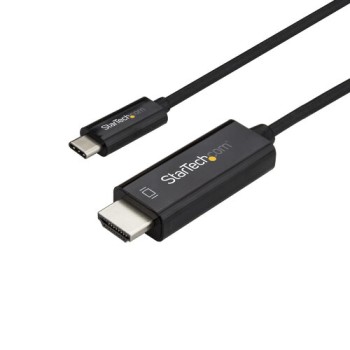
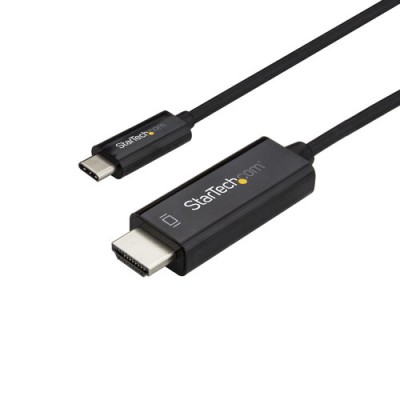
Cable Adaptador StarTech.com USB-C a HDMI 4K 60Hz 1 Metro Negro - CDP2HD1MBNL
SKU
CDP2HD1MBNL
Conecta tu dispositivo USB-C a pantallas HDMI con este adaptador StarTech.com que soporta resolución 4K Ultra HD a 60Hz. Ideal para presentaciones, gaming y transmisión de contenido en alta definición.
$839.00
Impuestos: $839.00
Solo 3 piezas disponibles
Entrega estimada
Entrega entre el 10/02/2026 y el 13/02/2026
Costo de envio
Calculado en el checkout
Se ajustara automaticamente con Skydropx
Compra con confianza
- Pago seguro
- MSI con tarjetas participantes
- Factura electronica SAT
Garantia
Garantia incluida segun fabricante
Garantia extendible disponible
Metodos de pago
Metodos disponibles al finalizar la compra
Etiquetas:
cable
, adaptador
, startech
, usb-c
, hdmi
, 4k
, 60hz
, audio 7.1
, conector
, negro
, 1 metro
, plug and play
, presentaciones
, gaming
, monitor externo
El cable adaptador StarTech.com CDP2HD1MBNL es la solución perfecta para conectar tus dispositivos con puerto USB-C a monitores, televisores y proyectores con entrada HDMI. Disfruta de una calidad de imagen excepcional con soporte para resolución 4K Ultra HD (3840x2160 píxeles) a 60Hz, ideal para contenido multimedia, gaming y presentaciones profesionales.Este adaptador cuenta con tecnología HDMI 2.0 y soporte HDCP 1.4/2.2 para proteger el contenido digital, además de audio 7.1 canales para una experiencia inmersiva. Es compatible con múltiples formatos gráficos incluyendo XGA, HD 720, HD 1080, WUXGA, WQXGA y 4K. Su diseño plug and play permite una instalación inmediata sin necesidad de drivers adicionales.Perfecto para usuarios de laptops modernas, tablets y smartphones con puerto USB-C que necesitan extender su pantalla a monitores externos o televisores. Con certificaciones CE y RoHS, garantiza calidad y seguridad en cada uso. Incluye 1 pieza en color negro con longitud de 1 metro para máxima flexibilidad de conexión.
Especificaciones
| Características | |
|---|---|
| HDCP | Si |
| Conector 1 | USB Tipo C |
| Conector 2 | HDMI |
| HDCP versión | 1.4/2.2 |
| Versión HDMI | 2.0 |
| Longitud de cable | 1 m |
| Circuito integrado | VIA/VLI - VL100, Parade - PS176 |
| Color del producto | Negro |
| Máxima resolución | 3840 x 2160 Pixeles |
| Género del conector 1 | Macho |
| Género del conector 2 | Macho |
| Versión de DisplayPort | 1.2 |
| Canales de audio soportados | 7.1 |
| Factor de forma de conector 1 | Derecho |
| Factor de forma de conector 2 | Derecho |
| Formatos gráficos soportados | 1024 x 768 (XGA), 1280 x 720 (HD 720), 1920 x 1080 (HD 1080), 1920 x 1200 (WUXGA), 2560 x 1440, 2560 x 1600 (WQXGA), 3840 x 2160 |
| Conectar y usar (Plug and Play) | Si |
| Máxima velocidad de actualización | 60 Hz |
| USB Type-C DisplayPort Alternate Mode | Si |
| Certificados | |
| Certificados de cumplimiento | CE, RoHS |
| Condiciones ambientales | |
| Intervalo de temperatura de almacenaje | -10 - 70 °C |
| Intervalo de temperatura operativa (T-T) | 0 - 45 °C |
| Intervalo de humedad relativa para funcionamiento | 5 - 90% |
| Contenido del empaque | |
| Cantidad por paquete | 1 pieza(s) |
| Datos de logística | |
| Alto de la caja principal | 210 mm |
| Largo de la caja principal | 320 mm |
| Cantidad por caja principal | 100 pieza(s) |
| Longitud de la caja principal | 500 mm |
| Código de Sistema de Armonización (SA) | 84733080 |
| Empaquetado de datos | |
| Alto del paquete | 0.0700 mm |
| Peso del paquete | 40 g |
| Ancho del paquete | 125 mm |
| Largo del paquete | 225 mm |
| Peso y dimensiones | |
| Peso | 36 g |
| Ancho | 22 mm |
| Altura | 14 mm |
| Profundidad | 1000 mm |
**Preguntas Frecuentes (FAQs)**
**1. ¿Qué dispositivos son compatibles con este adaptador?**
Es compatible con dispositivos que tengan un puerto USB-C con soporte para video (DisplayPort Alt Mode). Esto incluye muchas laptops, tablets y algunos teléfonos modernos. Verifica las especificaciones de tu dispositivo para confirmar.
**2. ¿Necesito instalar controladores o software?**
Generalmente no. El adaptador es plug-and-play en la mayoría de los sistemas operativos (Windows, macOS, Chrome OS). En algunos casos, tu dispositivo podría requerir una actualización de controladores de gráficos.
**3. ¿Por qué no aparece la imagen o el sonido en mi monitor/TV?**
- Asegúrate de que ambos extremos del cable estén bien conectados.
- Confirma que tu dispositivo fuente (laptop, tablet) soporte salida de video por USB-C.
- Prueba con otra entrada HDMI en tu pantalla.
- Reinicia tu dispositivo fuente con el adaptador ya conectado.
**4. ¿Soporta resoluciones menores a 4K, como Full HD (1080p)?**
Sí, es compatible con resoluciones menores, incluyendo 1080p y 2K. Se ajustará automáticamente a la resolución máxima soportada por tu pantalla y dispositivo.
**5. ¿Puedo usar este adaptador para cargar mi laptop mientras lo uso?**
No. Este adaptador es solo para transmitir video y audio. El puerto USB-C de tu dispositivo se usará exclusivamente para esta salida. Para cargar, necesitarías un puerto separado o un adaptador/hub diferente que incluya passthrough de energía.
**6. ¿El audio se transmite junto con el video?**
Sí, el adaptador soporta audio multicanal (hasta 7.1) a través de la conexión HDMI. El sonido saldrá por los altavoces de tu TV o monitor.
**7. ¿Qué hago si la imagen se ve con parpadeos o intermitencias?**
- Verifica la calidad del cable HDMI que uses entre el adaptador y la pantalla.
- Intenta con una resolución o tasa de refresco menor en la configuración de pantalla de tu dispositivo.
- Asegúrate de que la fuente de alimentación de tu laptop esté conectada, ya que algunos dispositivos reducen el rendimiento gráfico en modo batería.
**8. ¿Cuál es la garantía del producto y dónde puedo obtener soporte?**
El producto cuenta con garantía del fabricante. Para reclamarla o obtener soporte técnico, debes contactar directamente al proveedor donde lo compraste o buscar el soporte oficial de StarTech.com con el número de modelo (CDP2HD1MBNL).
**9. ¿Puedo extender la longitud usando otro cable HDMI?**
Sí, puedes conectar un cable HDMI estándar (macho a macho) entre el puerto HDMI del adaptador y tu pantalla para mayor alcance. Se recomienda usar un cable HDMI de buena calidad para mantener la señal a 4K 60Hz.
**10. ¿Es seguro para mi dispositivo?**
Sí, siempre que sea un dispositivo compatible. No fuerza la conexión. Si el puerto USB-C de tu dispositivo está muy ajustado o no entra suavemente, no lo uses, ya que podría dañar el puerto.
**1. ¿Qué dispositivos son compatibles con este adaptador?**
Es compatible con dispositivos que tengan un puerto USB-C con soporte para video (DisplayPort Alt Mode). Esto incluye muchas laptops, tablets y algunos teléfonos modernos. Verifica las especificaciones de tu dispositivo para confirmar.
**2. ¿Necesito instalar controladores o software?**
Generalmente no. El adaptador es plug-and-play en la mayoría de los sistemas operativos (Windows, macOS, Chrome OS). En algunos casos, tu dispositivo podría requerir una actualización de controladores de gráficos.
**3. ¿Por qué no aparece la imagen o el sonido en mi monitor/TV?**
- Asegúrate de que ambos extremos del cable estén bien conectados.
- Confirma que tu dispositivo fuente (laptop, tablet) soporte salida de video por USB-C.
- Prueba con otra entrada HDMI en tu pantalla.
- Reinicia tu dispositivo fuente con el adaptador ya conectado.
**4. ¿Soporta resoluciones menores a 4K, como Full HD (1080p)?**
Sí, es compatible con resoluciones menores, incluyendo 1080p y 2K. Se ajustará automáticamente a la resolución máxima soportada por tu pantalla y dispositivo.
**5. ¿Puedo usar este adaptador para cargar mi laptop mientras lo uso?**
No. Este adaptador es solo para transmitir video y audio. El puerto USB-C de tu dispositivo se usará exclusivamente para esta salida. Para cargar, necesitarías un puerto separado o un adaptador/hub diferente que incluya passthrough de energía.
**6. ¿El audio se transmite junto con el video?**
Sí, el adaptador soporta audio multicanal (hasta 7.1) a través de la conexión HDMI. El sonido saldrá por los altavoces de tu TV o monitor.
**7. ¿Qué hago si la imagen se ve con parpadeos o intermitencias?**
- Verifica la calidad del cable HDMI que uses entre el adaptador y la pantalla.
- Intenta con una resolución o tasa de refresco menor en la configuración de pantalla de tu dispositivo.
- Asegúrate de que la fuente de alimentación de tu laptop esté conectada, ya que algunos dispositivos reducen el rendimiento gráfico en modo batería.
**8. ¿Cuál es la garantía del producto y dónde puedo obtener soporte?**
El producto cuenta con garantía del fabricante. Para reclamarla o obtener soporte técnico, debes contactar directamente al proveedor donde lo compraste o buscar el soporte oficial de StarTech.com con el número de modelo (CDP2HD1MBNL).
**9. ¿Puedo extender la longitud usando otro cable HDMI?**
Sí, puedes conectar un cable HDMI estándar (macho a macho) entre el puerto HDMI del adaptador y tu pantalla para mayor alcance. Se recomienda usar un cable HDMI de buena calidad para mantener la señal a 4K 60Hz.
**10. ¿Es seguro para mi dispositivo?**
Sí, siempre que sea un dispositivo compatible. No fuerza la conexión. Si el puerto USB-C de tu dispositivo está muy ajustado o no entra suavemente, no lo uses, ya que podría dañar el puerto.
**Guía de Uso Rápido**
1. **Verifica compatibilidad:** Antes de comenzar, asegúrate de que tu laptop, tablet o teléfono tenga un puerto USB-C que soporte salida de video (DisplayPort Alt Mode).
2. **Apaga o pausa:** Si es posible, detén el video o contenido que se reproduzca en tu dispositivo fuente.
3. **Conecta el adaptador:** Inserta con cuidado el conector USB-C del adaptador en el puerto correspondiente de tu dispositivo (laptop/tablet).
4. **Conecta el cable HDMI:** Toma un cable HDMI estándar (no incluido) y conéctalo al puerto HDMI del adaptador.
5. **Conecta a la pantalla:** Conecta el otro extremo del cable HDMI a un puerto HDMI disponible de tu monitor, TV o proyector.
6. **Enciende la pantalla:** Enciende tu monitor o TV y selecciona la entrada HDMI correcta usando el control remoto o los botones del dispositivo.
7. **Enciende el dispositivo fuente:** Si no estaba encendido, enciende tu laptop o tablet. El sistema debería detectar automáticamente la pantalla externa.
8. **Configura (si es necesario):** Si la imagen no aparece automáticamente, ve a la configuración de pantalla de tu sistema operativo (ej. "Pantalla" en Windows/macOS) y selecciona "Detectar" o elige el modo de visualización (Duplicar, Extender, Solo segunda pantalla).
9. **Ajusta resolución:** En la misma configuración, puedes seleccionar la resolución recomendada (generalmente 4K si tu pantalla lo soporta) o una diferente según tus necesidades.
10. **Disfruta:** Reproduce tu contenido. El audio se escuchará a través de los altavoces de la pantalla externa. Para desconectar, es seguro retirar el adaptador una vez que el dispositivo esté apagado o en suspensión.
1. **Verifica compatibilidad:** Antes de comenzar, asegúrate de que tu laptop, tablet o teléfono tenga un puerto USB-C que soporte salida de video (DisplayPort Alt Mode).
2. **Apaga o pausa:** Si es posible, detén el video o contenido que se reproduzca en tu dispositivo fuente.
3. **Conecta el adaptador:** Inserta con cuidado el conector USB-C del adaptador en el puerto correspondiente de tu dispositivo (laptop/tablet).
4. **Conecta el cable HDMI:** Toma un cable HDMI estándar (no incluido) y conéctalo al puerto HDMI del adaptador.
5. **Conecta a la pantalla:** Conecta el otro extremo del cable HDMI a un puerto HDMI disponible de tu monitor, TV o proyector.
6. **Enciende la pantalla:** Enciende tu monitor o TV y selecciona la entrada HDMI correcta usando el control remoto o los botones del dispositivo.
7. **Enciende el dispositivo fuente:** Si no estaba encendido, enciende tu laptop o tablet. El sistema debería detectar automáticamente la pantalla externa.
8. **Configura (si es necesario):** Si la imagen no aparece automáticamente, ve a la configuración de pantalla de tu sistema operativo (ej. "Pantalla" en Windows/macOS) y selecciona "Detectar" o elige el modo de visualización (Duplicar, Extender, Solo segunda pantalla).
9. **Ajusta resolución:** En la misma configuración, puedes seleccionar la resolución recomendada (generalmente 4K si tu pantalla lo soporta) o una diferente según tus necesidades.
10. **Disfruta:** Reproduce tu contenido. El audio se escuchará a través de los altavoces de la pantalla externa. Para desconectar, es seguro retirar el adaptador una vez que el dispositivo esté apagado o en suspensión.