Documentacion del producto
Documentacion disponible proximamente
- PDFs
- Fichas tecnicas
- Manuales
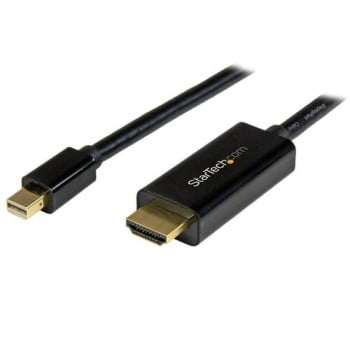
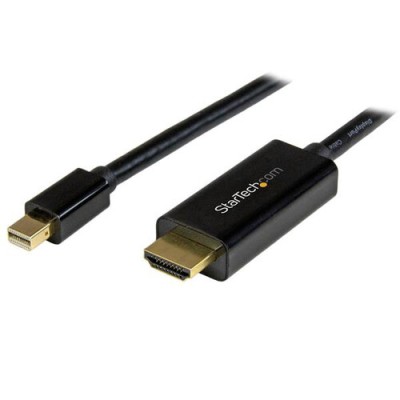
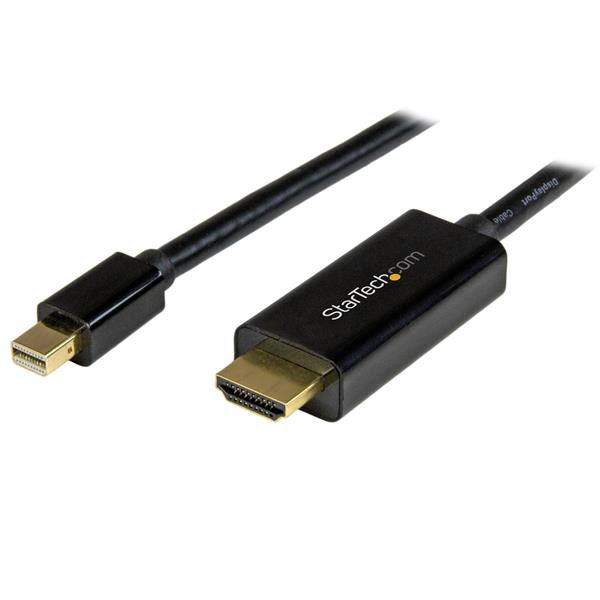
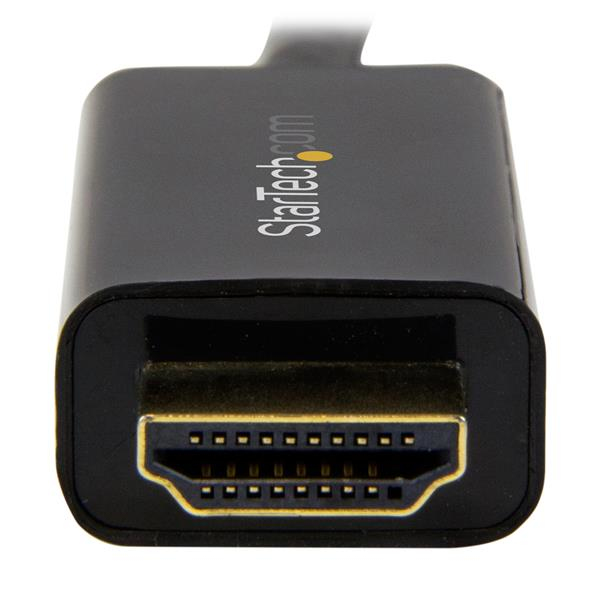
Cable Adaptador StarTech.com Mini DisplayPort a HDMI 5M 4K 30Hz MDP2HDMM5MB
SKU
MDP2HDMM5MB
Conecta dispositivos con Mini DisplayPort a pantallas HDMI con este cable adaptador de 5 metros. Soporta resolución 4K a 30Hz y audio 7.1 canales, ideal para presentaciones y entretenimiento.
$589.00
Impuestos: $589.00
Solo 5 piezas disponibles
Entrega estimada
Entrega entre el 10/02/2026 y el 13/02/2026
Costo de envio
Calculado en el checkout
Se ajustara automaticamente con Skydropx
Compra con confianza
- Pago seguro
- MSI con tarjetas participantes
- Factura electronica SAT
Garantia
Garantia incluida segun fabricante
Garantia extendible disponible
Metodos de pago
Metodos disponibles al finalizar la compra
Etiquetas:
cable
, adaptador
, startech
, mini displayport
, hdmi
, 4k
, audio 7.1
, conector
, video
, conversion
, 5 metros
, oficina
, entretenimiento
, presentaciones
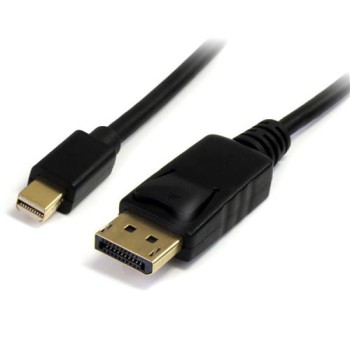
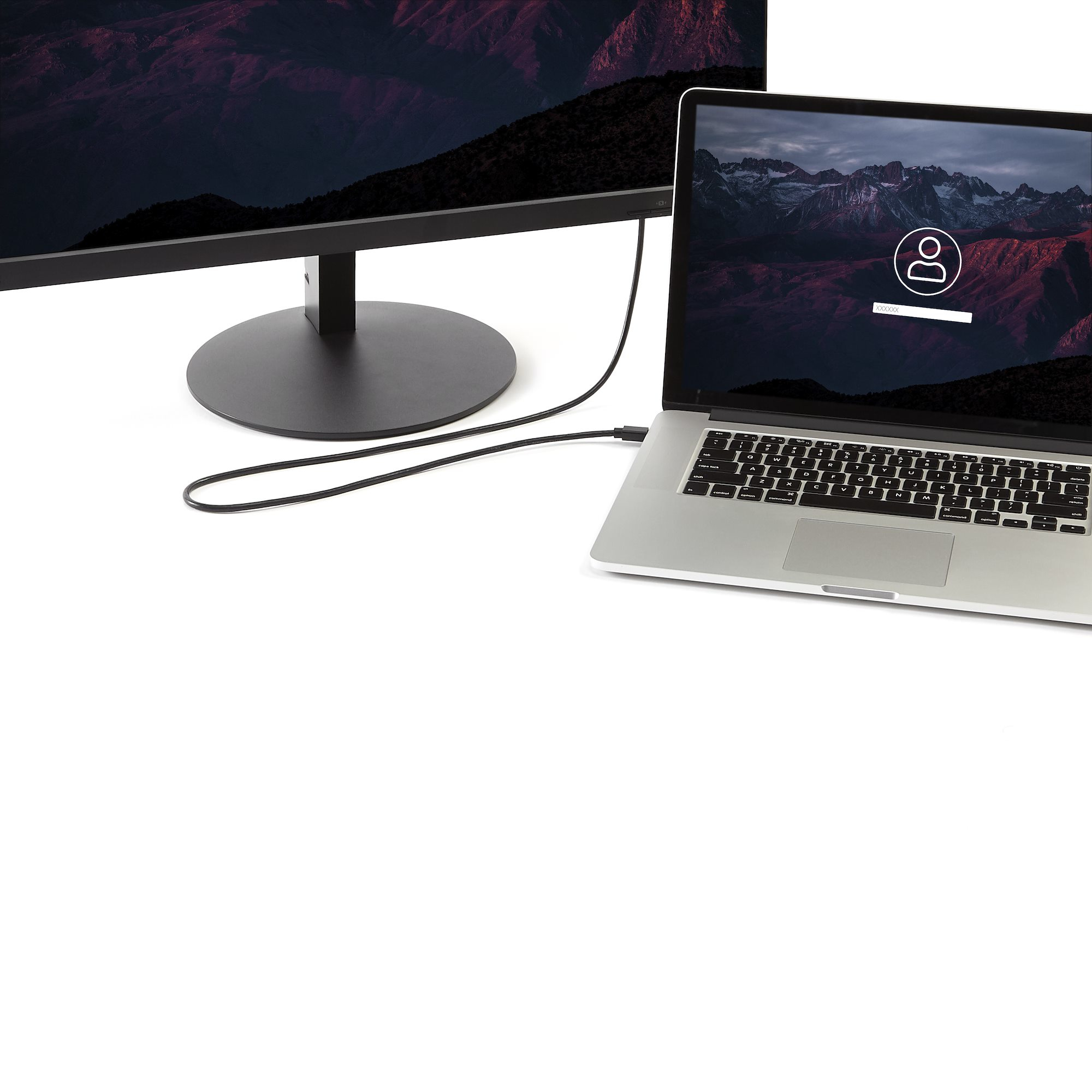
Este cable adaptador de StarTech.com te permite conectar fácilmente computadoras, laptops y otros dispositivos con puerto Mini DisplayPort a monitores, televisores y proyectores con entrada HDMI. Con una longitud generosa de 5 metros, ofrece flexibilidad para configuraciones de oficina, salas de conferencias o entretenimiento en casa.Soporta resoluciones de hasta 4K (3840x2160 píxeles) a 30Hz, garantizando imágenes nítidas y colores vibrantes. Además, transmite audio digital de alta calidad con soporte para 7.1 canales, perfecto para películas, videojuegos y presentaciones multimedia.Es compatible con versiones HDMI 1.4 y DisplayPort 1.2, incluye protección de contenido HDCP y DPCP, y funciona con tecnología plug and play, sin necesidad de drivers adicionales. Fabricado con materiales duraderos y certificaciones CE, FCC, REACH y RoHS, asegura un rendimiento confiable y seguro.
Especificaciones
| Características | |
|---|---|
| HDCP | Si |
| Conector 1 | Mini DisplayPort |
| Conector 2 | HDMI |
| Versión HDMI | 1.4 |
| Longitud de cable | 5 m |
| Color del producto | Negro |
| Máxima resolución | 3840 x 2160 Pixeles |
| Tipo de convertidor | Pasivo |
| Género del conector 1 | Macho |
| Género del conector 2 | Macho |
| Versión de DisplayPort | 1.2 |
| Canales de audio soportados | 7.1 |
| Factor de forma de conector 1 | Derecho |
| Factor de forma de conector 2 | Derecho |
| Formatos gráficos soportados | 1280 x 720 (HD 720), 1920 x 1080 (HD 1080), 1920 x 1200 (WUXGA) |
| Conectar y usar (Plug and Play) | Si |
| Protección de contenido DisplayPort (DPCP) | Si |
| Certificados | |
| Certificación | REACH, CE, FCC |
| Certificados de cumplimiento | RoHS |
| Condiciones ambientales | |
| Intervalo de temperatura de almacenaje | -10 - 70 °C |
| Intervalo de temperatura operativa (T-T) | 0 - 70 °C |
| Intervalo de humedad relativa para funcionamiento | 10 - 85% |
| Contenido del empaque | |
| Cantidad por paquete | 1 pieza(s) |
| Datos de logística | |
| Alto de la caja principal | 435 mm |
| Largo de la caja principal | 420 mm |
| Cantidad por caja principal | 60 pieza(s) |
| Longitud de la caja principal | 415 mm |
| Código de Sistema de Armonización (SA) | 84733080 |
| Empaquetado de datos | |
| Alto del paquete | 30 mm |
| Peso del paquete | 216 g |
| Ancho del paquete | 200 mm |
| Largo del paquete | 220 mm |
| Peso y dimensiones | |
| Peso | 209.7 g |
| Profundidad | 5000 mm |
**Preguntas Frecuentes (FAQs)**
**1. ¿Con qué dispositivos es compatible este cable?**
Es compatible con puertos Mini DisplayPort (también llamado Mini DP o Thunderbolt 1/2) de origen, como los de algunas laptops Apple MacBook, Microsoft Surface, tarjetas gráficas y monitores antiguos. Conecta a cualquier puerto HDMI de destino, como televisores, monitores o proyectores.
**2. ¿Soporta resolución 4K y audio?**
Sí, el cable soporta una resolución máxima de 4K (3840x2160) a 30Hz y transmite audio digital multicanal hasta 7.1 canales desde la fuente al dispositivo de salida.
**3. ¿Necesito instalar controladores o software?**
No, generalmente no es necesario. El cable funciona como un adaptador pasivo. Sin embargo, en algunos casos, es posible que necesites ajustar la configuración de audio o pantalla en el sistema operativo de tu dispositivo fuente.
**4. ¿Por qué no tengo imagen o audio después de conectarlo?**
Verifica lo siguiente: a) Que ambos extremos estén bien conectados. b) Que la fuente (laptop, PC) esté encendida y configurada para duplicar o extender la pantalla. c) Que el monitor/TV esté en el canal de entrada HDMI correcto. d) Que el puerto Mini DisplayPort de origen funcione correctamente.
**5. ¿El cable es bidireccional?**
No. La conexión es unidireccional: debe conectarse el extremo Mini DisplayPort (MDP) a la *fuente* de video (ej. laptop) y el extremo HDMI al *monitor* o TV. No funcionará al revés.
**6. ¿Soporta 4K a 60Hz o HDR?**
No, este modelo específico soporta 4K a una frecuencia de actualización de 30Hz. Para 4K a 60Hz o características como HDR, necesitarías un modelo diferente (activo) que soporte un mayor ancho de banda.
**7. ¿Qué garantía tiene y dónde puedo obtener soporte?**
Los productos StarTech.com suelen tener garantía limitada. Para consultas sobre garantía o soporte técnico, se recomienda contactar directamente al vendedor (Diten) o revisar la política de garantía en su sitio web. También puedes buscar el soporte del fabricante (StarTech.com) con el número de modelo MDP2HDMM5MB.
**8. ¿Requiere mantenimiento especial?**
No, solo evita doblarlo excesivamente, especialmente cerca de los conectores. Guárdalo enrollado sin torsión y desconéctalo jalando por el conector, no por el cable.
**9. ¿Puedo usarlo para jugar videojuegos?**
Sí, pero ten en cuenta que el límite de 30Hz en 4K puede no ser ideal para juegos de ritmo rápido, donde se prefiere 60Hz o más. Para juegos casuales o en resoluciones menores como 1080p, funcionará correctamente.
**10. ¿Funciona con puertos USB-C o Thunderbolt 3/4?**
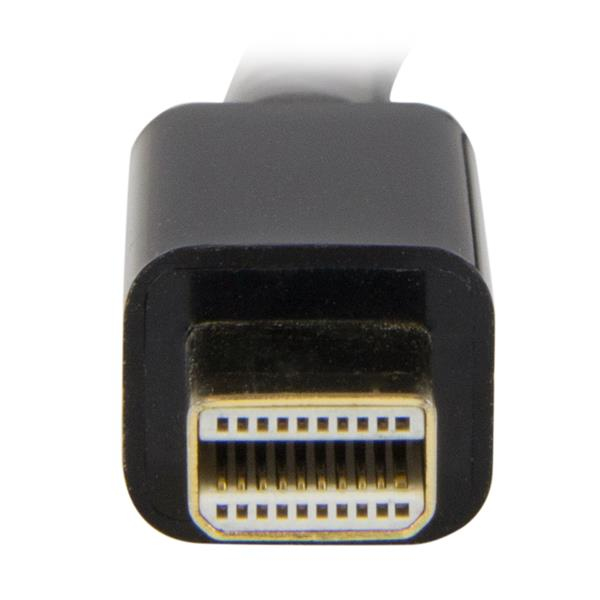
No directamente. Este cable es para puertos Mini DisplayPort (con forma rectangular y bisel). Los puertos USB-C o Thunderbolt 3/4 tienen un conector diferente y requerirían un adaptador adicional o un cable específico USB-C a HDMI.
**1. ¿Con qué dispositivos es compatible este cable?**
Es compatible con puertos Mini DisplayPort (también llamado Mini DP o Thunderbolt 1/2) de origen, como los de algunas laptops Apple MacBook, Microsoft Surface, tarjetas gráficas y monitores antiguos. Conecta a cualquier puerto HDMI de destino, como televisores, monitores o proyectores.
**2. ¿Soporta resolución 4K y audio?**
Sí, el cable soporta una resolución máxima de 4K (3840x2160) a 30Hz y transmite audio digital multicanal hasta 7.1 canales desde la fuente al dispositivo de salida.
**3. ¿Necesito instalar controladores o software?**
No, generalmente no es necesario. El cable funciona como un adaptador pasivo. Sin embargo, en algunos casos, es posible que necesites ajustar la configuración de audio o pantalla en el sistema operativo de tu dispositivo fuente.
**4. ¿Por qué no tengo imagen o audio después de conectarlo?**
Verifica lo siguiente: a) Que ambos extremos estén bien conectados. b) Que la fuente (laptop, PC) esté encendida y configurada para duplicar o extender la pantalla. c) Que el monitor/TV esté en el canal de entrada HDMI correcto. d) Que el puerto Mini DisplayPort de origen funcione correctamente.
**5. ¿El cable es bidireccional?**
No. La conexión es unidireccional: debe conectarse el extremo Mini DisplayPort (MDP) a la *fuente* de video (ej. laptop) y el extremo HDMI al *monitor* o TV. No funcionará al revés.
**6. ¿Soporta 4K a 60Hz o HDR?**
No, este modelo específico soporta 4K a una frecuencia de actualización de 30Hz. Para 4K a 60Hz o características como HDR, necesitarías un modelo diferente (activo) que soporte un mayor ancho de banda.
**7. ¿Qué garantía tiene y dónde puedo obtener soporte?**
Los productos StarTech.com suelen tener garantía limitada. Para consultas sobre garantía o soporte técnico, se recomienda contactar directamente al vendedor (Diten) o revisar la política de garantía en su sitio web. También puedes buscar el soporte del fabricante (StarTech.com) con el número de modelo MDP2HDMM5MB.
**8. ¿Requiere mantenimiento especial?**
No, solo evita doblarlo excesivamente, especialmente cerca de los conectores. Guárdalo enrollado sin torsión y desconéctalo jalando por el conector, no por el cable.
**9. ¿Puedo usarlo para jugar videojuegos?**
Sí, pero ten en cuenta que el límite de 30Hz en 4K puede no ser ideal para juegos de ritmo rápido, donde se prefiere 60Hz o más. Para juegos casuales o en resoluciones menores como 1080p, funcionará correctamente.
**10. ¿Funciona con puertos USB-C o Thunderbolt 3/4?**
No directamente. Este cable es para puertos Mini DisplayPort (con forma rectangular y bisel). Los puertos USB-C o Thunderbolt 3/4 tienen un conector diferente y requerirían un adaptador adicional o un cable específico USB-C a HDMI.
**Guía de Uso Rápido**
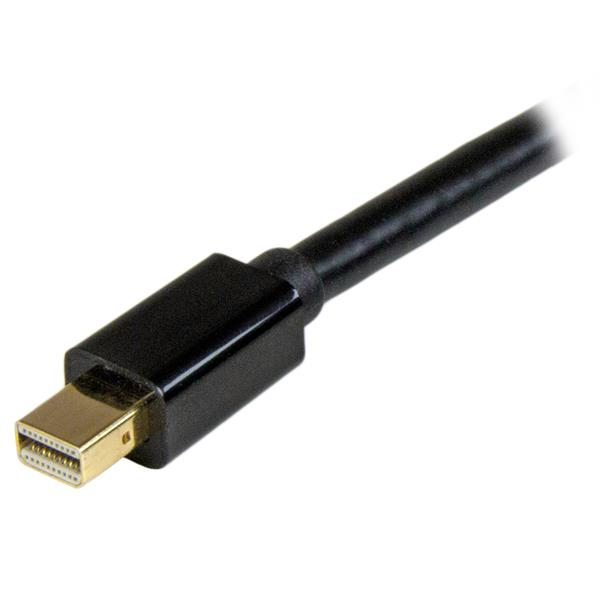
1. **Identifica los puertos:** En tu dispositivo fuente (ej. laptop), localiza el puerto **Mini DisplayPort** (pequeño, rectangular, con una esquina en bisel). En tu pantalla (monitor, TV), localiza un puerto **HDMI**.
2. **Apaga o pausa:** Para mayor seguridad, apaga o pon en modo suspensión tu dispositivo fuente y/o la pantalla de destino.
3. **Conecta la fuente:** Toma el extremo **Mini DisplayPort (MDP)** del cable y conéctalo firmemente al puerto correspondiente de tu laptop o PC.
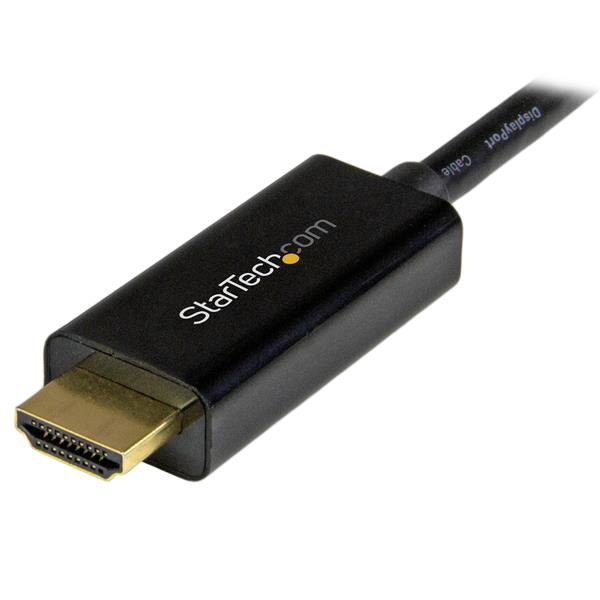
4. **Conecta la pantalla:** Toma el extremo **HDMI** del cable y conéctalo al puerto HDMI de tu monitor, televisor o proyector.
5. **Enciende los dispositivos:** Enciende primero la pantalla de destino (TV/monitor) y luego tu dispositivo fuente (laptop/PC).
6. **Selecciona la entrada:** En tu pantalla (TV/monitor), usando su control remoto o botones, selecciona el **canal o entrada de video HDMI** al que conectaste el cable.
7. **Configura la pantalla (en la fuente):** En tu laptop o PC, ve a **Configuración de pantalla** (en Windows: clic derecho en escritorio > 'Configuración de pantalla'; en macOS: 'Preferencias del Sistema' > 'Monitores').
8. **Elige el modo:** Selecciona si quieres **Duplicar** (la misma imagen en ambas pantallas), **Extender** (usar la segunda pantalla como espacio adicional) o **Usar solo la segunda pantalla**.
9. **Configura el audio (si es necesario):** Si quieres que el audio salga por la TV o monitor, en tu dispositivo fuente, ve a **Configuración de sonido** y selecciona el dispositivo de salida HDMI.
10. **Ajusta la resolución (opcional):** En la configuración de pantalla de tu dispositivo fuente, puedes seleccionar la **resolución recomendada** o ajustarla manualmente, recordando que el máximo es **4K (3840x2160) a 30Hz**.
11. **Verifica:** Tu imagen y audio deberían funcionar. Si no es así, revisa las conexiones y los pasos de configuración.
12. **Para desconectar:** Es recomendable volver a poner en suspensión o apagar los dispositivos antes de desconectar el cable para evitar posibles daños eléctricos.
1. **Identifica los puertos:** En tu dispositivo fuente (ej. laptop), localiza el puerto **Mini DisplayPort** (pequeño, rectangular, con una esquina en bisel). En tu pantalla (monitor, TV), localiza un puerto **HDMI**.
2. **Apaga o pausa:** Para mayor seguridad, apaga o pon en modo suspensión tu dispositivo fuente y/o la pantalla de destino.
3. **Conecta la fuente:** Toma el extremo **Mini DisplayPort (MDP)** del cable y conéctalo firmemente al puerto correspondiente de tu laptop o PC.
4. **Conecta la pantalla:** Toma el extremo **HDMI** del cable y conéctalo al puerto HDMI de tu monitor, televisor o proyector.
5. **Enciende los dispositivos:** Enciende primero la pantalla de destino (TV/monitor) y luego tu dispositivo fuente (laptop/PC).
6. **Selecciona la entrada:** En tu pantalla (TV/monitor), usando su control remoto o botones, selecciona el **canal o entrada de video HDMI** al que conectaste el cable.
7. **Configura la pantalla (en la fuente):** En tu laptop o PC, ve a **Configuración de pantalla** (en Windows: clic derecho en escritorio > 'Configuración de pantalla'; en macOS: 'Preferencias del Sistema' > 'Monitores').
8. **Elige el modo:** Selecciona si quieres **Duplicar** (la misma imagen en ambas pantallas), **Extender** (usar la segunda pantalla como espacio adicional) o **Usar solo la segunda pantalla**.
9. **Configura el audio (si es necesario):** Si quieres que el audio salga por la TV o monitor, en tu dispositivo fuente, ve a **Configuración de sonido** y selecciona el dispositivo de salida HDMI.
10. **Ajusta la resolución (opcional):** En la configuración de pantalla de tu dispositivo fuente, puedes seleccionar la **resolución recomendada** o ajustarla manualmente, recordando que el máximo es **4K (3840x2160) a 30Hz**.
11. **Verifica:** Tu imagen y audio deberían funcionar. Si no es así, revisa las conexiones y los pasos de configuración.
12. **Para desconectar:** Es recomendable volver a poner en suspensión o apagar los dispositivos antes de desconectar el cable para evitar posibles daños eléctricos.