







AGOTADO
Documentacion del producto
Documentacion disponible proximamente
- PDFs
- Fichas tecnicas
- Manuales
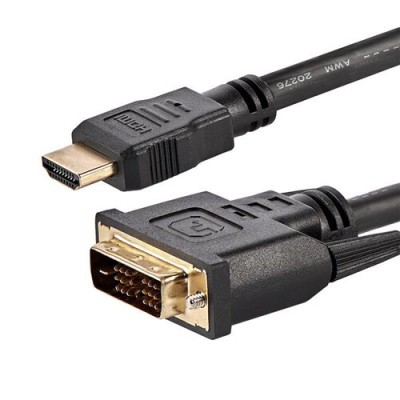
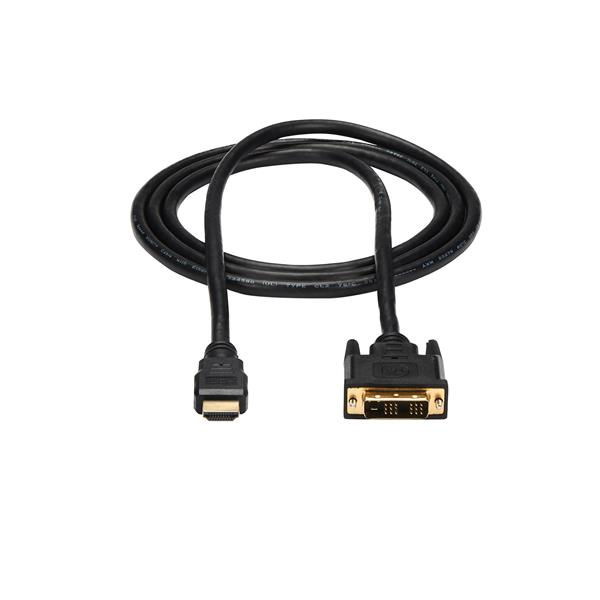
Cable Adaptador HDMI a DVI-D StarTech.com 1.8m - HDMIDVIMM6
SKU
HDMIDVIMM6
Cable adaptador hdmi a dvi-d de la marca startech.com, ideal para conectar dispositivos modernos como laptops o consolas a monitores o proyectores con entrada dvi. fabricado con materiales duraderos, su longitud de 1.8 metros ofrece flexibilidad en la instalación. perfecto para transmitir video de alta definición en configuraciones de oficina, hogar o salas de presentación.
$287.99
Impuestos: $287.99
No Disponible
Entrega estimada
Entrega entre el 07/03/2026 y el 10/03/2026
Costo de envio
Calculado en el checkout
Se ajustara automaticamente con Skydropx
Compra con confianza
- Pago seguro
- MSI con tarjetas participantes
- Factura electronica SAT
Garantia
Garantia incluida segun fabricante
Garantia extendible disponible
Metodos de pago
Metodos disponibles al finalizar la compra
El cable adaptador HDMI a DVI-D de StarTech.com te permite conectar fácilmente fuentes de video HDMI como laptops, consolas de videojuegos o reproductores multimedia con monitores o proyectores que cuenten con entrada DVI-D. Con una longitud de 1.8 metros, ofrece flexibilidad para configuraciones en espacios reducidos o de tamaño medio.Este adaptador pasivo no requiere alimentación externa, funcionando de inmediato al conectar. Fabricado con materiales de calidad, incluye conectores chapados en níquel para mayor durabilidad y transmisión estable de señal de video. Perfecto para entornos laborales, educativos o domésticos donde necesitas extender la vida útil de equipos con puertos DVI-D.Incluye certificaciones CE, REACH y RoHS que garantizan seguridad y cumplimiento de estándares internacionales. Su diseño compacto y cable de PVC negro se integra discretamente en cualquier setup.
Especificaciones
| Características | |
|---|---|
| Conector 1 | HDMI |
| Conector 2 | DVI-D |
| Longitud de cable | 1.8 m |
| Color del producto | Negro |
| Tipo de convertidor | Convertidor de vídeo pasivo |
| Género del conector | Macho/Macho |
| Material de chaqueta | Cloruro de polivinilo (PVC) |
| AWG calibre del cable | 28 |
| Género del conector 1 | Macho |
| Género del conector 2 | Macho |
| Factor de forma de conector 1 | Derecho |
| Factor de forma de conector 2 | Derecho |
| Contactos del conector chapado | Níquel |
| Conectar y usar (Plug and Play) | Si |
| Certificados | |
| Certificación | CE, REACH |
| Certificados de cumplimiento | RoHS |
| Contenido del empaque | |
| Cantidad por paquete | 1 pieza(s) |
| Datos de logística | |
| Código de Sistema de Armonización (SA) | 84733080 |
| Empaquetado de datos | |
| Peso del paquete | 172 g |
| Ancho del paquete | 200 mm |
| Largo del paquete | 220 mm |
| Otras características | |
| Conector | HDMI & DVI-D |
| Peso y dimensiones | |
| Peso | 167 g |
| Ancho | 35 mm |
| Altura | 15 mm |
**Preguntas Frecuentes (FAQ)**
**1. ¿Qué dispositivos puedo conectar con este cable?**
Puedes conectar una fuente de video con salida HDMI (como una laptop, consola de videojuegos o reproductor Blu-ray) a un monitor, proyector o pantalla que tenga una entrada DVI-D.
**2. ¿Transmite audio el cable?**
No. El estándar DVI-D solo transmite video. Si necesitas audio, deberás conectar un cable de audio por separado desde tu dispositivo fuente.
**3. ¿Es compatible con resoluciones 4K o 1080p?**
Sí, es compatible con resoluciones comunes como 1080p (Full HD) y superiores. Para confirmar la resolución máxima específica, te recomendamos revisar las especificaciones técnicas del producto en la ficha del fabricante.
**4. ¿Requiere controladores o software especial para funcionar?**
No. Es un dispositivo plug-and-play (conectar y listo). No requiere instalación de controladores adicionales.
**5. ¿Qué hago si no hay imagen en la pantalla?**
- Verifica que ambas conexiones (HDMI y DVI-D) estén firmemente insertadas.
- Asegúrate de que tu dispositivo fuente esté configurado para enviar la señal a la pantalla externa (puede requerir usar una tecla de función como Fn + F4/F5/F8, dependiendo de tu laptop).
- Reinicia ambos dispositivos (fuente y pantalla) con el cable ya conectado.
**6. ¿El cable tiene garantía en México?**
Sí, según la información del producto, cuenta con garantía en México. Para detalles sobre el proceso y cobertura, contacta al vendedor o al soporte de StarTech.com.
**7. ¿Puedo usar este cable para conectar un monitor DVI a una TV con HDMI?**
No, este cable es unidireccional: la señal va desde el puerto HDMI (fuente) hacia el puerto DVI-D (pantalla). Para la dirección inversa, necesitarías un adaptador o cable diferente.
**8. ¿Cómo debo limpiar o mantener el cable?**
Desconéctalo de ambos dispositivos primero. Limpia los conectores con un paño seco, suave y sin pelusa. No uses líquidos ni limpiadores abrasivos. Evita doblarlo o enrollarlo con fuerza excesiva.
**1. ¿Qué dispositivos puedo conectar con este cable?**
Puedes conectar una fuente de video con salida HDMI (como una laptop, consola de videojuegos o reproductor Blu-ray) a un monitor, proyector o pantalla que tenga una entrada DVI-D.
**2. ¿Transmite audio el cable?**
No. El estándar DVI-D solo transmite video. Si necesitas audio, deberás conectar un cable de audio por separado desde tu dispositivo fuente.
**3. ¿Es compatible con resoluciones 4K o 1080p?**
Sí, es compatible con resoluciones comunes como 1080p (Full HD) y superiores. Para confirmar la resolución máxima específica, te recomendamos revisar las especificaciones técnicas del producto en la ficha del fabricante.
**4. ¿Requiere controladores o software especial para funcionar?**
No. Es un dispositivo plug-and-play (conectar y listo). No requiere instalación de controladores adicionales.
**5. ¿Qué hago si no hay imagen en la pantalla?**
- Verifica que ambas conexiones (HDMI y DVI-D) estén firmemente insertadas.
- Asegúrate de que tu dispositivo fuente esté configurado para enviar la señal a la pantalla externa (puede requerir usar una tecla de función como Fn + F4/F5/F8, dependiendo de tu laptop).
- Reinicia ambos dispositivos (fuente y pantalla) con el cable ya conectado.
**6. ¿El cable tiene garantía en México?**
Sí, según la información del producto, cuenta con garantía en México. Para detalles sobre el proceso y cobertura, contacta al vendedor o al soporte de StarTech.com.
**7. ¿Puedo usar este cable para conectar un monitor DVI a una TV con HDMI?**
No, este cable es unidireccional: la señal va desde el puerto HDMI (fuente) hacia el puerto DVI-D (pantalla). Para la dirección inversa, necesitarías un adaptador o cable diferente.
**8. ¿Cómo debo limpiar o mantener el cable?**
Desconéctalo de ambos dispositivos primero. Limpia los conectores con un paño seco, suave y sin pelusa. No uses líquidos ni limpiadores abrasivos. Evita doblarlo o enrollarlo con fuerza excesiva.
**Guía de Uso Rápido**
1. **Identifica los puertos:** En tu dispositivo fuente (ej. laptop) busca el puerto **HDMI**. En tu pantalla (ej. monitor) busca el puerto **DVI-D** (tiene pines planos y un bloque con agujeros).
2. **Apaga o pausa:** Si es posible, apaga o pon en modo espera ambos dispositivos antes de conectar. Esto evita posibles cortos.
3. **Conecta el cable:** Toma el conector **HDMI** del cable (el más ancho y plano) y conéctalo firmemente al puerto HDMI de tu dispositivo fuente.
4. **Conecta el otro extremo:** Toma el conector **DVI-D** del cable (con los pines) y conéctalo firmemente al puerto DVI-D de tu monitor o pantalla. Asegúrate de alinearlo correctamente antes de insertar.
5. **Enciende los dispositivos:** Enciende primero la pantalla (monitor/proyector) y luego el dispositivo fuente (laptop/consola).
6. **Selecciona la fuente de entrada:** En tu monitor, usa sus botones de menú para seleccionar **DVI** como la fuente de entrada de video.
7. **Configura la salida de video (en la fuente):** En tu dispositivo fuente (ej. laptop Windows), ve a Configuración > Sistema > Pantalla y selecciona "Extender" o "Duplicar" pantallas.
8. **Audio (si es necesario):** Recuerda que este cable NO transmite audio. Conecta un cable de audio por separado (como uno de 3.5mm) desde la salida de audio de tu fuente a los altavoces o entrada de audio del monitor (si cuenta con ella).
9. **Verifica la resolución:** Ajusta la resolución en la configuración de pantalla de tu dispositivo fuente para que coincida con la resolución nativa recomendada de tu monitor.
10. **Listo:** Ya deberías ver la imagen en tu pantalla secundaria. Si no hay señal, consulta la sección de solución de problemas en las FAQs.
1. **Identifica los puertos:** En tu dispositivo fuente (ej. laptop) busca el puerto **HDMI**. En tu pantalla (ej. monitor) busca el puerto **DVI-D** (tiene pines planos y un bloque con agujeros).
2. **Apaga o pausa:** Si es posible, apaga o pon en modo espera ambos dispositivos antes de conectar. Esto evita posibles cortos.
3. **Conecta el cable:** Toma el conector **HDMI** del cable (el más ancho y plano) y conéctalo firmemente al puerto HDMI de tu dispositivo fuente.
4. **Conecta el otro extremo:** Toma el conector **DVI-D** del cable (con los pines) y conéctalo firmemente al puerto DVI-D de tu monitor o pantalla. Asegúrate de alinearlo correctamente antes de insertar.
5. **Enciende los dispositivos:** Enciende primero la pantalla (monitor/proyector) y luego el dispositivo fuente (laptop/consola).
6. **Selecciona la fuente de entrada:** En tu monitor, usa sus botones de menú para seleccionar **DVI** como la fuente de entrada de video.
7. **Configura la salida de video (en la fuente):** En tu dispositivo fuente (ej. laptop Windows), ve a Configuración > Sistema > Pantalla y selecciona "Extender" o "Duplicar" pantallas.
8. **Audio (si es necesario):** Recuerda que este cable NO transmite audio. Conecta un cable de audio por separado (como uno de 3.5mm) desde la salida de audio de tu fuente a los altavoces o entrada de audio del monitor (si cuenta con ella).
9. **Verifica la resolución:** Ajusta la resolución en la configuración de pantalla de tu dispositivo fuente para que coincida con la resolución nativa recomendada de tu monitor.
10. **Listo:** Ya deberías ver la imagen en tu pantalla secundaria. Si no hay señal, consulta la sección de solución de problemas en las FAQs.