Documentacion del producto
Documentacion disponible proximamente
- PDFs
- Fichas tecnicas
- Manuales
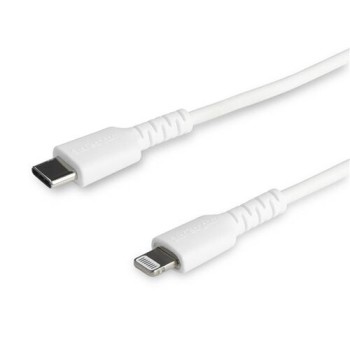
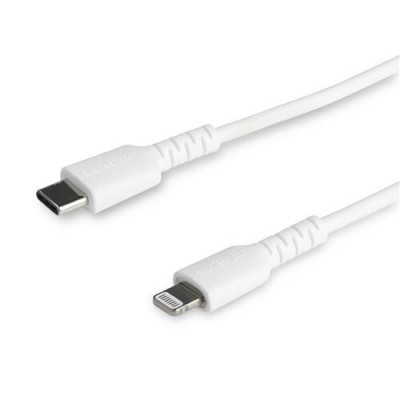
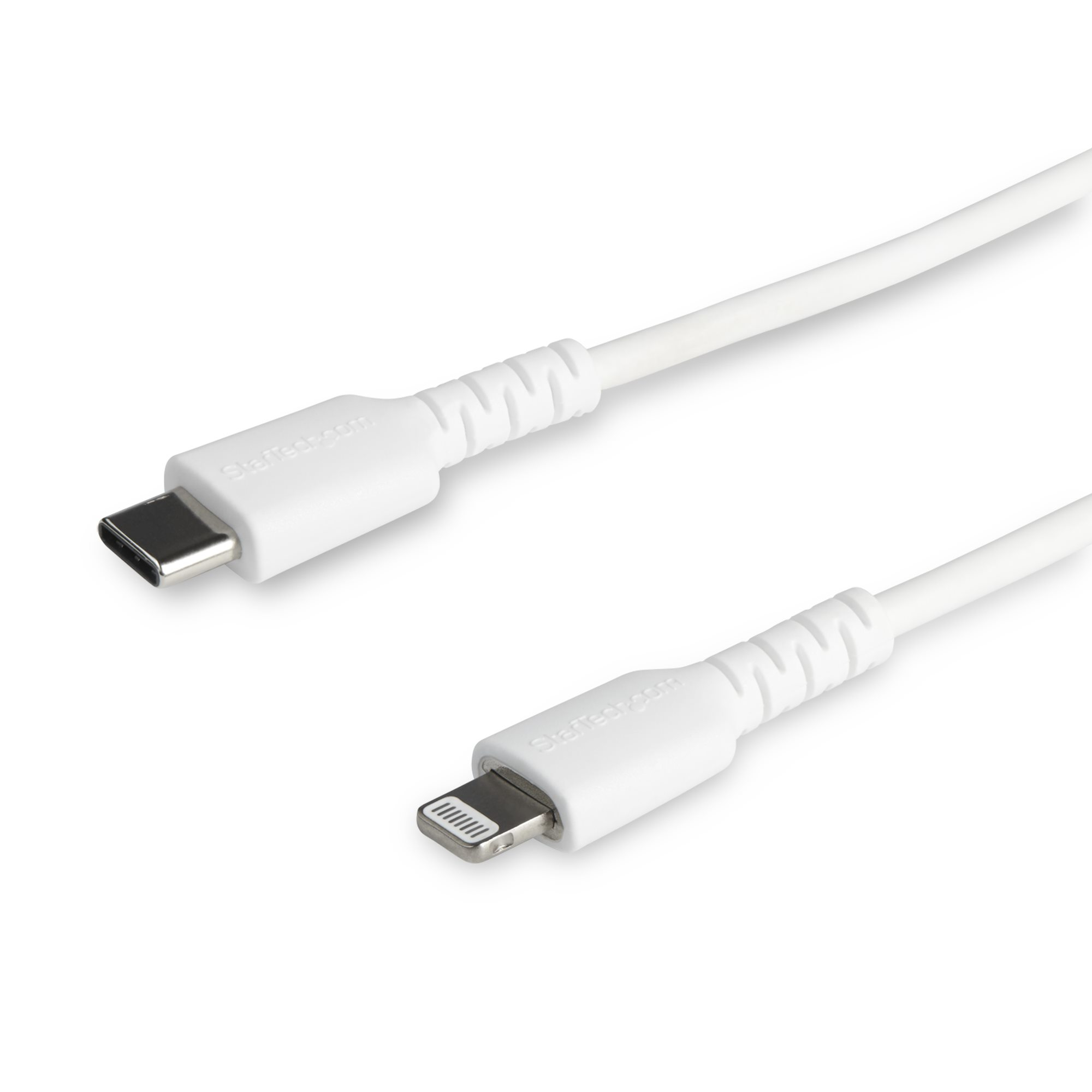
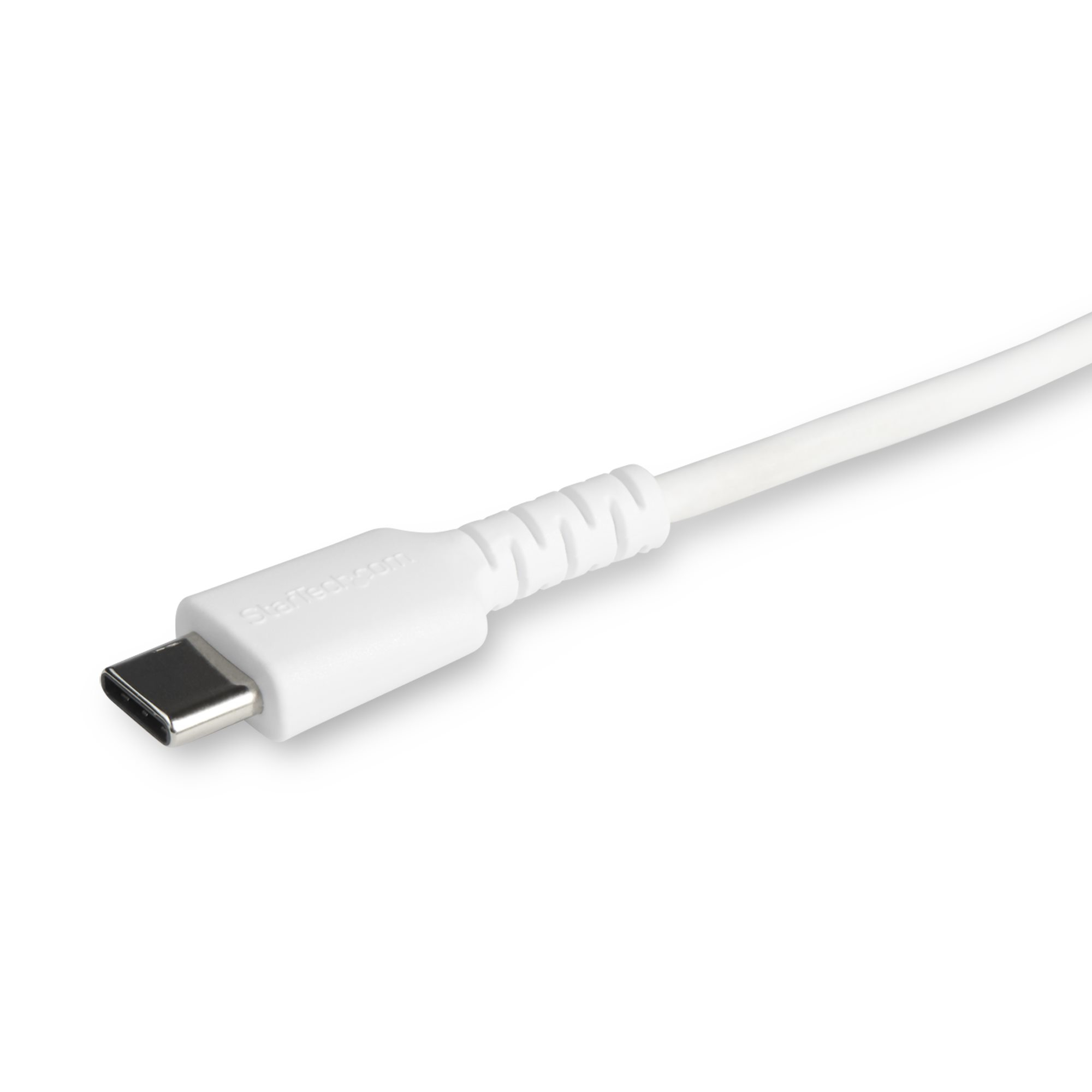
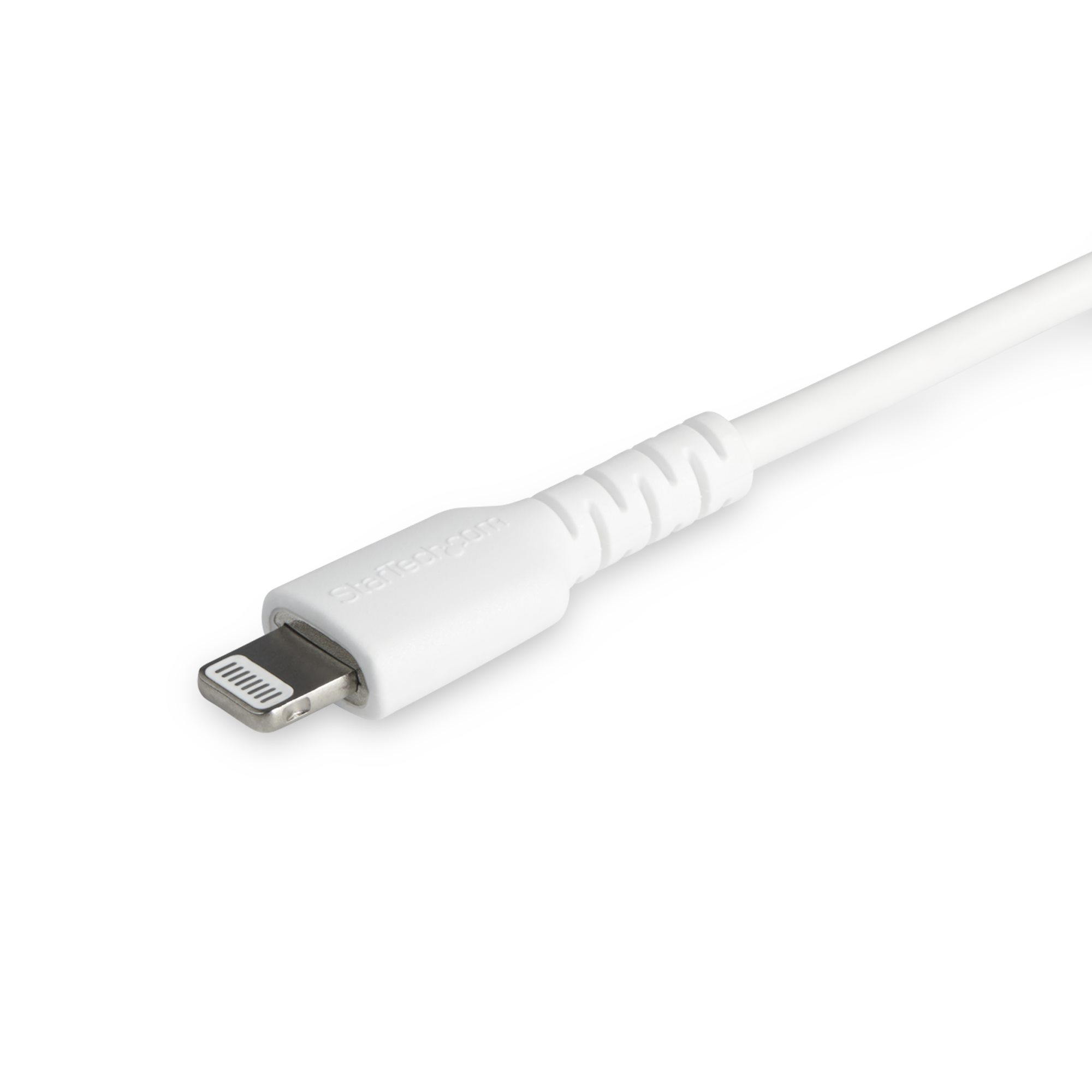
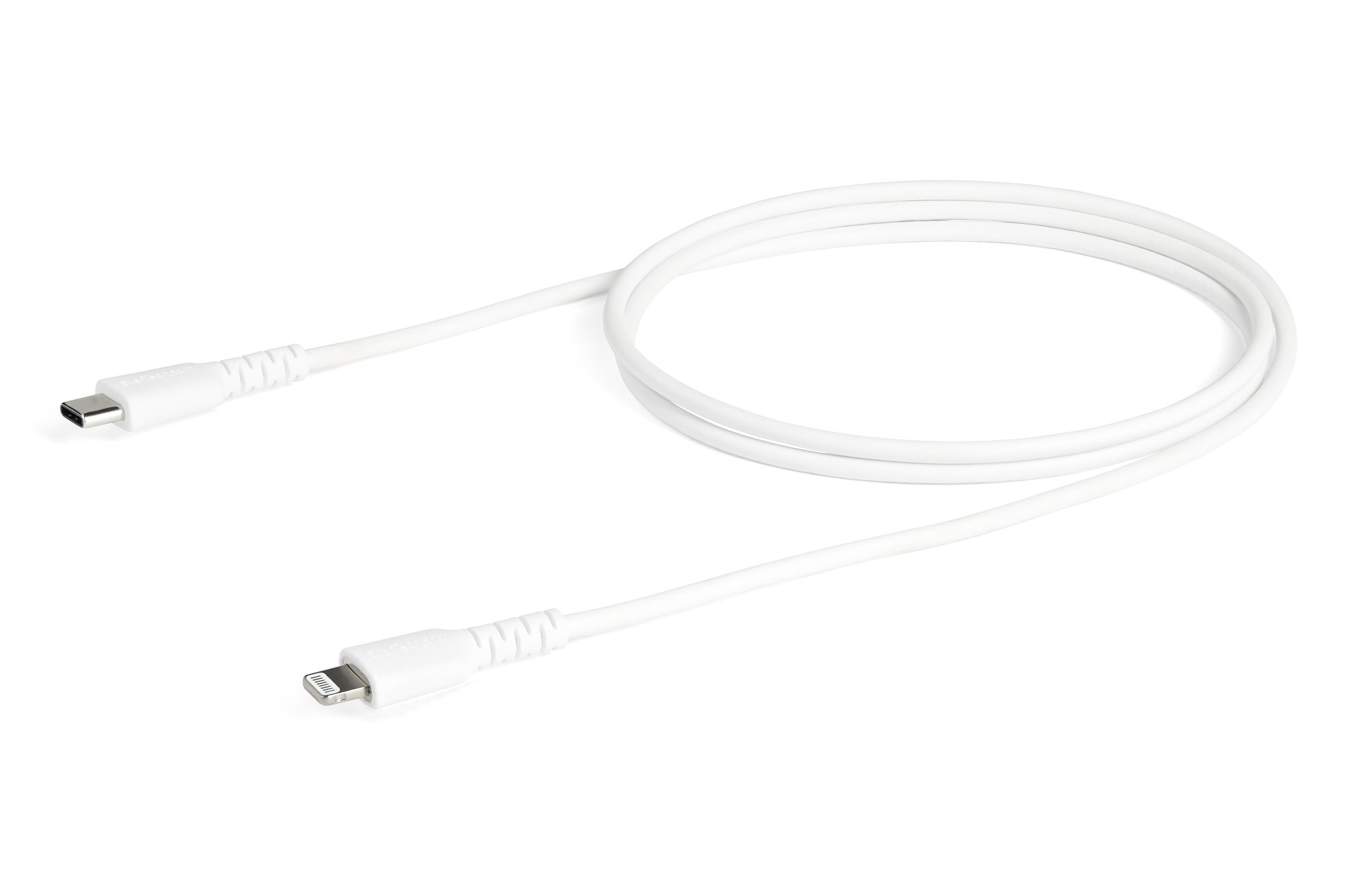
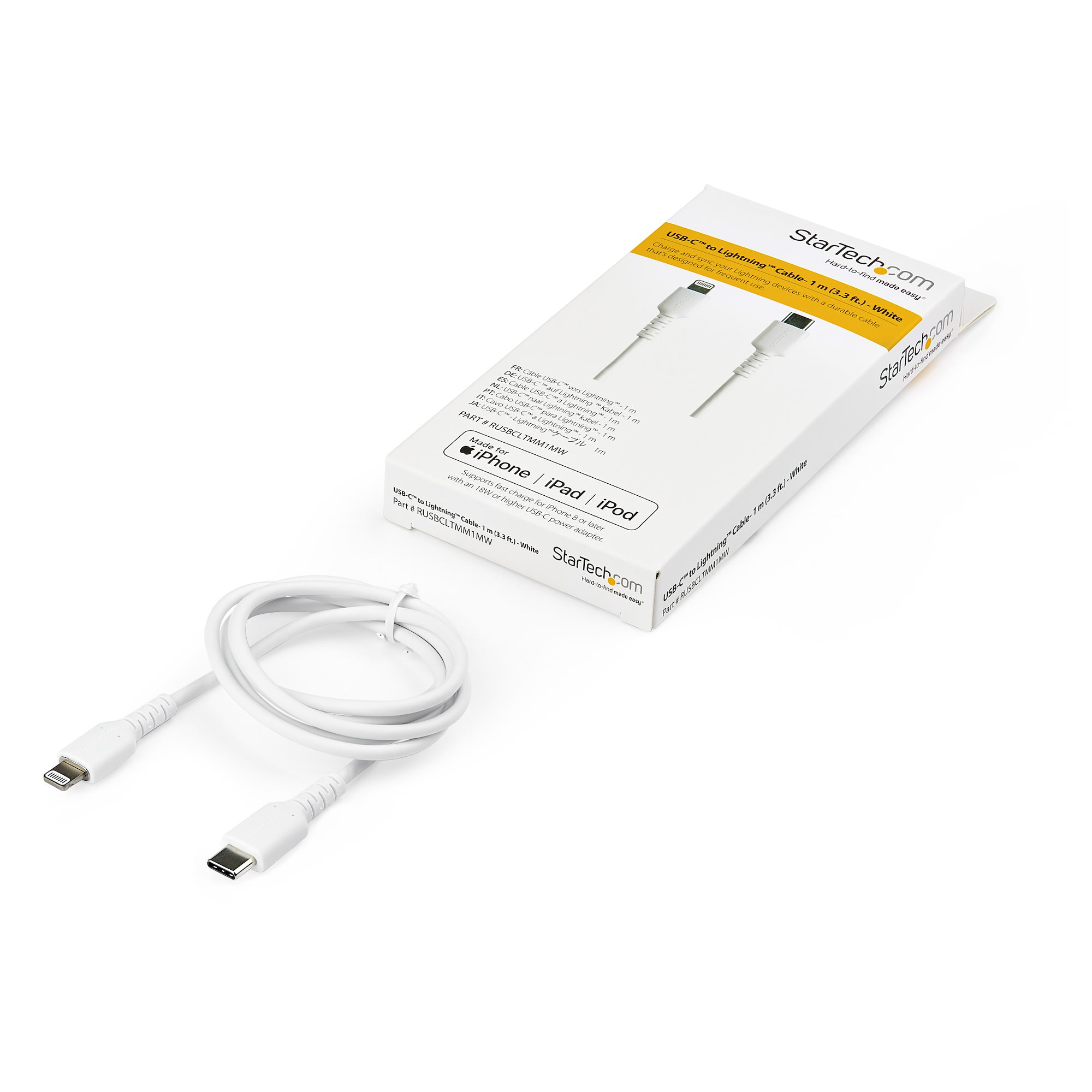
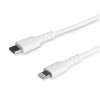
Cable USB-C a Lightning StarTech.com 1 Metro Fibra de Aramida Blanco - RUSBCLTMM1MW
SKU
RUSBCLTMM1MW
Cable USB-C a Lightning de 1 metro con fibra de aramida para máxima durabilidad. Ideal para cargar y sincronizar dispositivos Apple con puertos USB-C. Certificaciones CE y RoHS garantizan calidad y seguridad.
$439.00
Impuestos: $439.00
Solo 1 piezas disponibles
Entrega estimada
Entrega entre el 11/02/2026 y el 14/02/2026
Costo de envio
Calculado en el checkout
Se ajustara automaticamente con Skydropx
Compra con confianza
- Pago seguro
- MSI con tarjetas participantes
- Factura electronica SAT
Garantia
Garantia incluida segun fabricante
Garantia extendible disponible
Metodos de pago
Metodos disponibles al finalizar la compra
Etiquetas:
cable
, usb-c
, lightning
, startech
, carga
, sincronizacion
, fibra aramida
, apple
, 1 metro
, blanco
, durable
, accesorio movil
El cable USB-C a Lightning de StarTech.com está diseñado para ofrecer una conexión confiable entre tus dispositivos Apple y fuentes de alimentación o computadoras con puerto USB-C. Con una longitud de 1 metro, proporciona flexibilidad para usar tus dispositivos mientras se cargan o sincronizan.Construido con fibra de aramida en su interior, este cable ofrece una resistencia excepcional a la tracción y dobleces repetitivos, prolongando su vida útil incluso con uso intensivo. Su blindaje de mylar protege contra interferencias electromagnéticas, asegurando transferencias de datos estables a velocidades de hasta 480 Mbps compatible con USB 2.0.Perfecto para usuarios de iPhone, iPad o AirPods que necesitan cargar sus dispositivos desde adaptadores modernos, laptops o power banks con USB-C. El diseño blanco combina con la estética de los productos Apple, mientras que los conectores macho rectos facilitan la conexión sin complicaciones. Incluye certificaciones CE y RoHS que garantizan cumplimiento con estándares de seguridad y medio ambiente.
Especificaciones
| Características | |
|---|---|
| Peso | 25 g |
| Conector 1 | USB C |
| Conector 2 | Lightning |
| Versión USB | USB 2.0 |
| Blindaje de cable | Papel de aluminio mylar |
| Longitud de cable | 1 m |
| Color del producto | Blanco |
| Material de chaqueta | Elastómero termoplástico (TPE) |
| AWG calibre del cable | 32/22 |
| Género del conector 1 | Macho |
| Género del conector 2 | Macho |
| Factor de forma de conector 1 | Derecho |
| Factor de forma de conector 2 | Derecho |
| Contactos del conector chapado | Níquel |
| Conectar y usar (Plug and Play) | Si |
| Rango máximo de transferencia de datos | 480 Mbit/s |
| Datos de logística | |
| Alto de la caja principal | 280 mm |
| Peso de la caja principal | 280 g |
| Largo de la caja principal | 335 mm |
| Cantidad por caja principal | 120 pieza(s) |
| Longitud de la caja principal | 400 mm |
| Código de Sistema de Armonización (SA) | 85177900 |
| Detalles técnicos | |
| Certificados de cumplimiento | CE, RoHS |
| Empaquetado de datos | |
| Alto del paquete | 17 mm |
| Ancho del paquete | 75 mm |
| Largo del paquete | 170 mm |
| Cantidad por paquete | 1 pieza(s) |
P: ¿Para qué dispositivos Apple es compatible este cable?
R: Es compatible con dispositivos Apple que tengan puerto Lightning, como iPhones (modelos hasta iPhone 14), iPads, AirPods y algunos modelos de Mouse/Trackpad, para cargar y sincronizar datos desde un puerto USB-C.
P: ¿Este cable soporta carga rápida?
R: Sí, el cable está diseñado para soportar carga rápida cuando se usa con un adaptador de corriente USB-C compatible (como el de 18W o superior de Apple) y un dispositivo iPhone que admita esta función (iPhone 8 y posteriores).
P: ¿Qué significa que tenga "fibra de aramida"?
R: La fibra de aramida es un material muy resistente y duradero que se integra en la cubierta del cable. Esto lo hace más fuerte, resistente a torceduras, tirones y desgaste por uso diario, prolongando su vida útil.
P: ¿Necesito algún controlador o software especial para usarlo?
R: No, el cable es plug-and-play. Solo conéctalo entre tu dispositivo Apple y una computadora o adaptador con puerto USB-C. Para sincronizar datos con una computadora, asegúrate de que iTunes/Finder esté instalado.
P: ¿El cable está certificado por Apple (MFi)?
R: El producto está certificado CE/RoHS, lo que garantiza estándares de seguridad y medio ambiente. Para confirmar si tiene la certificación MFi (Made for iPhone/iPad), te recomendamos verificar la ficha técnica completa en el sitio web o contactar al soporte de StarTech.
P: ¿Puedo usar este cable para transferir datos entre mi iPhone y mi computadora?
R: Sí, además de cargar, el cable permite la sincronización y transferencia de datos (fotos, música, archivos) entre tu dispositivo iOS y una computadora con puerto USB-C y el software adecuado (como iTunes en Windows o Finder en Mac).
P: ¿Qué hago si el cable no carga o sincroniza?
R: 1) Verifica que ambos conectores estén bien insertados. 2) Limpia suavemente el puerto Lightning del dispositivo con un palillo de plástico (sin metal) para retirar pelusa o suciedad. 3) Prueba el cable con otro dispositivo o adaptador para descartar fallas en estos. Si el problema persiste, contacta al soporte técnico.
P: ¿Cuál es la garantía del producto y cómo la hago válida?
R: StarTech.com ofrece garantía limitada. Para conocer el período exacto y los términos de la garantía, consulta la documentación incluida en el empaque o la sección de soporte/garantía en el sitio web oficial de StarTech.
R: Es compatible con dispositivos Apple que tengan puerto Lightning, como iPhones (modelos hasta iPhone 14), iPads, AirPods y algunos modelos de Mouse/Trackpad, para cargar y sincronizar datos desde un puerto USB-C.
P: ¿Este cable soporta carga rápida?
R: Sí, el cable está diseñado para soportar carga rápida cuando se usa con un adaptador de corriente USB-C compatible (como el de 18W o superior de Apple) y un dispositivo iPhone que admita esta función (iPhone 8 y posteriores).
P: ¿Qué significa que tenga "fibra de aramida"?
R: La fibra de aramida es un material muy resistente y duradero que se integra en la cubierta del cable. Esto lo hace más fuerte, resistente a torceduras, tirones y desgaste por uso diario, prolongando su vida útil.
P: ¿Necesito algún controlador o software especial para usarlo?
R: No, el cable es plug-and-play. Solo conéctalo entre tu dispositivo Apple y una computadora o adaptador con puerto USB-C. Para sincronizar datos con una computadora, asegúrate de que iTunes/Finder esté instalado.
P: ¿El cable está certificado por Apple (MFi)?
R: El producto está certificado CE/RoHS, lo que garantiza estándares de seguridad y medio ambiente. Para confirmar si tiene la certificación MFi (Made for iPhone/iPad), te recomendamos verificar la ficha técnica completa en el sitio web o contactar al soporte de StarTech.
P: ¿Puedo usar este cable para transferir datos entre mi iPhone y mi computadora?
R: Sí, además de cargar, el cable permite la sincronización y transferencia de datos (fotos, música, archivos) entre tu dispositivo iOS y una computadora con puerto USB-C y el software adecuado (como iTunes en Windows o Finder en Mac).
P: ¿Qué hago si el cable no carga o sincroniza?
R: 1) Verifica que ambos conectores estén bien insertados. 2) Limpia suavemente el puerto Lightning del dispositivo con un palillo de plástico (sin metal) para retirar pelusa o suciedad. 3) Prueba el cable con otro dispositivo o adaptador para descartar fallas en estos. Si el problema persiste, contacta al soporte técnico.
P: ¿Cuál es la garantía del producto y cómo la hago válida?
R: StarTech.com ofrece garantía limitada. Para conocer el período exacto y los términos de la garantía, consulta la documentación incluida en el empaque o la sección de soporte/garantía en el sitio web oficial de StarTech.
1. Verifica que tu dispositivo (iPhone, iPad, etc.) tenga un puerto Lightning y que la fuente de carga o computadora tenga un puerto USB-C.
2. Desenreda completamente el cable antes de usarlo.
3. Toma el conector Lightning (el extremo más pequeño y rectangular) e insértalo con cuidado en el puerto de tu dispositivo Apple.
4. Toma el conector USB-C (el extremo ovalado y simétrico) e insértalo en el puerto USB-C de tu adaptador de corriente o computadora.
5. Para cargar: Conecta el adaptador de corriente USB-C a un enchufe. El dispositivo debería mostrar el ícono de carga.
6. Para sincronizar datos con una computadora: Asegúrate de que el software iTunes (Windows) o Finder (Mac) esté abierto. Puede que se solicite "Confiar en esta computadora" en la pantalla del dispositivo.
7. Evita doblar o torcer el cable de forma brusca, especialmente cerca de los conectores.
8. Para desconectar, tira suavemente del conector, nunca del cable. Desconecta primero del dispositivo si es posible.
9. Almacénalo enrollado sin apretar o usando una brida suave, lejos de fuentes de calor excesivo o bordes afilados.
10. Para limpieza, usa un paño suave y seco. No uses líquidos ni limpiadores abrasivos.
11. Si el cable se calienta de manera anormal durante el uso, desconéctalo inmediatamente.
12. Ante cualquier problema, consulta la sección de solución de problemas (FAQs) o contacta al soporte técnico.
2. Desenreda completamente el cable antes de usarlo.
3. Toma el conector Lightning (el extremo más pequeño y rectangular) e insértalo con cuidado en el puerto de tu dispositivo Apple.
4. Toma el conector USB-C (el extremo ovalado y simétrico) e insértalo en el puerto USB-C de tu adaptador de corriente o computadora.
5. Para cargar: Conecta el adaptador de corriente USB-C a un enchufe. El dispositivo debería mostrar el ícono de carga.
6. Para sincronizar datos con una computadora: Asegúrate de que el software iTunes (Windows) o Finder (Mac) esté abierto. Puede que se solicite "Confiar en esta computadora" en la pantalla del dispositivo.
7. Evita doblar o torcer el cable de forma brusca, especialmente cerca de los conectores.
8. Para desconectar, tira suavemente del conector, nunca del cable. Desconecta primero del dispositivo si es posible.
9. Almacénalo enrollado sin apretar o usando una brida suave, lejos de fuentes de calor excesivo o bordes afilados.
10. Para limpieza, usa un paño suave y seco. No uses líquidos ni limpiadores abrasivos.
11. Si el cable se calienta de manera anormal durante el uso, desconéctalo inmediatamente.
12. Ante cualquier problema, consulta la sección de solución de problemas (FAQs) o contacta al soporte técnico.