Documentacion del producto
Documentacion disponible proximamente
- PDFs
- Fichas tecnicas
- Manuales
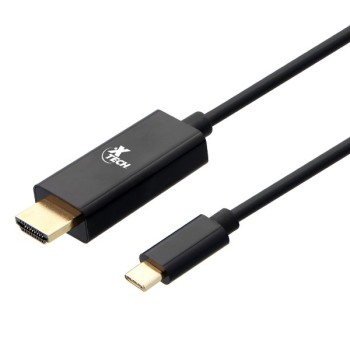
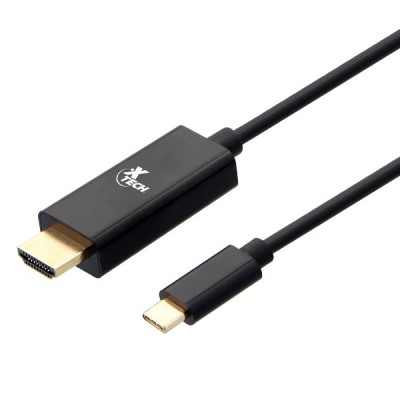
Cable Xtech USB-C a HDMI 1.8M Negro 4K Ultra HD Modelo XTC-545
SKU
XTC-545
Cable xtech usb-c a hdmi negro de 1.8 metros, ideal para transmitir video y audio en alta definición desde tu laptop, tablet o teléfono con puerto usb-c a monitores, televisores o proyectores con entrada hdmi. soporta resolución 4k ultra hd para una imagen nítida y clara, perfecto para presentaciones, entretenimiento en casa o ampliar tu espacio de trabajo. su diseño durable y conectores reforzados ofrecen un rendimiento confiable en cada uso.
$139.00
Impuestos: $139.00
Solo 5 piezas disponibles
Entrega estimada
Entrega entre el 04/03/2026 y el 07/03/2026
Costo de envio
Calculado en el checkout
Se ajustara automaticamente con Skydropx
Compra con confianza
- Pago seguro
- MSI con tarjetas participantes
- Factura electronica SAT
Garantia
Garantia incluida segun fabricante
Garantia extendible disponible
Metodos de pago
Metodos disponibles al finalizar la compra
Etiquetas:
cable
, xtech
, usb-c
, hdmi
, 4k ultra hd
, 1.8 metros
, negro
, transferencia datos
, conectividad
, dispositivos modernos
, oficina
, hogar
, entretenimiento
, xtc-545
El cable Xtech XTC-545 es la solución perfecta para conectar dispositivos con puerto USB-C como laptops, tablets y smartphones modernos a monitores, televisores y proyectores con entrada HDMI. Con una longitud de 1.8 metros, ofrece la flexibilidad necesaria para configuraciones cómodas en oficinas, salas de reuniones o espacios de entretenimiento en el hogar.Disfruta de una calidad de imagen excepcional con soporte para resolución 4K Ultra HD (3840 x 2160 píxeles) a 30Hz, ideal para ver películas, jugar videojuegos o realizar presentaciones profesionales con colores vibrantes y detalles nítidos. Además, cuenta con una velocidad de transferencia de datos de 5 Gbit/s, asegurando una conexión rápida y estable.Fabricado con materiales duraderos como chaqueta de PVC y calibre AWG 32, este cable negro es resistente al desgaste y ofrece un rendimiento confiable. Es compatible con formatos de video 2160p y conectores macho derecho en ambos extremos, facilitando su uso con una amplia gama de dispositivos. Perfecto para profesionales, estudiantes y entusiastas de la tecnología que buscan una conexión versátil y de alta calidad.
Especificaciones
| Características | |
|---|---|
| Conector 1 | USB Tipo C |
| Conector 2 | HDMI |
| Longitud de cable | 1.8 m |
| Color del producto | Negro |
| Máxima resolución | 3840 x 2160 Pixeles |
| Material de chaqueta | Cloruro de polivinilo (PVC) |
| AWG calibre del cable | 32 |
| Género del conector 1 | Macho |
| Género del conector 2 | Macho |
| Formato de vídeo soportado | 2160p |
| Factor de forma de conector 1 | Derecho |
| Factor de forma de conector 2 | Derecho |
| Formatos gráficos soportados | 3840 x 2160 |
| Máxima velocidad de actualización | 30 Hz |
| Velocidad de transferencia de datos | 5 Gbit/s |
| Contenido del empaque | |
| Cantidad por paquete | 1 pieza(s) |
| Peso y dimensiones | |
| Peso | 52 g |
| Diámetro de cable | 4.5 mm |
**Preguntas Frecuentes (FAQ) - Cable Xtech USB-C a HDMI XTC-545**
**1. ¿Con qué dispositivos es compatible este cable?**
Es compatible con dispositivos que tengan un puerto USB-C con salida de video (DisplayPort Alt Mode), como laptops, tablets y smartphones modernos. Conéctalo a un monitor, TV o proyector con entrada HDMI.
**2. ¿Necesito instalar controladores o software?**
Generalmente no. La mayoría de los sistemas operativos modernos (Windows, macOS, Chrome OS, Android) lo reconocen automáticamente. Si hay problemas, verifica que tu dispositivo soporte video por USB-C.
**3. ¿Soporta resolución 4K a 60Hz?**
El cable soporta 4K Ultra HD. Para confirmar la frecuencia de actualización (Hz) específica, consulta la ficha técnica completa del producto, ya que puede depender de la versión del estándar HDMI que implemente.
**4. ¿Puedo usarlo para cargar mi dispositivo?**
No. Este cable está diseñado únicamente para transmitir audio y video. No transmite energía para carga.
**5. Mi pantara no da imagen o el sonido no funciona. ¿Qué hago?**
1. Asegúrate de que tu dispositivo fuente (laptop, teléfono) soporte video por USB-C.
2. Prueba con otro puerto HDMI en tu pantalla/TV.
3. Reinicia tu dispositivo fuente con el cable conectado.
4. Verifica la configuración de salida de video/audio en tu dispositivo.
**6. ¿El cable incluye garantía?**
Sí, el producto incluye garantía. Para activarla o hacer válida una reclamación, conserva tu ticket o comprobante de compra y contacta al soporte del punto de venta o a Diten.
**7. ¿Cómo debo cuidar y almacenar el cable?**
Evita doblarlo bruscamente, especialmente en los conectores. Para desconectarlo, tira del conector, no del cable. Guárdalo enrollado sin torsiones excesivas.
**8. ¿Puedo usar un adaptador o extensión con este cable?**
No se recomienda, ya que puede interferir con la señal de alta resolución y causar fallas. Conéctalo directamente del dispositivo a la pantalla siempre que sea posible.
**1. ¿Con qué dispositivos es compatible este cable?**
Es compatible con dispositivos que tengan un puerto USB-C con salida de video (DisplayPort Alt Mode), como laptops, tablets y smartphones modernos. Conéctalo a un monitor, TV o proyector con entrada HDMI.
**2. ¿Necesito instalar controladores o software?**
Generalmente no. La mayoría de los sistemas operativos modernos (Windows, macOS, Chrome OS, Android) lo reconocen automáticamente. Si hay problemas, verifica que tu dispositivo soporte video por USB-C.
**3. ¿Soporta resolución 4K a 60Hz?**
El cable soporta 4K Ultra HD. Para confirmar la frecuencia de actualización (Hz) específica, consulta la ficha técnica completa del producto, ya que puede depender de la versión del estándar HDMI que implemente.
**4. ¿Puedo usarlo para cargar mi dispositivo?**
No. Este cable está diseñado únicamente para transmitir audio y video. No transmite energía para carga.
**5. Mi pantara no da imagen o el sonido no funciona. ¿Qué hago?**
1. Asegúrate de que tu dispositivo fuente (laptop, teléfono) soporte video por USB-C.
2. Prueba con otro puerto HDMI en tu pantalla/TV.
3. Reinicia tu dispositivo fuente con el cable conectado.
4. Verifica la configuración de salida de video/audio en tu dispositivo.
**6. ¿El cable incluye garantía?**
Sí, el producto incluye garantía. Para activarla o hacer válida una reclamación, conserva tu ticket o comprobante de compra y contacta al soporte del punto de venta o a Diten.
**7. ¿Cómo debo cuidar y almacenar el cable?**
Evita doblarlo bruscamente, especialmente en los conectores. Para desconectarlo, tira del conector, no del cable. Guárdalo enrollado sin torsiones excesivas.
**8. ¿Puedo usar un adaptador o extensión con este cable?**
No se recomienda, ya que puede interferir con la señal de alta resolución y causar fallas. Conéctalo directamente del dispositivo a la pantalla siempre que sea posible.
**Guía de Uso Rápido - Cable Xtech USB-C a HDMI**
1. **Verifica compatibilidad:** Asegúrate de que tu laptop, tablet o smartphone tenga un puerto USB-C que soporte salida de video (consulta el manual de tu dispositivo).
2. **Apaga o pausa:** Si es posible, apaga o pon en modo reposo tu dispositivo fuente (ej., laptop) y la pantalla de destino (TV, monitor).
3. **Conecta el cable:** Inserta con cuidado el conector USB-C en el puerto correspondiente de tu dispositivo (laptop, teléfono).
4. **Conecta a la pantalla:** Inserta el conector HDMI en un puerto HDMI disponible de tu monitor, TV o proyector.
5. **Enciende la pantalla:** Enciende tu monitor o TV y selecciona, con su control remoto, la entrada HDMI correcta (ej., HDMI 1, HDMI 2) a la que conectaste el cable.
6. **Enciende el dispositivo fuente:** Enciende o reactiva tu laptop o smartphone. La imagen debería aparecer automáticamente.
7. **Configura (si es necesario):** En algunos dispositivos, quizá debas ajustar manualmente la salida de video (ej., en Windows: `Tecla Windows + P` para elegir 'Duplicar' o 'Extender').
8. **Para el audio:** El audio se transmite por el mismo cable. Asegúrate de que el volumen esté activado en ambos dispositivos y que la salida de audio de tu laptop/smartphone esté configurada para usar la pantalla HDMI.
9. **Para desconectar:** Cuando termines, cierra las aplicaciones en la pantalla externa, selecciona 'Solo pantalla de PC' en la configuración (si usas extensión) y luego desconecta el cable con cuidado, tirando de los conectores, no del cable.
10. **Problemas:** Si no hay imagen, repite los pasos asegurándote de las compatibilidades. Revisa también las FAQ para soluciones comunes.
1. **Verifica compatibilidad:** Asegúrate de que tu laptop, tablet o smartphone tenga un puerto USB-C que soporte salida de video (consulta el manual de tu dispositivo).
2. **Apaga o pausa:** Si es posible, apaga o pon en modo reposo tu dispositivo fuente (ej., laptop) y la pantalla de destino (TV, monitor).
3. **Conecta el cable:** Inserta con cuidado el conector USB-C en el puerto correspondiente de tu dispositivo (laptop, teléfono).
4. **Conecta a la pantalla:** Inserta el conector HDMI en un puerto HDMI disponible de tu monitor, TV o proyector.
5. **Enciende la pantalla:** Enciende tu monitor o TV y selecciona, con su control remoto, la entrada HDMI correcta (ej., HDMI 1, HDMI 2) a la que conectaste el cable.
6. **Enciende el dispositivo fuente:** Enciende o reactiva tu laptop o smartphone. La imagen debería aparecer automáticamente.
7. **Configura (si es necesario):** En algunos dispositivos, quizá debas ajustar manualmente la salida de video (ej., en Windows: `Tecla Windows + P` para elegir 'Duplicar' o 'Extender').
8. **Para el audio:** El audio se transmite por el mismo cable. Asegúrate de que el volumen esté activado en ambos dispositivos y que la salida de audio de tu laptop/smartphone esté configurada para usar la pantalla HDMI.
9. **Para desconectar:** Cuando termines, cierra las aplicaciones en la pantalla externa, selecciona 'Solo pantalla de PC' en la configuración (si usas extensión) y luego desconecta el cable con cuidado, tirando de los conectores, no del cable.
10. **Problemas:** Si no hay imagen, repite los pasos asegurándote de las compatibilidades. Revisa también las FAQ para soluciones comunes.