Documentacion del producto
Documentacion disponible proximamente
- PDFs
- Fichas tecnicas
- Manuales
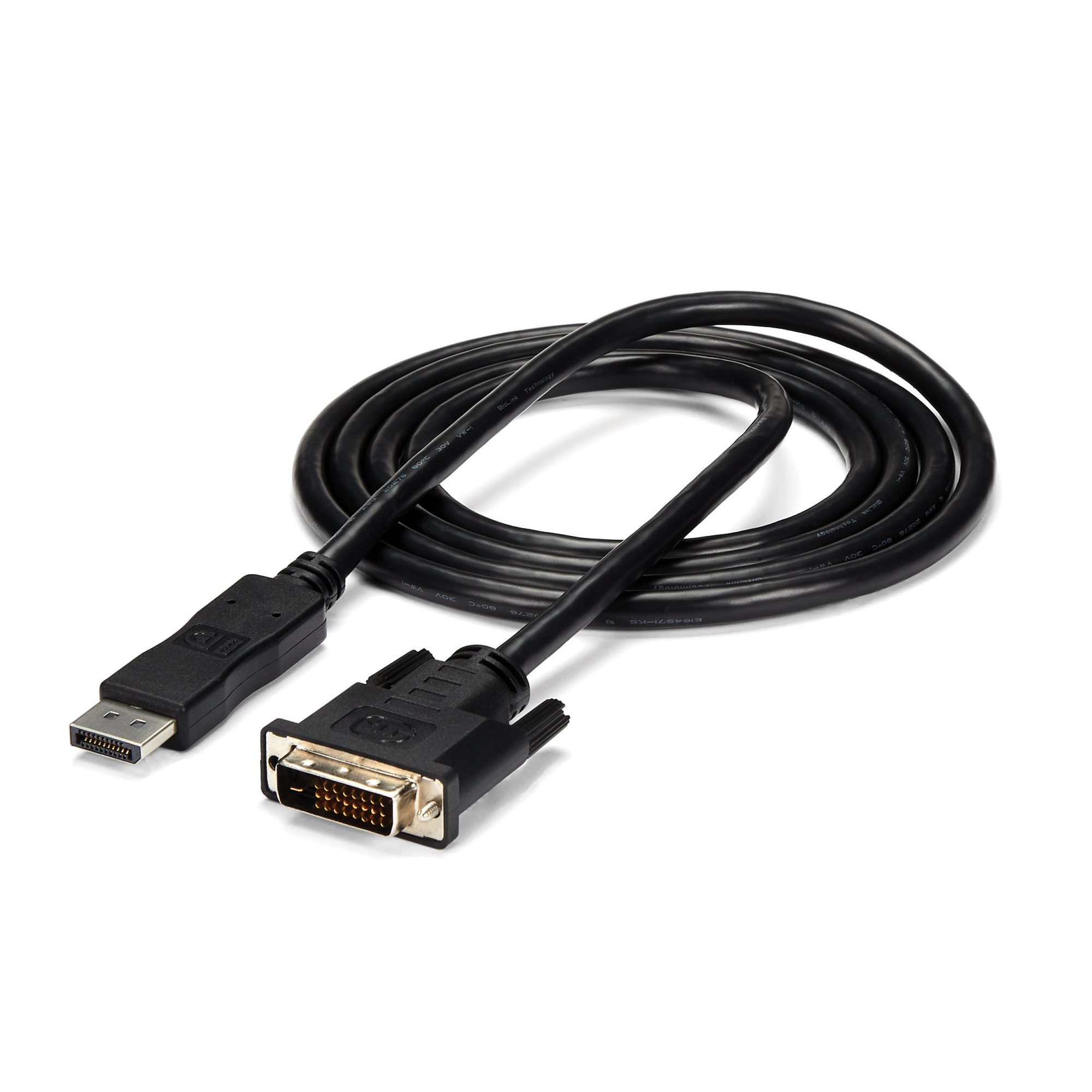
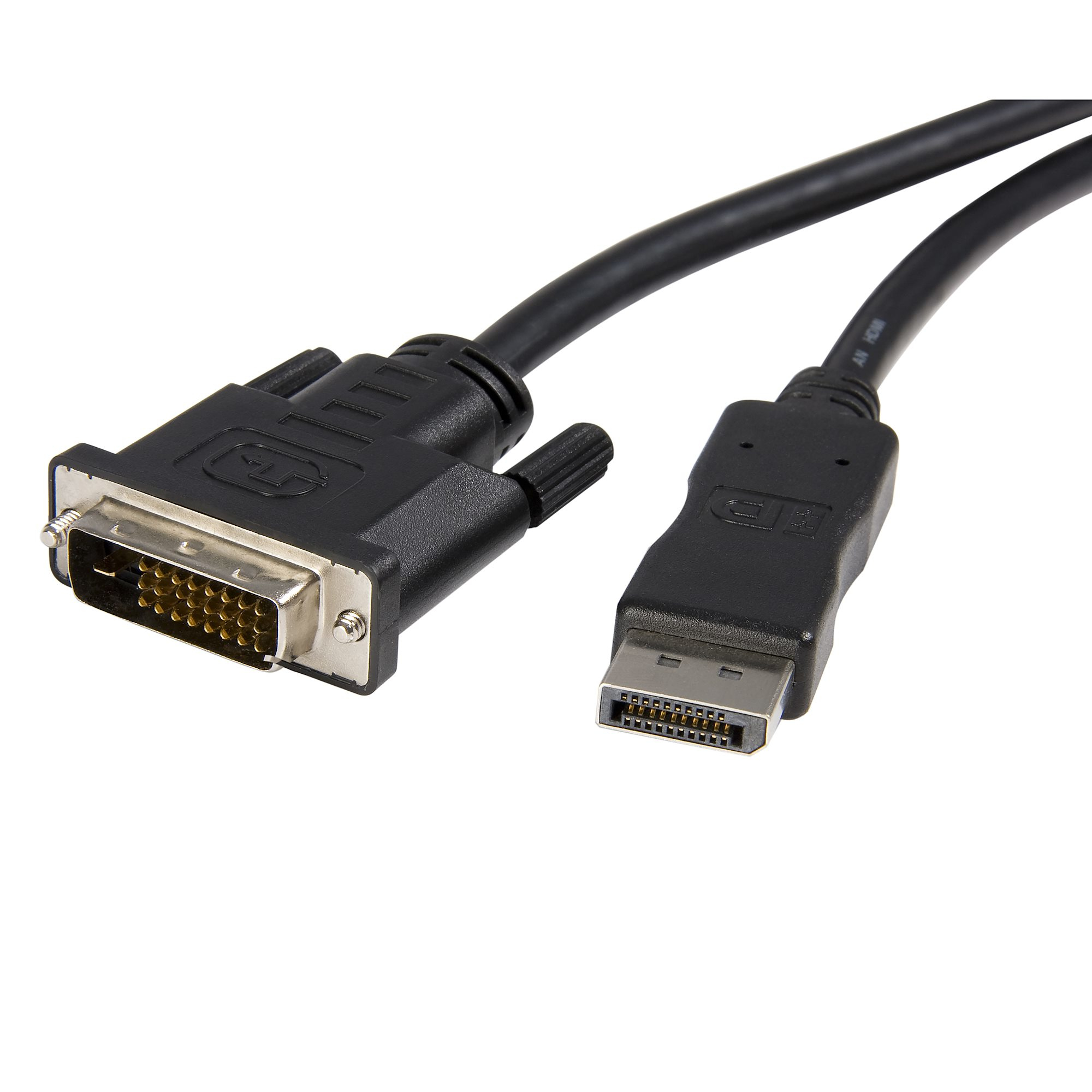
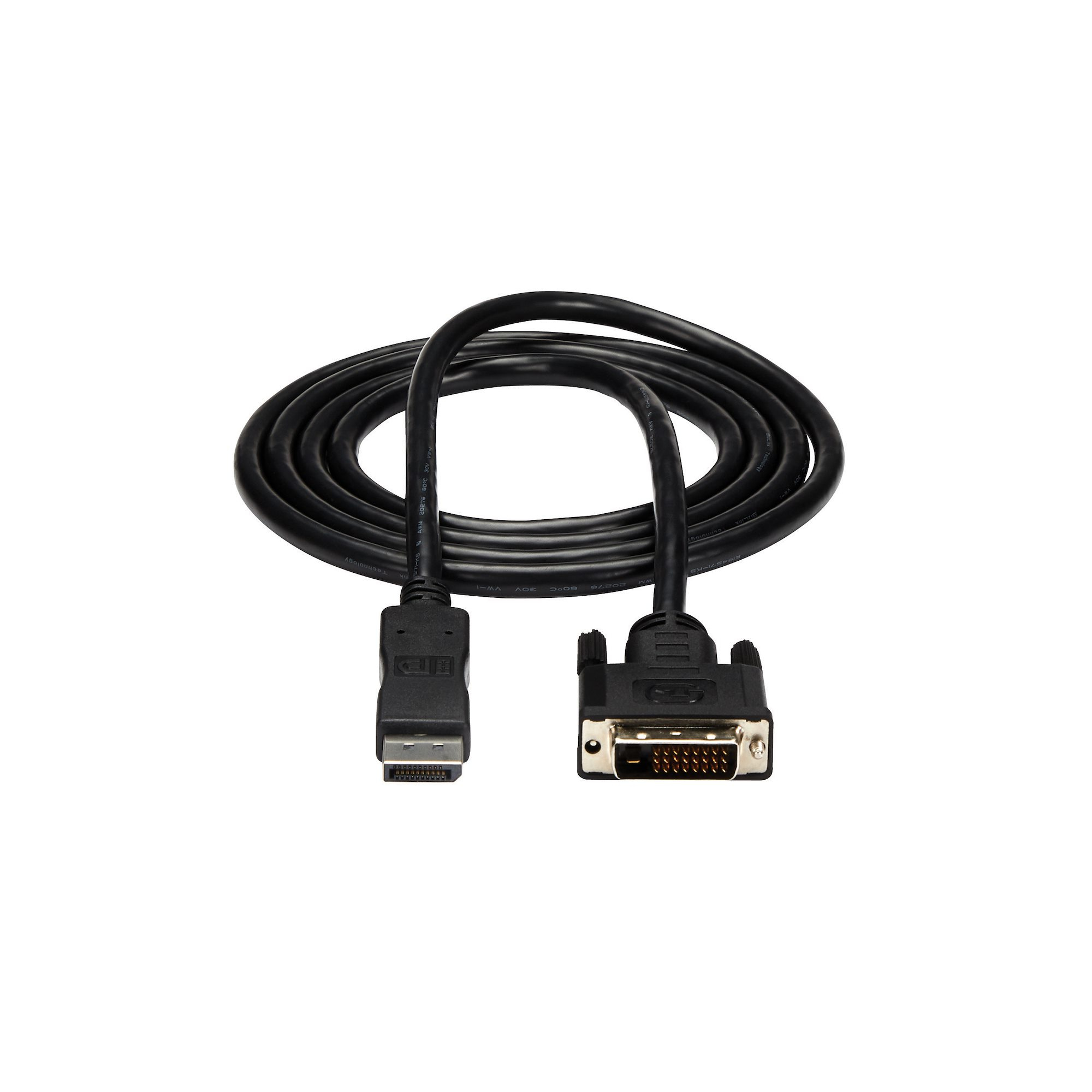
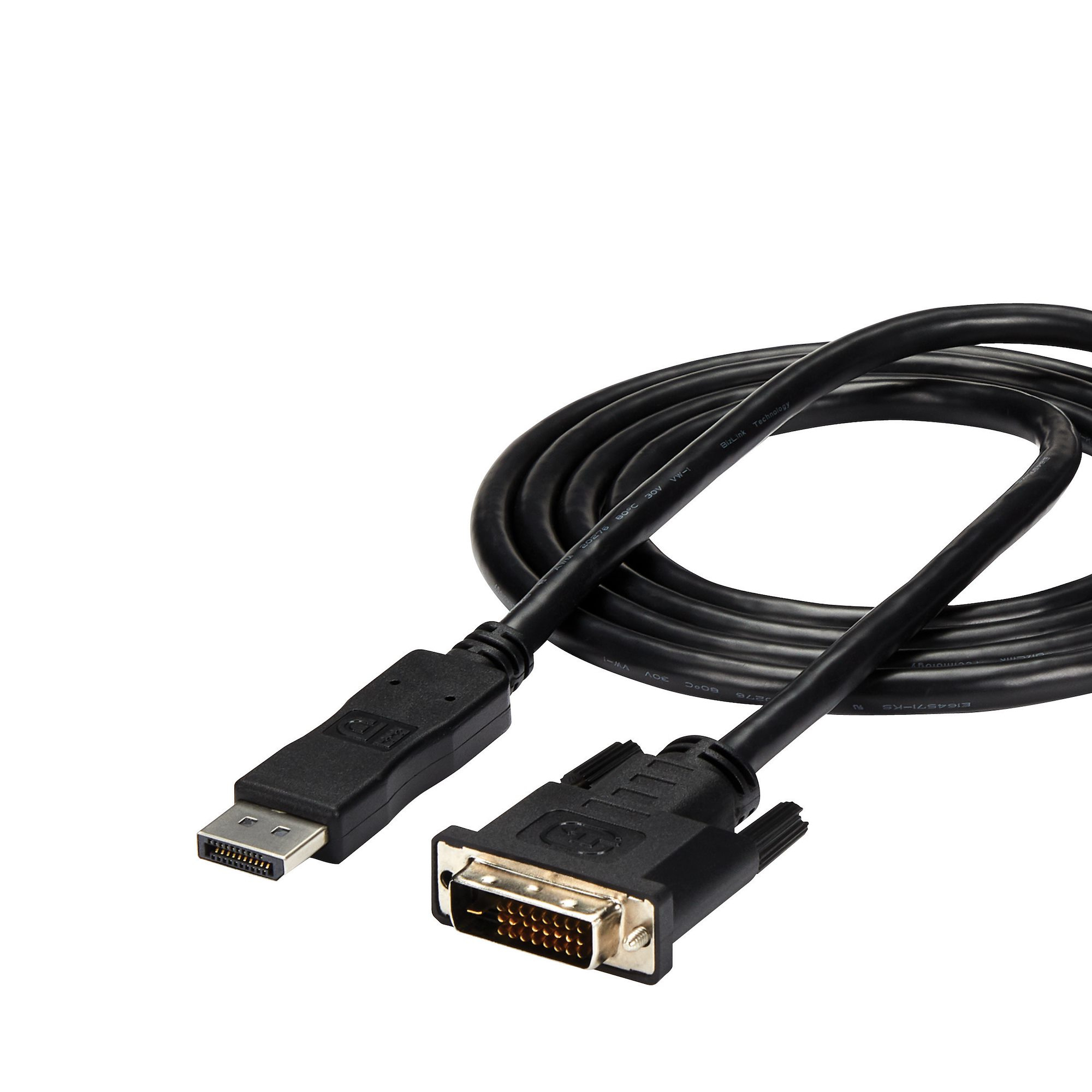
Cable Adaptador Video StarTech.com DisplayPort a DVI 1080p 1.8m Modelo DP2DVIMM6
SKU
DP2DVIMM6
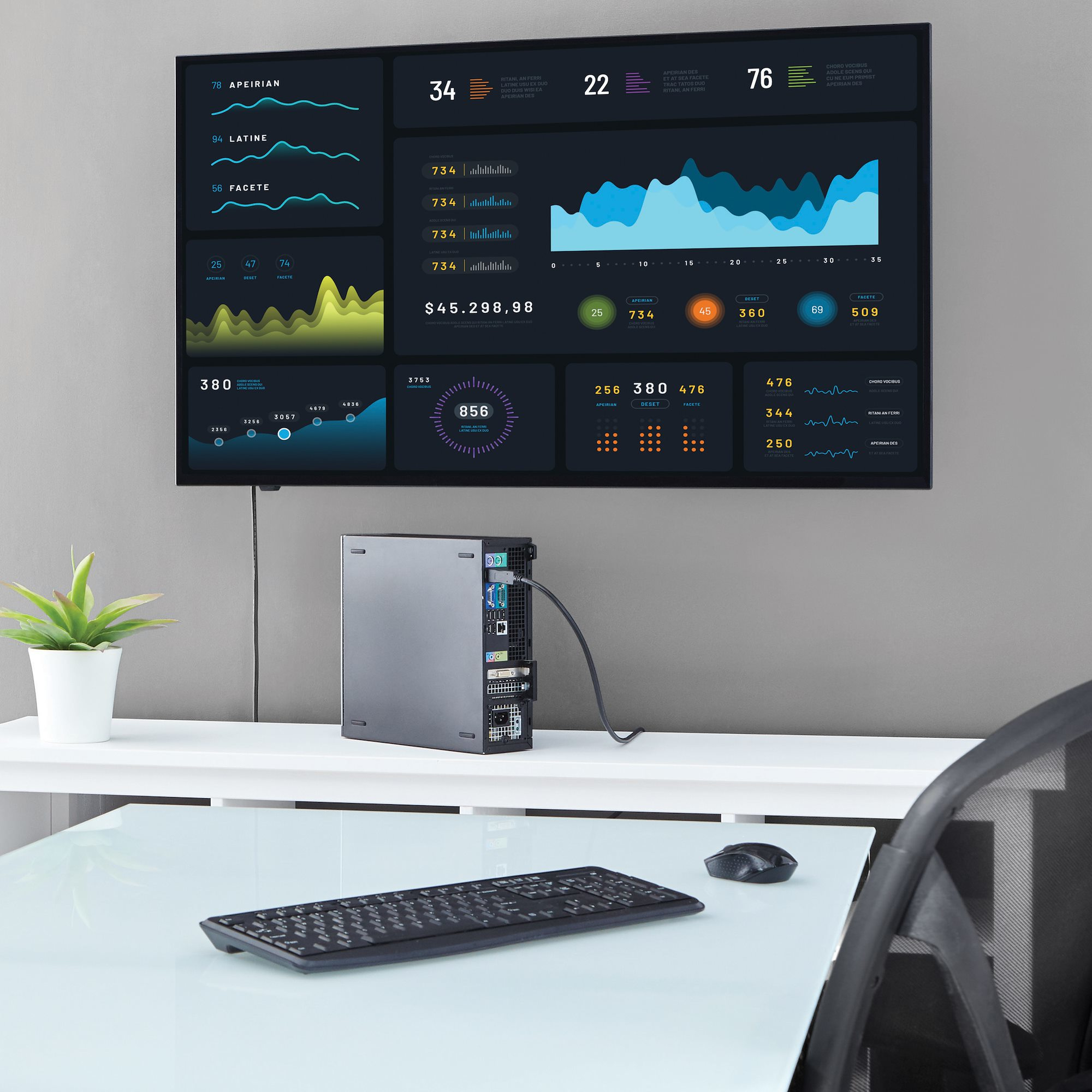
Conecta dispositivos DisplayPort a monitores DVI con este cable adaptador de StarTech.com. Disfruta de video en alta definición 1080p con 1.8 metros de longitud para mayor flexibilidad en tu configuración.
$559.00
Impuestos: $559.00
Solo 1 piezas disponibles
Entrega estimada
Entrega entre el 10/02/2026 y el 13/02/2026
Costo de envio
Calculado en el checkout
Se ajustara automaticamente con Skydropx
Compra con confianza
- Pago seguro
- MSI con tarjetas participantes
- Factura electronica SAT
Garantia
Garantia incluida segun fabricante
Garantia extendible disponible
Metodos de pago
Metodos disponibles al finalizar la compra
Etiquetas:
cable adaptador
, displayport dvi
, startech
, video 1080p
, cable video
, adaptador displayport
, conector dvi
, cable 1.8m
, accesorio computadora
, equipo oficina
, tecnologia
, conexion video
, hdmi alternativo
El cable adaptador DisplayPort a DVI de StarTech.com es la solución perfecta para conectar computadoras modernas con puerto DisplayPort a monitores y pantallas con entrada DVI. Con una longitud de 1.8 metros, te ofrece la flexibilidad necesaria para organizar tu espacio de trabajo de manera eficiente.Este adaptador soporta resoluciones de hasta 1920 x 1200 píxeles y formato de video 1080p, garantizando una experiencia visual nítida y de alta calidad. Compatible con la versión DisplayPort 1.2, es ideal para uso en oficinas, estudios de diseño y entornos domésticos donde necesitas conectar equipos modernos con pantallas existentes.Fabricado con materiales de calidad, incluye conectores macho en ambos extremos y chaqueta de PVC negro para mayor durabilidad. Certificado con estándares CE, FCC, REACH y RoHS, asegurando seguridad y cumplimiento normativo. Perfecto para profesionales que requieren conexiones confiables entre sus dispositivos de video.
Especificaciones
| Características | |
|---|---|
| Conector 1 | DisplayPort |
| Conector 2 | DVI-D |
| Dual Link DVI | No |
| Longitud de cable | 1.8 m |
| Color del producto | Negro |
| Máxima resolución | 1920 x 1200 Pixeles |
| Material de chaqueta | Cloruro de polivinilo (PVC) |
| Género del conector 1 | Macho |
| Género del conector 2 | Macho |
| Versión de DisplayPort | 1.2 |
| Formato de vídeo soportado | 1080p |
| Factor de forma de conector 1 | Derecho |
| Factor de forma de conector 2 | Derecho |
| Contactos del conector chapado | Níquel |
| Certificados | |
| Certificación | CE, FCC, REACH |
| Certificados de cumplimiento | CE, RoHS |
| Contenido del empaque | |
| Cantidad por paquete | 1 pieza(s) |
| Datos de logística | |
| Alto de la caja principal | 225 mm |
| Largo de la caja principal | 335 mm |
| Cantidad por caja principal | 24 pieza(s) |
| Longitud de la caja principal | 500 mm |
| Código de Sistema de Armonización (SA) | 84733080 |
| Empaquetado de datos | |
| Alto del paquete | 20 mm |
| Peso del paquete | 159 g |
| Ancho del paquete | 200 mm |
| Largo del paquete | 220 mm |
| Peso y dimensiones | |
| Peso | 150 g |
| Profundidad | 1800 mm |
**Preguntas Frecuentes (FAQs)**
**1. ¿Qué dispositivos puedo conectar con este cable?**
Puedes conectar una computadora o laptop con puerto DisplayPort (salida) a un monitor, proyector o pantalla que tenga entrada DVI (entrada). Es ideal para conectar equipos modernos a monitores o pantallas más antiguas.
**2. ¿Soporta resoluciones mayores a 1080p (Full HD)?**
No. Este adaptador está diseñado específicamente para una resolución máxima de 1920x1080 (1080p) a 60Hz. Para resoluciones más altas como 2K o 4K, necesitarás un modelo diferente.
**3. ¿Necesito instalar controladores o software?**
Generalmente no. La conexión debería funcionar de inmediato (plug-and-play). Si la imagen no aparece, verifica la configuración de pantalla de tu sistema operativo o actualiza los controladores de tu tarjeta de video.
**4. ¿El cable transmite audio?**
No. El estándar DVI solo transmite señal de video. Si necesitas audio, deberás usar un cable aparte (como uno de audio 3.5mm) o una conexión alternativa como HDMI.
**5. ¿Por qué no tengo imagen al conectar el cable?**
Sigue estos pasos: 1) Asegúrate de que ambos dispositivos estén encendidos. 2) Verifica que el cable esté bien conectado en ambos extremos. 3) Selecciona la fuente de entrada correcta (DVI) en tu monitor. 4) En tu computadora, ve a Configuración de Pantalla y detecta la pantalla externa.
**6. ¿Funciona para conectar un monitor con DisplayPort a una PC con DVI?**
No. Este cable es **unidireccional**: la señal va siempre desde el puerto DisplayPort (origen) hacia el puerto DVI (destino). No funciona en sentido inverso.
**7. ¿Cuál es la garantía del producto y cómo la hago válida?**
El producto cuenta con garantía en México. Para hacerla válida, conserva tu ticket o comprobante de compra y contacta al soporte técnico del vendedor o a StarTech.com. No abras o manipules el conector, ya que eso podría anular la garantía.
**8. ¿Cómo debo limpiar o guardar el cable?**
Desconéctalo primero. Para limpiar, usa un paño suave y seco. No uses líquidos o limpiadores abrasivos. Guárdalo sin doblarlo bruscamente ni enrollarlo con fuerza; evita torsiones en los conectores.
**1. ¿Qué dispositivos puedo conectar con este cable?**
Puedes conectar una computadora o laptop con puerto DisplayPort (salida) a un monitor, proyector o pantalla que tenga entrada DVI (entrada). Es ideal para conectar equipos modernos a monitores o pantallas más antiguas.
**2. ¿Soporta resoluciones mayores a 1080p (Full HD)?**
No. Este adaptador está diseñado específicamente para una resolución máxima de 1920x1080 (1080p) a 60Hz. Para resoluciones más altas como 2K o 4K, necesitarás un modelo diferente.
**3. ¿Necesito instalar controladores o software?**
Generalmente no. La conexión debería funcionar de inmediato (plug-and-play). Si la imagen no aparece, verifica la configuración de pantalla de tu sistema operativo o actualiza los controladores de tu tarjeta de video.
**4. ¿El cable transmite audio?**
No. El estándar DVI solo transmite señal de video. Si necesitas audio, deberás usar un cable aparte (como uno de audio 3.5mm) o una conexión alternativa como HDMI.
**5. ¿Por qué no tengo imagen al conectar el cable?**
Sigue estos pasos: 1) Asegúrate de que ambos dispositivos estén encendidos. 2) Verifica que el cable esté bien conectado en ambos extremos. 3) Selecciona la fuente de entrada correcta (DVI) en tu monitor. 4) En tu computadora, ve a Configuración de Pantalla y detecta la pantalla externa.
**6. ¿Funciona para conectar un monitor con DisplayPort a una PC con DVI?**
No. Este cable es **unidireccional**: la señal va siempre desde el puerto DisplayPort (origen) hacia el puerto DVI (destino). No funciona en sentido inverso.
**7. ¿Cuál es la garantía del producto y cómo la hago válida?**
El producto cuenta con garantía en México. Para hacerla válida, conserva tu ticket o comprobante de compra y contacta al soporte técnico del vendedor o a StarTech.com. No abras o manipules el conector, ya que eso podría anular la garantía.
**8. ¿Cómo debo limpiar o guardar el cable?**
Desconéctalo primero. Para limpiar, usa un paño suave y seco. No uses líquidos o limpiadores abrasivos. Guárdalo sin doblarlo bruscamente ni enrollarlo con fuerza; evita torsiones en los conectores.
**Guía de Uso Rápido**
Sigue estos pasos para conectar tu dispositivo:
1. **Apaga** tu computadora y monitor (recomendado para una conexión segura).
2. **Identifica los puertos:** Encuentra el puerto DisplayPort (rectangular con una esquina achaflanada) en tu computadora y el puerto DVI (generalmente blanco, con múltiples pines) en tu monitor.
3. **Conecta el extremo DisplayPort** del cable al puerto correspondiente de tu computadora. Asegúrate de que la forma del conector coincida y empuja suavemente hasta que encaje (puedes oír un clic).
4. **Conecta el extremo DVI** del cable al puerto de tu monitor. Aprieta los tornillos laterales (si los tiene) para fijar la conexión.
5. **Enciende primero el monitor** y selecciona **DVI** como fuente de entrada usando los botones del menú.
6. **Enciende tu computadora.** El sistema debería detectar automáticamente la pantalla externa.
7. Si no ves la imagen, en tu computadora (con Windows) ve a **Configuración > Sistema > Pantalla** y haz clic en **"Detectar"**. En Mac, ve a **Preferencias del Sistema > Pantallas**.
8. **Configura la resolución** en la misma sección de ajustes de pantalla para asegurarte de que esté en **1920x1080 (1080p)** para un resultado óptimo.
9. Si el texto se ve borroso, ajusta la **frecuencia de actualización** a **60Hz** en la configuración de pantalla avanzada.
10. **¡Listo!** Disfruta de tu pantalla extendida o duplicada.
**Nota:** Si encuentras problemas persistentes, verifica la compatibilidad completa de tu tarjeta de video o consulta la ficha técnica del producto.
Sigue estos pasos para conectar tu dispositivo:
1. **Apaga** tu computadora y monitor (recomendado para una conexión segura).
2. **Identifica los puertos:** Encuentra el puerto DisplayPort (rectangular con una esquina achaflanada) en tu computadora y el puerto DVI (generalmente blanco, con múltiples pines) en tu monitor.
3. **Conecta el extremo DisplayPort** del cable al puerto correspondiente de tu computadora. Asegúrate de que la forma del conector coincida y empuja suavemente hasta que encaje (puedes oír un clic).
4. **Conecta el extremo DVI** del cable al puerto de tu monitor. Aprieta los tornillos laterales (si los tiene) para fijar la conexión.
5. **Enciende primero el monitor** y selecciona **DVI** como fuente de entrada usando los botones del menú.
6. **Enciende tu computadora.** El sistema debería detectar automáticamente la pantalla externa.
7. Si no ves la imagen, en tu computadora (con Windows) ve a **Configuración > Sistema > Pantalla** y haz clic en **"Detectar"**. En Mac, ve a **Preferencias del Sistema > Pantallas**.
8. **Configura la resolución** en la misma sección de ajustes de pantalla para asegurarte de que esté en **1920x1080 (1080p)** para un resultado óptimo.
9. Si el texto se ve borroso, ajusta la **frecuencia de actualización** a **60Hz** en la configuración de pantalla avanzada.
10. **¡Listo!** Disfruta de tu pantalla extendida o duplicada.
**Nota:** Si encuentras problemas persistentes, verifica la compatibilidad completa de tu tarjeta de video o consulta la ficha técnica del producto.