Documentacion del producto
Documentacion disponible proximamente
- PDFs
- Fichas tecnicas
- Manuales
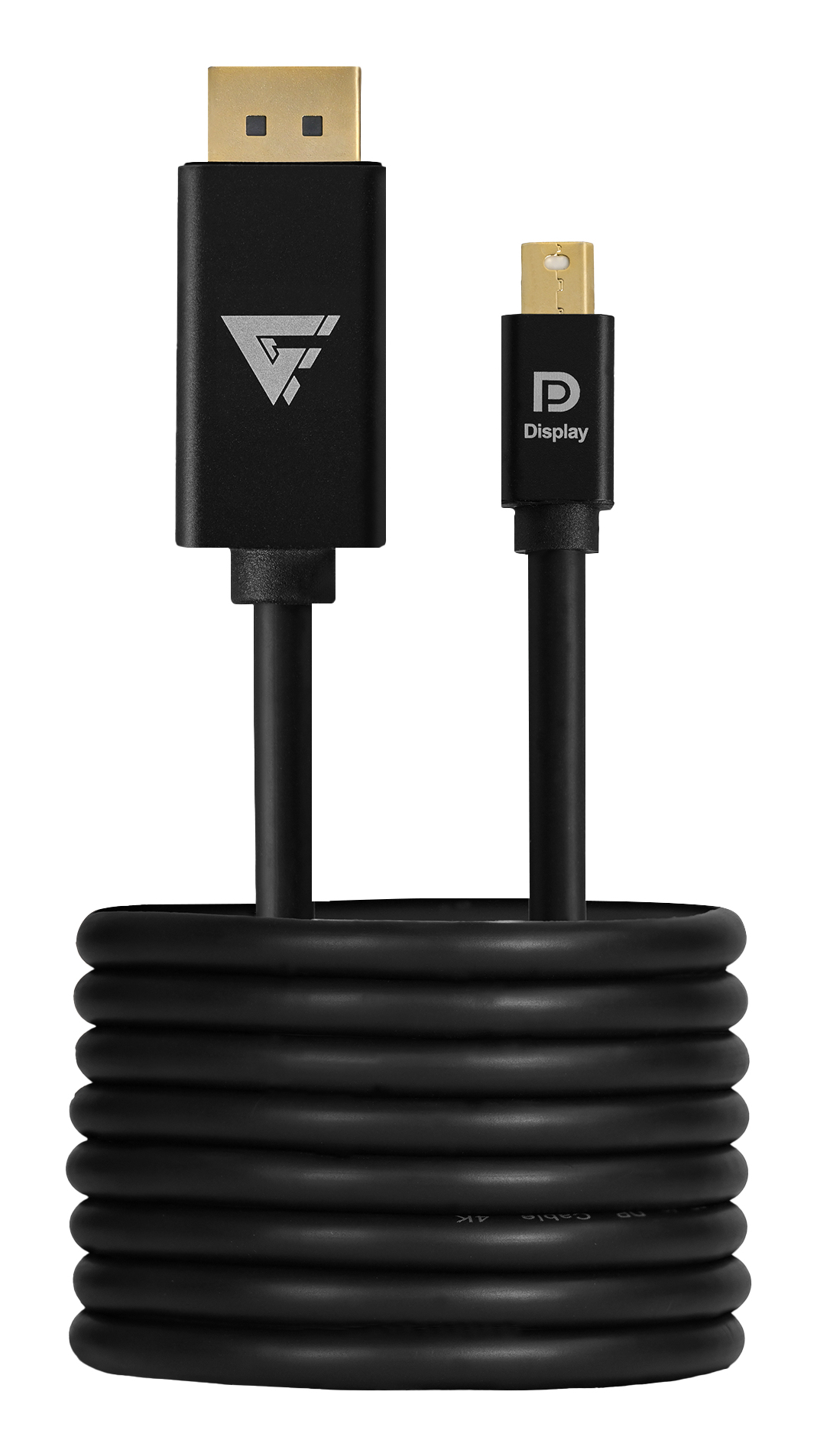
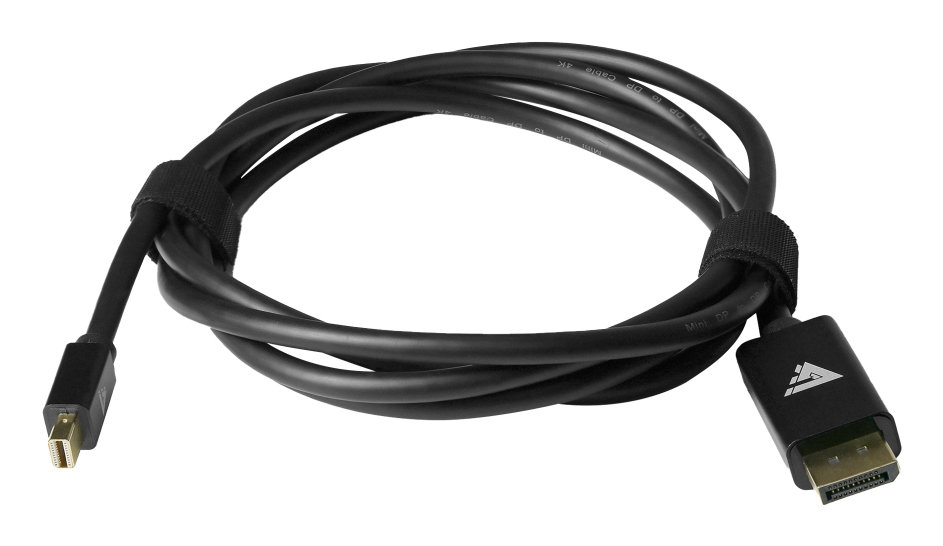
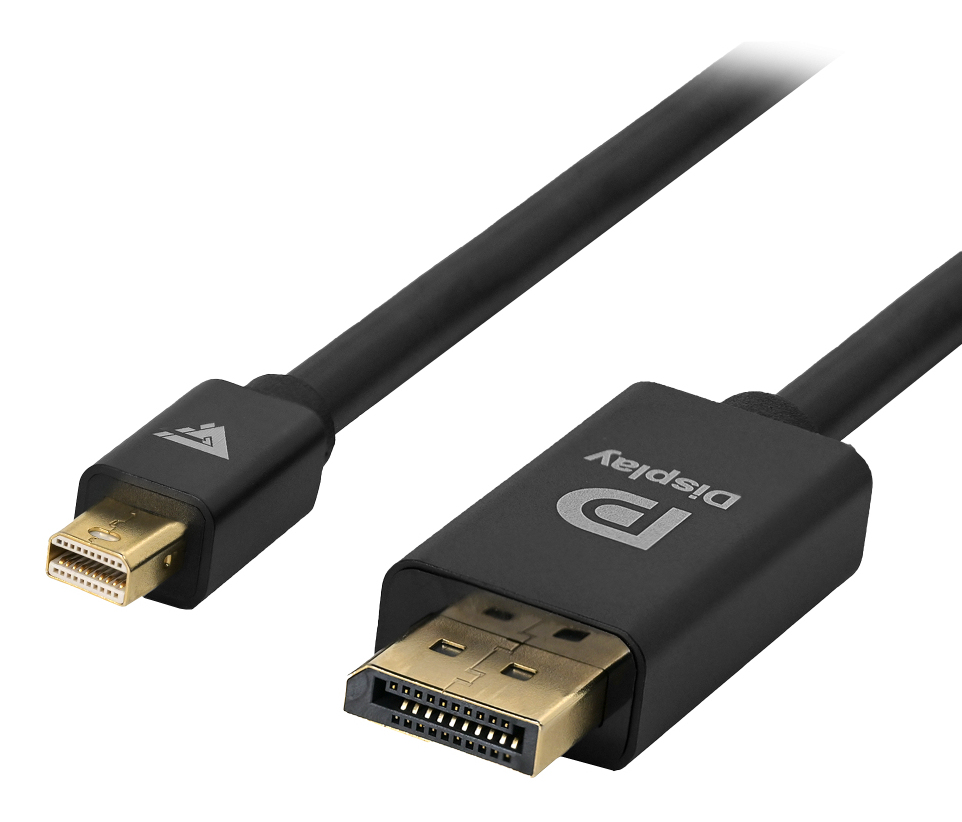
Cable VORAGO Mini DisplayPort a DisplayPort 4K 2 Metros MDTD400
SKU
MDTD400
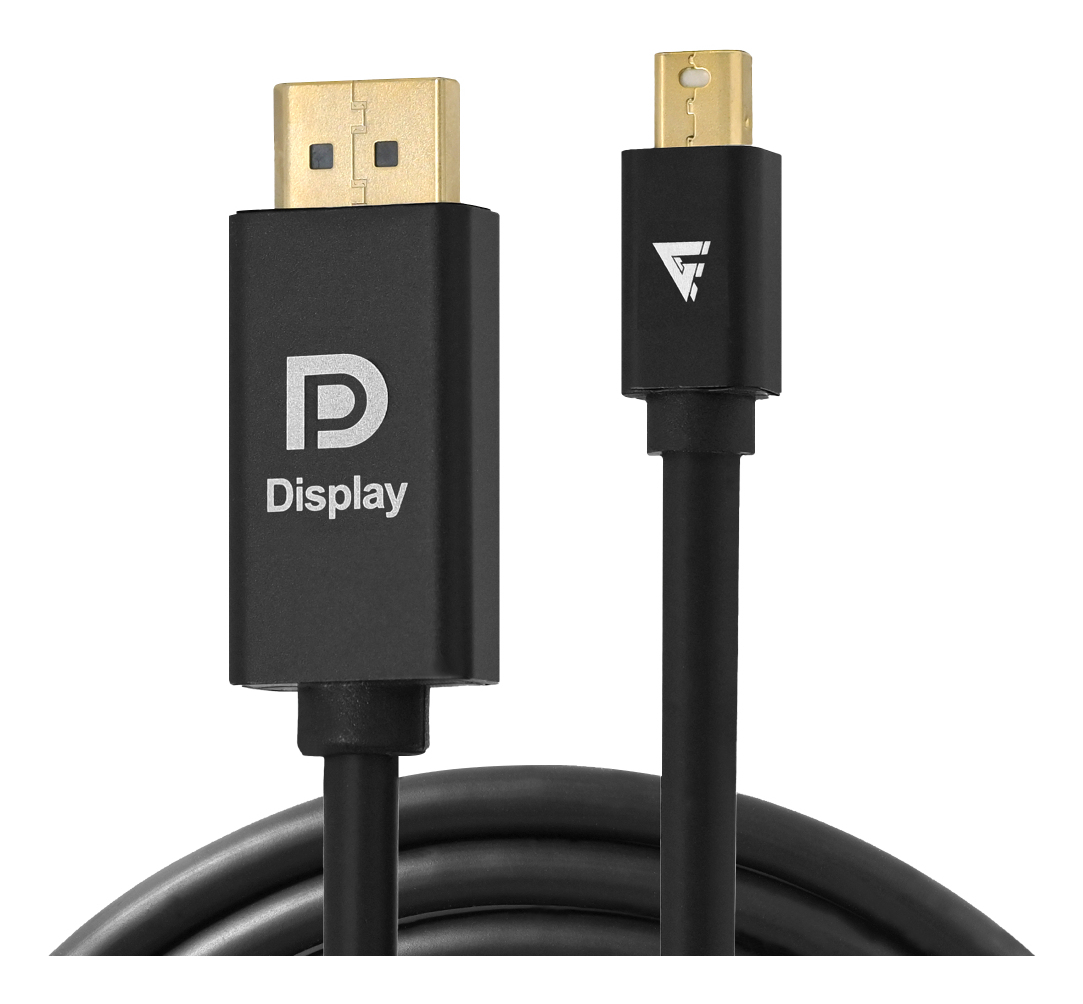
Conecta tus dispositivos con el cable VORAGO MDTD400 para transmisión 4K nítida. Ideal para monitores y laptops, ofrece alta velocidad de transferencia y conectores chapados en oro para máxima durabilidad.
$139.00
Impuestos: $139.00
Solo 5 piezas disponibles
Entrega estimada
Entrega entre el 06/02/2026 y el 09/02/2026
Costo de envio
Calculado en el checkout
Se ajustara automaticamente con Skydropx
Compra con confianza
- Pago seguro
- MSI con tarjetas participantes
- Factura electronica SAT
Garantia
Garantia incluida segun fabricante
Garantia extendible disponible
Metodos de pago
Metodos disponibles al finalizar la compra
Etiquetas:
cable
, vorago
, mini displayport
, displayport
, 4k
, 2 metros
, video
, gaming
, monitor
, laptop
, conector oro
, 21 gbit/s
, mdtd400
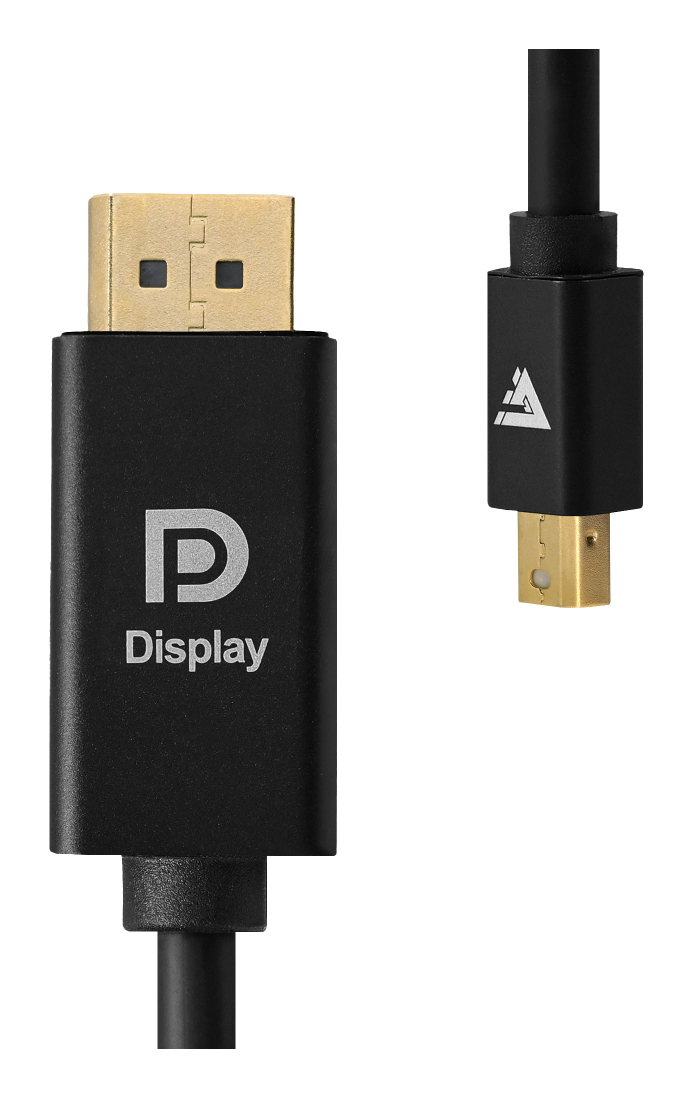
El cable VORAGO MDTD400 es la solución perfecta para conectar dispositivos con puerto Mini DisplayPort a monitores o pantallas con DisplayPort. Diseñado para transmitir video en resolución 4K Ultra HD (3840 x 2160 píxeles), garantiza una calidad de imagen excepcional sin pérdida de detalle. Con una longitud de 2 metros, ofrece flexibilidad para configuraciones de escritorio o entretenimiento en casa. Los conectores macho chapados en oro aseguran una conexión estable y resistente a la corrosión, mientras que la velocidad de transferencia de 21 Gbit/s permite disfrutar de contenido en alta definición sin interrupciones. Este cable es ideal para gamers, profesionales del diseño y cualquier usuario que requiera una conexión confiable entre laptops, tarjetas gráficas y monitores compatibles. Incluye una pieza por empaque, listo para usar inmediatamente.
Especificaciones
| Características | |
|---|---|
| Conector 1 | Mini DisplayPort |
| Conector 2 | DisplayPort |
| Longitud de cable | 2 m |
| Color del producto | Negro |
| Máxima resolución | 3840 x 2160 Pixeles |
| Género del conector 1 | Macho |
| Género del conector 2 | Macho |
| Contactos del conector chapado | Oro |
| Velocidad de transferencia de datos | 21 Gbit/s |
| Contenido del empaque | |
| Cantidad por paquete | 1 pieza(s) |
**Preguntas Frecuentes (FAQ)**
**1. ¿Qué dispositivos puedo conectar con este cable?**
Este cable conecta dispositivos con salida Mini DisplayPort (como algunas laptops Apple, Microsoft Surface o tarjetas gráficas) a monitores, pantallas o proyectores con entrada DisplayPort estándar.
**2. ¿Soporta realmente resolución 4K?**
Sí, el cable está diseñado para transmitir video en resolución 4K (3840x2160) a una velocidad de hasta 21 Gbit/s. Para lograrlo, asegúrate de que tanto tu dispositivo de origen (laptop/tarjeta gráfica) como tu monitor también soporten 4K a través de DisplayPort.
**3. ¿Transmite también audio?**
Sí, el estándar DisplayPort incluye la transmisión de audio digital. Si tu fuente de video (como una laptop) envía audio por el puerto Mini DisplayPort, este cable lo llevará hasta el monitor o dispositivo de salida compatible.
**4. ¿Es compatible con versiones anteriores de DisplayPort?**
Sí, el cable es compatible con versiones anteriores del estándar DisplayPort (como 1.2). Sin embargo, la resolución máxima y la tasa de refresco dependerán de la versión que soporten tus dispositivos conectados.
**5. ¿Necesito instalar controladores o software?**
No, el cable funciona de forma plug-and-play. No requiere controladores especiales. Si la imagen no aparece, verifica la configuración de salida de video en tu sistema operativo.
**6. ¿Qué hago si no aparece la imagen en el monitor?**
1. Verifica que ambos extremos estén bien conectados.
2. Asegúrate de que el monitor esté encendido y seleccionando la entrada DisplayPort correcta.
3. Revisa la configuración de pantalla de tu computadora para extender o duplicar la imagen.
4. Prueba reiniciando los dispositivos con el cable ya conectado.
**7. ¿El cable tiene garantía?**
Los productos VORAGO cuentan con garantía contra defectos de fabricación. Para más detalles sobre el tiempo de cobertura y el proceso, te recomendamos consultar la política de garantía en el sitio web del fabricante o del vendedor.
**8. ¿Cómo debo cuidar y almacenar el cable?**
Evita doblarlo bruscamente, especialmente en los conectores. No lo estires excesivamente. Para guardarlo, se recomienda enrollarlo en círculos sueltos, sin torcer, y preferentemente usando una brida o velcro.
**9. ¿Puedo usar este cable para juegos?**
Sí, es adecuado para gaming, ya que soporta el ancho de banda necesario para altas resoluciones. Para tasas de refresco muy altas (como 144Hz o 240Hz en 4K), verifica la compatibilidad específica de tus dispositivos, ya que puede requerir versiones específicas de DisplayPort.
**10. ¿Es compatible con Thunderbolt?**
El puerto Mini DisplayPort tiene la misma forma física que los puertos Thunderbolt 1 y 2. Por lo tanto, puedes conectar físicamente el cable a esos puertos, pero solo transmitirá la señal de video DisplayPort, no los datos adicionales de Thunderbolt.
**1. ¿Qué dispositivos puedo conectar con este cable?**
Este cable conecta dispositivos con salida Mini DisplayPort (como algunas laptops Apple, Microsoft Surface o tarjetas gráficas) a monitores, pantallas o proyectores con entrada DisplayPort estándar.
**2. ¿Soporta realmente resolución 4K?**
Sí, el cable está diseñado para transmitir video en resolución 4K (3840x2160) a una velocidad de hasta 21 Gbit/s. Para lograrlo, asegúrate de que tanto tu dispositivo de origen (laptop/tarjeta gráfica) como tu monitor también soporten 4K a través de DisplayPort.
**3. ¿Transmite también audio?**
Sí, el estándar DisplayPort incluye la transmisión de audio digital. Si tu fuente de video (como una laptop) envía audio por el puerto Mini DisplayPort, este cable lo llevará hasta el monitor o dispositivo de salida compatible.
**4. ¿Es compatible con versiones anteriores de DisplayPort?**
Sí, el cable es compatible con versiones anteriores del estándar DisplayPort (como 1.2). Sin embargo, la resolución máxima y la tasa de refresco dependerán de la versión que soporten tus dispositivos conectados.
**5. ¿Necesito instalar controladores o software?**
No, el cable funciona de forma plug-and-play. No requiere controladores especiales. Si la imagen no aparece, verifica la configuración de salida de video en tu sistema operativo.
**6. ¿Qué hago si no aparece la imagen en el monitor?**
1. Verifica que ambos extremos estén bien conectados.
2. Asegúrate de que el monitor esté encendido y seleccionando la entrada DisplayPort correcta.
3. Revisa la configuración de pantalla de tu computadora para extender o duplicar la imagen.
4. Prueba reiniciando los dispositivos con el cable ya conectado.
**7. ¿El cable tiene garantía?**
Los productos VORAGO cuentan con garantía contra defectos de fabricación. Para más detalles sobre el tiempo de cobertura y el proceso, te recomendamos consultar la política de garantía en el sitio web del fabricante o del vendedor.
**8. ¿Cómo debo cuidar y almacenar el cable?**
Evita doblarlo bruscamente, especialmente en los conectores. No lo estires excesivamente. Para guardarlo, se recomienda enrollarlo en círculos sueltos, sin torcer, y preferentemente usando una brida o velcro.
**9. ¿Puedo usar este cable para juegos?**
Sí, es adecuado para gaming, ya que soporta el ancho de banda necesario para altas resoluciones. Para tasas de refresco muy altas (como 144Hz o 240Hz en 4K), verifica la compatibilidad específica de tus dispositivos, ya que puede requerir versiones específicas de DisplayPort.
**10. ¿Es compatible con Thunderbolt?**
El puerto Mini DisplayPort tiene la misma forma física que los puertos Thunderbolt 1 y 2. Por lo tanto, puedes conectar físicamente el cable a esos puertos, pero solo transmitirá la señal de video DisplayPort, no los datos adicionales de Thunderbolt.
**Guía de Uso Rápido**
Sigue estos pasos para conectar y usar tu cable:
1. **Identifica los puertos:** Localiza el puerto **Mini DisplayPort** en tu laptop o PC (es más pequeño que un DisplayPort estándar). En tu monitor o pantalla, localiza el puerto de entrada **DisplayPort**.
2. **Apaga los dispositivos (recomendado):** Para mayor seguridad, apaga o pon en modo suspensión tu computadora y monitor antes de conectar.
3. **Conecta a la fuente:** Toma el extremo **Mini DisplayPort** del cable y conéctalo firmemente al puerto correspondiente de tu laptop o PC. No fuerces.
4. **Conecta al monitor:** Toma el extremo **DisplayPort** estándar y conéctalo firmemente al puerto de entrada de tu monitor o pantalla.
5. **Enciende el monitor:** Enciende tu monitor o pantalla y asegúrate de que esté seleccionando la entrada de video **DisplayPort** (usando los botones del monitor).
6. **Enciende la computadora:** Enciende o reactiva tu laptop o PC.
7. **Configura la salida de video (si es necesario):**
* En **Windows:** Ve a Configuración > Sistema > Pantalla. Selecciona el monitor nuevo y elige "Extender" o "Duplicar" estas pantallas.
* En **macOS:** Ve a Preferencias del Sistema > Pantallas. Usa la pestaña "Disposición".
8. **Ajusta la resolución (opcional):** En la misma configuración de pantalla, selecciona la resolución recomendada (generalmente 4K si tu hardware lo soporta).
9. **Verifica el audio (si aplica):** Si tu monitor tiene altavoces y quieres usarlos, asegúrate de que el audio de salida en tu computadora esté configurado para el dispositivo "DisplayPort".
10. **Listo:** Disfruta de tu pantalla extendida o duplicada con alta definición.
**Nota:** Si encuentras problemas, consulta la sección de FAQs o la ficha técnica completa del producto para verificar especificaciones de compatibilidad.
Sigue estos pasos para conectar y usar tu cable:
1. **Identifica los puertos:** Localiza el puerto **Mini DisplayPort** en tu laptop o PC (es más pequeño que un DisplayPort estándar). En tu monitor o pantalla, localiza el puerto de entrada **DisplayPort**.
2. **Apaga los dispositivos (recomendado):** Para mayor seguridad, apaga o pon en modo suspensión tu computadora y monitor antes de conectar.
3. **Conecta a la fuente:** Toma el extremo **Mini DisplayPort** del cable y conéctalo firmemente al puerto correspondiente de tu laptop o PC. No fuerces.
4. **Conecta al monitor:** Toma el extremo **DisplayPort** estándar y conéctalo firmemente al puerto de entrada de tu monitor o pantalla.
5. **Enciende el monitor:** Enciende tu monitor o pantalla y asegúrate de que esté seleccionando la entrada de video **DisplayPort** (usando los botones del monitor).
6. **Enciende la computadora:** Enciende o reactiva tu laptop o PC.
7. **Configura la salida de video (si es necesario):**
* En **Windows:** Ve a Configuración > Sistema > Pantalla. Selecciona el monitor nuevo y elige "Extender" o "Duplicar" estas pantallas.
* En **macOS:** Ve a Preferencias del Sistema > Pantallas. Usa la pestaña "Disposición".
8. **Ajusta la resolución (opcional):** En la misma configuración de pantalla, selecciona la resolución recomendada (generalmente 4K si tu hardware lo soporta).
9. **Verifica el audio (si aplica):** Si tu monitor tiene altavoces y quieres usarlos, asegúrate de que el audio de salida en tu computadora esté configurado para el dispositivo "DisplayPort".
10. **Listo:** Disfruta de tu pantalla extendida o duplicada con alta definición.
**Nota:** Si encuentras problemas, consulta la sección de FAQs o la ficha técnica completa del producto para verificar especificaciones de compatibilidad.