





AGOTADO
Documentacion del producto
Documentacion disponible proximamente
- PDFs
- Fichas tecnicas
- Manuales
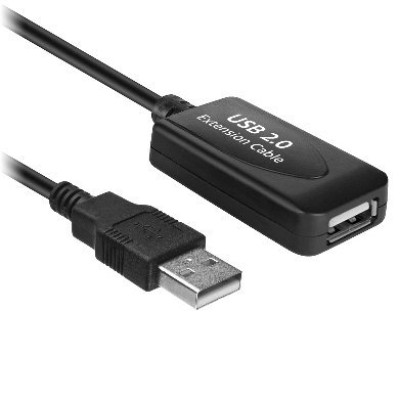
Cable Extensor USB 2.0 BROBOTIX 5 Metros Modelo 6000670
SKU
6000670
Cable extensor usb 2.0 de 5 metros marca brobotix, ideal para conectar tus dispositivos periféricos como impresoras, cámaras web o teclados cuando necesitas mayor alcance. fabricado con materiales duraderos para un uso confiable, mantiene una transferencia de datos estable. su longitud generosa te ofrece flexibilidad para organizar tu espacio de trabajo o entretenimiento sin limitaciones.
$385.52
Impuestos: $385.52
No Disponible
Entrega estimada
Entrega entre el 12/04/2026 y el 15/04/2026
Costo de envio
Calculado en el checkout
Se ajustara automaticamente con Skydropx
Compra con confianza
- Pago seguro
- MSI con tarjetas participantes
- Factura electronica SAT
Garantia
Garantia incluida segun fabricante
Garantia extendible disponible
Metodos de pago
Metodos disponibles al finalizar la compra
Etiquetas:
cable extensor
, brobotix
, usb 2.0
, 5 metros
, accesorio computadora
, transferencia datos
, plug and play
, oficina
, hogar
, negro
, rohs
El cable extensor USB 2.0 BROBOTIX modelo 6000670 es la solución perfecta para conectar dispositivos USB que requieren mayor distancia. Con una longitud de 5 metros, te permite extender la conexión de impresoras, cámaras, discos duros externos y más, sin perder calidad en la transferencia de datos.Caracterizado por su versión USB 2.0, ofrece una velocidad máxima de transferencia de 480 Mbit/s, ideal para aplicaciones que demandan rapidez y eficiencia. Fabricado con material ABS de alta calidad en color negro, garantiza durabilidad y resistencia al uso continuo. Su diseño plug and play elimina la necesidad de drivers adicionales, facilitando la instalación inmediata.Este cable es perfecto para usuarios que necesitan conectar dispositivos en oficinas, hogares o estudios, donde la distancia entre el equipo y el puerto USB es un desafío. Certificado RoHS, asegura cumplimiento con estándares ambientales y de seguridad.
Especificaciones
| Características | |
|---|---|
| Conector 1 | USB A |
| Conector 2 | USB A |
| Versión USB | USB 2.0 |
| Color del producto | Negro |
| Género del conector 1 | Macho |
| Género del conector 2 | Hembra |
| Material del forro del cable | Acrilonitrilo butadieno estireno (ABS) |
| Factor de forma de conector 1 | Derecho |
| Factor de forma de conector 2 | Derecho |
| Conectar y usar (Plug and Play) | Si |
| Rango de transferencia de datos (max) | 0.48 Gbit/s |
| Rango máximo de transferencia de datos | 480 Mbit/s |
| Certificados | |
| Certificados de cumplimiento | RoHS |
| Contenido del empaque | |
| Cantidad por paquete | 1 pieza(s) |
| Empaquetado de datos | |
| Alto del paquete | 60 mm |
| Ancho del paquete | 170 mm |
| Largo del paquete | 150 mm |
| Peso y dimensiones | |
| Peso | 211.5 g |
| Longitud de cable | 5 m |
**Preguntas Frecuentes (FAQs)**
**1. ¿Es compatible con mi computadora o laptop?**
R: Sí, es compatible con cualquier puerto USB 2.0. También es compatible físicamente con puertos USB 3.0 y USB-C, pero la velocidad de transferencia se limitará a la del estándar USB 2.0.
**2. ¿Necesito instalar algún controlador o software?**
R: No. El cable es "plug and play", lo que significa que no requiere controladores adicionales. Solo debes conectarlo y tu sistema operativo lo reconocerá automáticamente.
**3. ¿Puedo usarlo para conectar y cargar mi teléfono o tablet?**
R: Sí, puedes usarlo para transferir datos y para carga. Sin embargo, la longitud de 5 metros y el estándar USB 2.0 pueden resultar en una velocidad de carga más lenta en comparación con un cable corto directo.
**4. ¿Sirve para conectar impresoras, teclados o cámaras web?**
R: Sí, es ideal para extender la conexión de periféricos como impresoras, teclados, ratones, cámaras web o memorias USB que estén lejos de la computadora.
**5. ¿Qué hago si mi dispositivo no es reconocido al usar el cable?**
R: 1) Verifica que ambas conexiones (en la PC y en el dispositivo) estén firmes. 2) Prueba con un dispositivo diferente para descartar fallas. 3) Intenta conectar el dispositivo directamente a la PC (sin el cable extensor) para verificar que funcione. Si el problema persiste, el cable podría estar dañado.
**6. ¿El cable tiene garantía?**
R: Los productos BROBOTIX generalmente cuentan con garantía. Para detalles específicos sobre la cobertura y duración, te recomendamos revisar la política de garantía en la ficha del producto o contactar directamente al soporte de Diten.
**7. ¿Puedo unir dos cables de este tipo para alcanzar más de 5 metros?**
R: No se recomienda. Conectar múltiples cables extensores puede degradar significativamente la señal y causar fallos en la conexión o pérdida de datos. Para distancias mayores, se sugieren soluciones activas (como hubs o repetidores).
**8. ¿Cómo debo almacenar o enrollar el cable para que no se dañe?**
R: Evita doblarlo o enrollarlo con fuerza en un radio muy pequeño. Se recomienda hacer lazadas grandes y sueltas, o usar una brida para sujetarlo sin apretar. No lo coloques donde pueda ser pisado o aplastado.
**1. ¿Es compatible con mi computadora o laptop?**
R: Sí, es compatible con cualquier puerto USB 2.0. También es compatible físicamente con puertos USB 3.0 y USB-C, pero la velocidad de transferencia se limitará a la del estándar USB 2.0.
**2. ¿Necesito instalar algún controlador o software?**
R: No. El cable es "plug and play", lo que significa que no requiere controladores adicionales. Solo debes conectarlo y tu sistema operativo lo reconocerá automáticamente.
**3. ¿Puedo usarlo para conectar y cargar mi teléfono o tablet?**
R: Sí, puedes usarlo para transferir datos y para carga. Sin embargo, la longitud de 5 metros y el estándar USB 2.0 pueden resultar en una velocidad de carga más lenta en comparación con un cable corto directo.
**4. ¿Sirve para conectar impresoras, teclados o cámaras web?**
R: Sí, es ideal para extender la conexión de periféricos como impresoras, teclados, ratones, cámaras web o memorias USB que estén lejos de la computadora.
**5. ¿Qué hago si mi dispositivo no es reconocido al usar el cable?**
R: 1) Verifica que ambas conexiones (en la PC y en el dispositivo) estén firmes. 2) Prueba con un dispositivo diferente para descartar fallas. 3) Intenta conectar el dispositivo directamente a la PC (sin el cable extensor) para verificar que funcione. Si el problema persiste, el cable podría estar dañado.
**6. ¿El cable tiene garantía?**
R: Los productos BROBOTIX generalmente cuentan con garantía. Para detalles específicos sobre la cobertura y duración, te recomendamos revisar la política de garantía en la ficha del producto o contactar directamente al soporte de Diten.
**7. ¿Puedo unir dos cables de este tipo para alcanzar más de 5 metros?**
R: No se recomienda. Conectar múltiples cables extensores puede degradar significativamente la señal y causar fallos en la conexión o pérdida de datos. Para distancias mayores, se sugieren soluciones activas (como hubs o repetidores).
**8. ¿Cómo debo almacenar o enrollar el cable para que no se dañe?**
R: Evita doblarlo o enrollarlo con fuerza en un radio muy pequeño. Se recomienda hacer lazadas grandes y sueltas, o usar una brida para sujetarlo sin apretar. No lo coloques donde pueda ser pisado o aplastado.
**Guía de Uso Rápido**
1. **Identifica los extremos:** Localiza el conector tipo A (rectangular, para la PC) y el conector tipo B (cuadrado, para el periférico) del cable.
2. **Apaga (recomendado):** Para mayor seguridad, apaga el dispositivo periférico (como una impresora) que vas a conectar.
3. **Conecta a la PC:** Inserta el conector tipo A del cable en un puerto USB 2.0 (o 3.0) disponible de tu computadora.
4. **Conecta el dispositivo:** Inserta el conector tipo B del cable en el puerto correspondiente de tu periférico (impresora, hub, etc.).
5. **Enciende el dispositivo:** Enciende tu impresora, disco duro externo u otro periférico.
6. **Espera reconocimiento:** Tu sistema operativo (Windows, macOS, Linux) detectará automáticamente el nuevo dispositivo. Puede mostrar una notificación.
7. **Verifica la conexión:** Comprueba que el dispositivo funcione correctamente (ej. imprime una página de prueba, accede a los archivos de un disco).
8. **Uso seguro:** Evita tirar del cable para desconectarlo. Sujeta siempre por el conector.
9. **Desconexión:** En sistemas como Windows, usa la opción "Expulsar hardware" de la barra de tareas antes de desconectar dispositivos de almacenamiento. Para otros periféricos, puedes desconectarlos directamente.
10. **Almacenamiento:** Al terminar, desenreda y guarda el cable en lazadas amplias para prolongar su vida útil.
1. **Identifica los extremos:** Localiza el conector tipo A (rectangular, para la PC) y el conector tipo B (cuadrado, para el periférico) del cable.
2. **Apaga (recomendado):** Para mayor seguridad, apaga el dispositivo periférico (como una impresora) que vas a conectar.
3. **Conecta a la PC:** Inserta el conector tipo A del cable en un puerto USB 2.0 (o 3.0) disponible de tu computadora.
4. **Conecta el dispositivo:** Inserta el conector tipo B del cable en el puerto correspondiente de tu periférico (impresora, hub, etc.).
5. **Enciende el dispositivo:** Enciende tu impresora, disco duro externo u otro periférico.
6. **Espera reconocimiento:** Tu sistema operativo (Windows, macOS, Linux) detectará automáticamente el nuevo dispositivo. Puede mostrar una notificación.
7. **Verifica la conexión:** Comprueba que el dispositivo funcione correctamente (ej. imprime una página de prueba, accede a los archivos de un disco).
8. **Uso seguro:** Evita tirar del cable para desconectarlo. Sujeta siempre por el conector.
9. **Desconexión:** En sistemas como Windows, usa la opción "Expulsar hardware" de la barra de tareas antes de desconectar dispositivos de almacenamiento. Para otros periféricos, puedes desconectarlos directamente.
10. **Almacenamiento:** Al terminar, desenreda y guarda el cable en lazadas amplias para prolongar su vida útil.
