

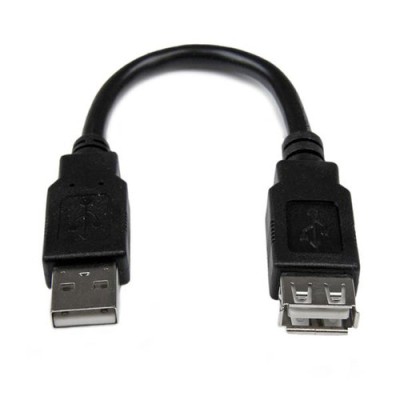
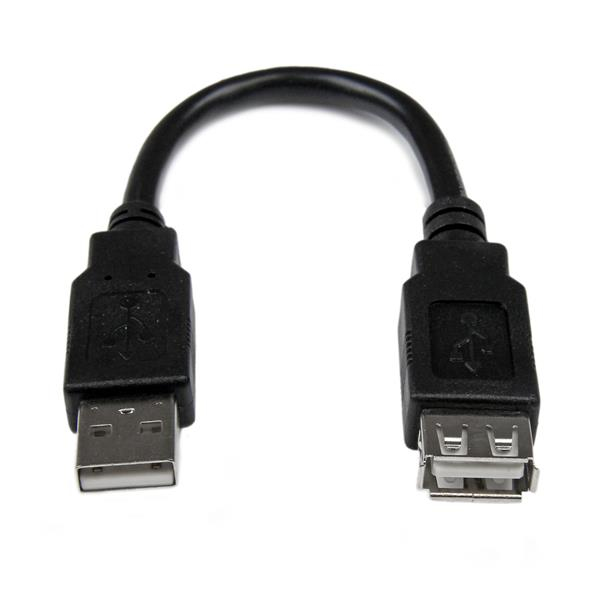
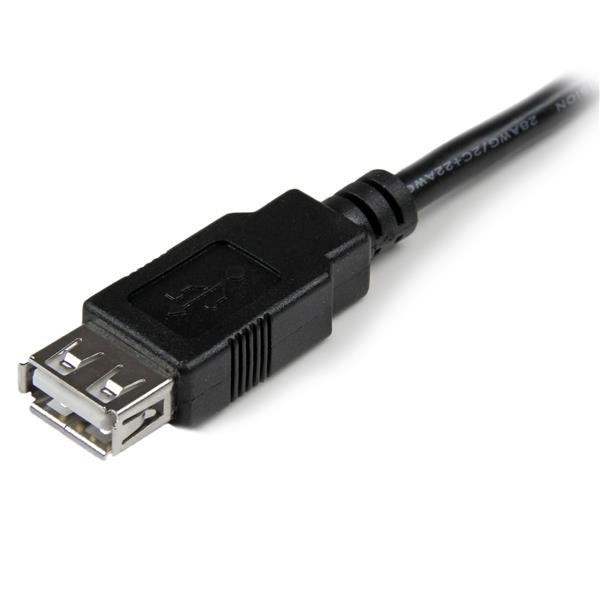
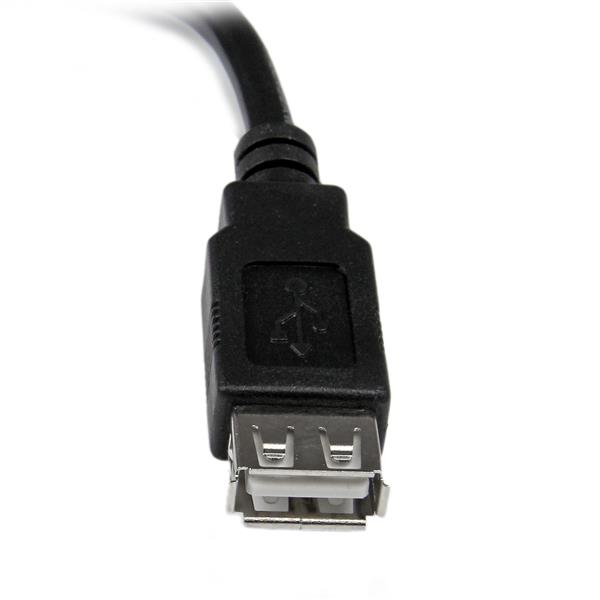
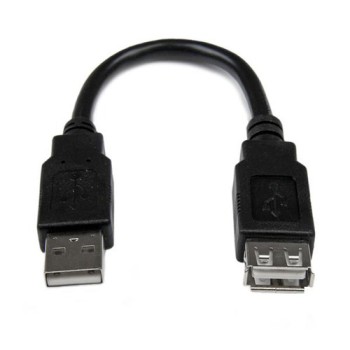
Cable Extensor USB 2.0 StarTech.com 15cm Macho/Hembra Modelo USBEXTAA6IN
SKU
USBEXTAA6IN
Cable extensor usb 2.0 de 15 cm marca startech.com, ideal para conectar fácilmente tus dispositivos usb cuando el puerto de tu computadora, laptop o hub está en una posición de difícil acceso. este cable macho a hembra te permite agregar un poco más de longitud a tu conexión existente, facilitando la organización de tu espacio de trabajo o el uso de memorias, teclados, ratones y otros periféricos compatibles. fabricado con materiales duraderos para un uso confiable.
$129.00
Impuestos: $129.00
Solo 3 piezas disponibles
Entrega estimada
Entrega entre el 13/04/2026 y el 16/04/2026
Costo de envio
Calculado en el checkout
Se ajustara automaticamente con Skydropx
Compra con confianza
- Pago seguro
- MSI con tarjetas participantes
- Factura electronica SAT
Garantia
Garantia incluida segun fabricante
Garantia extendible disponible
Metodos de pago
Metodos disponibles al finalizar la compra
Etiquetas:
cable extensor
, usb 2.0
, startech
, 15cm
, macho hembra
, accesorio computadora
, oficina
, hogar
, transferencia datos
, conector usb a
, cable negro
, electronica
, perifericos
Optimiza la conectividad de tus dispositivos USB con el cable extensor StarTech.com. Con una longitud de 15cm, este cable te permite extender la distancia entre tu computadora y periféricos como impresoras, cámaras, discos duros externos y más, sin perder calidad en la transferencia de datos.Compatible con el estándar USB 2.0, ofrece una velocidad máxima de transferencia de 480 Mbps, ideal para compartir archivos rápidamente o conectar equipos de oficina y hogar. Sus conectores tipo A macho y hembra facilitan la conexión directa entre dispositivos, eliminando la necesidad de adaptadores adicionales.Fabricado en color negro y con contactos chapados en níquel, garantiza durabilidad y un rendimiento estable. Incluye certificaciones UL, CE, REACH y RoHS, asegurando seguridad y cumplimiento con normas ambientales. Perfecto para usuarios que necesitan flexibilidad en su setup tecnológico, ya sea en casa, oficina o estudios.
Especificaciones
| Características | |
|---|---|
| Conector 1 | USB A |
| Conector 2 | USB A |
| Versión USB | USB 2.0 |
| Color del cable | Negro |
| Color del producto | Negro |
| Género del conector | Macho/Hembra |
| Género del conector 1 | Macho |
| Género del conector 2 | Hembra |
| Factor de forma de conector 1 | Derecho |
| Factor de forma de conector 2 | Derecho |
| Contactos del conector chapado | Níquel |
| Rango de transferencia de datos (max) | 0.48 Gbit/s |
| Rango máximo de transferencia de datos | 480 Mbit/s |
| Certificados | |
| Certificación | UL, CE, REACH |
| Certificados de cumplimiento | RoHS |
| Contenido del empaque | |
| Cantidad por paquete | 1 pieza(s) |
| Datos de logística | |
| Código de Sistema de Armonización (SA) | 84733080 |
| Empaquetado de datos | |
| Alto del paquete | 9 mm |
| Peso del paquete | 25 g |
| Ancho del paquete | 124 mm |
| Largo del paquete | 225 mm |
| Peso y dimensiones | |
| Peso | 24 g |
| Longitud de cable | 0.152 m |
| Sustentabilidad | |
| Certificados de sustentabilidad | RoHS |
**Preguntas Frecuentes (FAQ)**
**1. ¿Qué dispositivos puedo conectar con este cable?**
Puedes conectar cualquier dispositivo USB 2.0 estándar, como teclados, ratones, memorias USB, cámaras web o impresoras, para extender su alcance.
**2. ¿Es compatible con USB 3.0 o USB-C?**
Es compatible con versiones anteriores, por lo que funcionará con puertos USB 3.0, pero la velocidad se limitará a la del USB 2.0 (480 Mbps). No es compatible directamente con USB-C a menos que uses un adaptador apropiado.
**3. ¿Necesito instalar controladores o software?**
No. Este cable es "plug and play". Solo debes conectarlo y el sistema operativo reconocerá tu dispositivo extendido automáticamente.
**4. ¿Puedo conectar varios cables en cadena para mayor distancia?**
No se recomienda. Conectar múltiples cables puede degradar la señal y causar fallos en la conexión o pérdida de datos. Para distancias mayores, se sugiere buscar una solución específica como un cable USB activo.
**5. Mi dispositivo no funciona después de usar el cable. ¿Qué hago?**
1) Verifica que ambas conexiones (macho a PC y hembra al dispositivo) estén firmes. 2) Prueba el dispositivo conectándolo directamente al PC para descartar una falla del propio dispositivo. 3) Prueba el cable con otro dispositivo conocido que funcione.
**6. ¿El cable tiene garantía?**
Sí, los productos StarTech.com generalmente incluyen garantía. Para detalles específicos sobre la cobertura y el proceso, te recomendamos revisar la política de garantía en la ficha del producto o contactar directamente al soporte de Diten.mx.
**7. ¿Es seguro para transferir datos sensibles?**
Sí, es un cable pasivo que solo extiende la conexión. No modifica ni intercepta los datos. La seguridad depende de tu dispositivo, sistema operativo y las medidas que tengas implementadas.
**8. ¿Puedo usarlo para cargar un celular o tablet?**
Puede funcionar para cargar dispositivos de baja potencia, pero no está optimizado para carga rápida. Para cargar smartphones o tablets eficientemente, es mejor usar un cable diseñado específicamente para ese fin.
**9. ¿Cómo debo limpiar o mantener el cable?**
Desconéctalo primero. Limpia los conectores con un paño seco y suave. No uses líquidos ni limpiadores abrasivos. Evita doblarlo bruscamente o enrollarlo con fuerza para no dañar los conductores internos.
**1. ¿Qué dispositivos puedo conectar con este cable?**
Puedes conectar cualquier dispositivo USB 2.0 estándar, como teclados, ratones, memorias USB, cámaras web o impresoras, para extender su alcance.
**2. ¿Es compatible con USB 3.0 o USB-C?**
Es compatible con versiones anteriores, por lo que funcionará con puertos USB 3.0, pero la velocidad se limitará a la del USB 2.0 (480 Mbps). No es compatible directamente con USB-C a menos que uses un adaptador apropiado.
**3. ¿Necesito instalar controladores o software?**
No. Este cable es "plug and play". Solo debes conectarlo y el sistema operativo reconocerá tu dispositivo extendido automáticamente.
**4. ¿Puedo conectar varios cables en cadena para mayor distancia?**
No se recomienda. Conectar múltiples cables puede degradar la señal y causar fallos en la conexión o pérdida de datos. Para distancias mayores, se sugiere buscar una solución específica como un cable USB activo.
**5. Mi dispositivo no funciona después de usar el cable. ¿Qué hago?**
1) Verifica que ambas conexiones (macho a PC y hembra al dispositivo) estén firmes. 2) Prueba el dispositivo conectándolo directamente al PC para descartar una falla del propio dispositivo. 3) Prueba el cable con otro dispositivo conocido que funcione.
**6. ¿El cable tiene garantía?**
Sí, los productos StarTech.com generalmente incluyen garantía. Para detalles específicos sobre la cobertura y el proceso, te recomendamos revisar la política de garantía en la ficha del producto o contactar directamente al soporte de Diten.mx.
**7. ¿Es seguro para transferir datos sensibles?**
Sí, es un cable pasivo que solo extiende la conexión. No modifica ni intercepta los datos. La seguridad depende de tu dispositivo, sistema operativo y las medidas que tengas implementadas.
**8. ¿Puedo usarlo para cargar un celular o tablet?**
Puede funcionar para cargar dispositivos de baja potencia, pero no está optimizado para carga rápida. Para cargar smartphones o tablets eficientemente, es mejor usar un cable diseñado específicamente para ese fin.
**9. ¿Cómo debo limpiar o mantener el cable?**
Desconéctalo primero. Limpia los conectores con un paño seco y suave. No uses líquidos ni limpiadores abrasivos. Evita doblarlo bruscamente o enrollarlo con fuerza para no dañar los conductores internos.
**Guía de Uso Rápido**
1. **Identifica los extremos:** Localiza el conector USB **Macho** (A) tipo rectangular y el conector **Hembra** (A) del cable.
2. **Apaga (recomendado):** Si vas a conectar un dispositivo que no es "hot-plug" (como algunas impresoras antiguas), apágalo primero.
3. **Conecta a la PC:** Inserta el conector **Macho** del cable en un puerto USB **2.0 o 3.0** disponible de tu computadora.
4. **Conecta el dispositivo:** Toma el cable USB de tu dispositivo (ej. teclado) e insértalo en el conector **Hembra** del cable extensor.
5. **Verifica la conexión:** Escucha un clic o asegúrate de que ambos extremos estén completamente insertados.
6. **Enciende el dispositivo:** Si lo apagaste en el paso 2, enciende ahora tu dispositivo periférico.
7. **Espera reconocimiento:** Tu sistema operativo (Windows, macOS, Linux) detectará automáticamente el dispositivo. Puede mostrar una notificación o instalar controladores básicos si es necesario.
8. **Prueba la funcionalidad:** Usa tu dispositivo (escribe con el teclado, mueve el mouse, accede a la memoria USB) para confirmar que funciona correctamente.
9. **Para desconectar:** Cuando termines, cierra cualquier archivo en uso desde el dispositivo y usa la opción "Expulsar hardware con seguridad" (en computadoras) antes de retirar el cable.
10. **Almacenamiento:** Guarda el cable en un lugar seco, preferentemente sin doblarlo en ángulos pronunciados.
1. **Identifica los extremos:** Localiza el conector USB **Macho** (A) tipo rectangular y el conector **Hembra** (A) del cable.
2. **Apaga (recomendado):** Si vas a conectar un dispositivo que no es "hot-plug" (como algunas impresoras antiguas), apágalo primero.
3. **Conecta a la PC:** Inserta el conector **Macho** del cable en un puerto USB **2.0 o 3.0** disponible de tu computadora.
4. **Conecta el dispositivo:** Toma el cable USB de tu dispositivo (ej. teclado) e insértalo en el conector **Hembra** del cable extensor.
5. **Verifica la conexión:** Escucha un clic o asegúrate de que ambos extremos estén completamente insertados.
6. **Enciende el dispositivo:** Si lo apagaste en el paso 2, enciende ahora tu dispositivo periférico.
7. **Espera reconocimiento:** Tu sistema operativo (Windows, macOS, Linux) detectará automáticamente el dispositivo. Puede mostrar una notificación o instalar controladores básicos si es necesario.
8. **Prueba la funcionalidad:** Usa tu dispositivo (escribe con el teclado, mueve el mouse, accede a la memoria USB) para confirmar que funciona correctamente.
9. **Para desconectar:** Cuando termines, cierra cualquier archivo en uso desde el dispositivo y usa la opción "Expulsar hardware con seguridad" (en computadoras) antes de retirar el cable.
10. **Almacenamiento:** Guarda el cable en un lugar seco, preferentemente sin doblarlo en ángulos pronunciados.

