Documentacion del producto
Documentacion disponible proximamente
- PDFs
- Fichas tecnicas
- Manuales
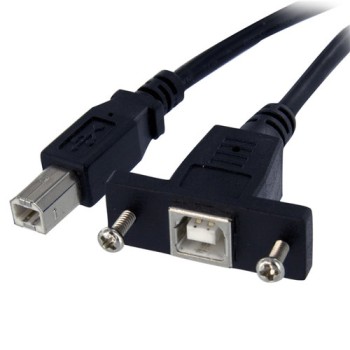
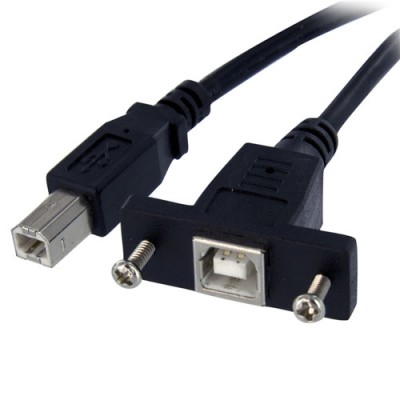
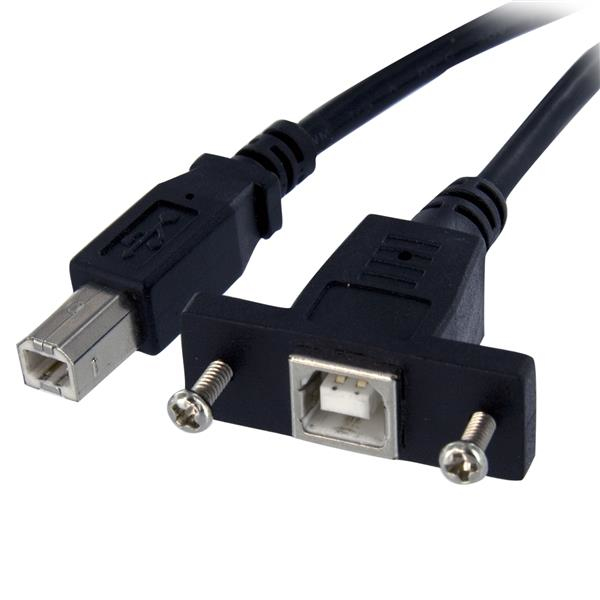
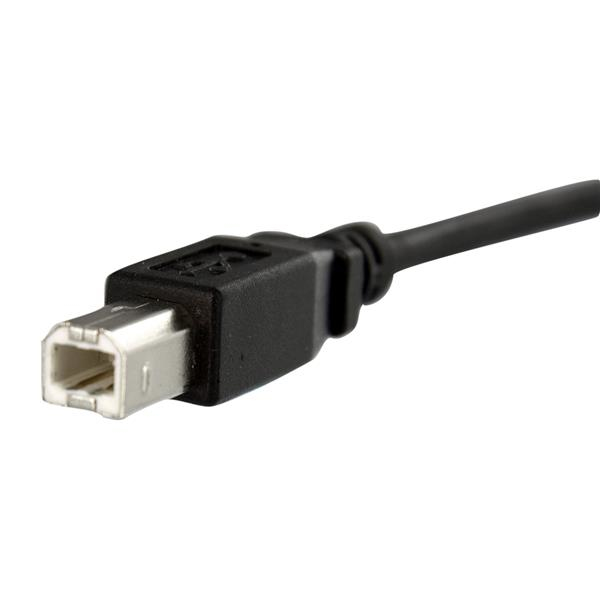
Cable USB 2.0 StarTech.com para Montaje en Panel Macho a Hembra USB B - 90cm - USBPNLBFBM3
SKU
USBPNLBFBM3
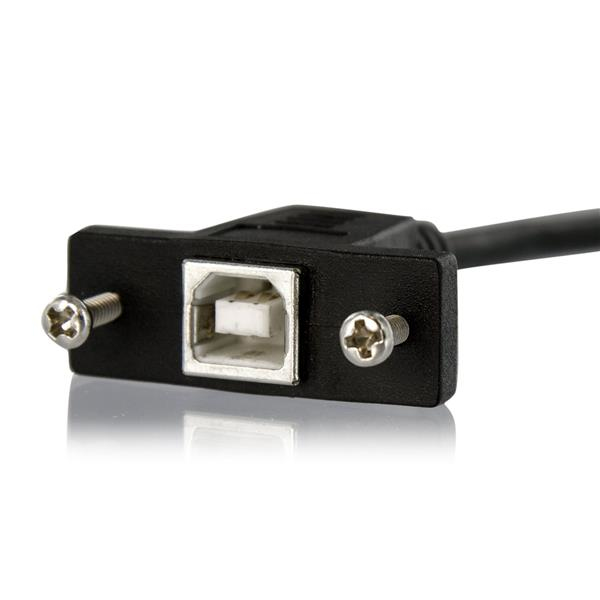
Cable usb 2.0 de la marca startech.com para montaje en panel, ideal para conectar dispositivos compatibles con puerto usb tipo b. este cable de 90 centímetros facilita la instalación ordenada en gabinetes o paneles frontales, permitiendo un acceso conveniente a la conexión. su construcción macho a hembra es perfecta para extender puertos internos hacia el exterior de manera segura y profesional.
$179.00
Impuestos: $179.00
Solo 1 piezas disponibles
Entrega estimada
Entrega entre el 28/04/2026 y el 01/05/2026
Costo de envio
Calculado en el checkout
Se ajustara automaticamente con Skydropx
Compra con confianza
- Pago seguro
- MSI con tarjetas participantes
- Factura electronica SAT
Garantia
Garantia incluida segun fabricante
Garantia extendible disponible
Metodos de pago
Metodos disponibles al finalizar la compra
Etiquetas:
cable usb
, startech
, usb 2.0
, montaje panel
, usb b
, cable datos
, oficina
, industrial
, conector macho hembra
, 90cm
, perifericos
, impresoras
, almacenamiento
El cable USB 2.0 StarTech.com está diseñado específicamente para montaje en panel, ofreciendo conectores macho a hembra USB B que garantizan una conexión segura y duradera. Con una longitud de 90cm, proporciona la flexibilidad necesaria para instalaciones en espacios reducidos o donde se requiere un cableado ordenado.Este cable soporta transferencias de datos de hasta 480 Mbit/s, ideal para conectar impresoras, escáneres, dispositivos de almacenamiento y otros periféricos USB. Su construcción incluye blindaje de papel de aluminio mylar y forro de PVC, asegurando protección contra interferencias y mayor durabilidad.Perfecto para entornos industriales, oficinas y hogares, donde la confiabilidad es esencial. Incluye certificaciones CE, UL, REACH y RoHS, garantizando cumplimiento con estándares de seguridad y calidad. Plug and Play para una instalación rápida y sin complicaciones.
Especificaciones
| Características | |
|---|---|
| Conector 1 | USB B |
| Conector 2 | USB B |
| Versión USB | USB 2.0 |
| Blindaje de cable | Papel de aluminio mylar |
| Color del producto | Negro |
| AWG calibre del cable | 24/28 |
| Género del conector 1 | Macho |
| Género del conector 2 | Hembra |
| Material del forro del cable | Cloruro de polivinilo (PVC) |
| Factor de forma de conector 1 | Derecho |
| Factor de forma de conector 2 | Derecho |
| Contactos del conector chapado | Níquel |
| Conectar y usar (Plug and Play) | Si |
| Rango de transferencia de datos (max) | 0.48 Gbit/s |
| Rango máximo de transferencia de datos | 480 Mbit/s |
| Certificados | |
| Certificación | CE, UL, REACH |
| Certificados de cumplimiento | RoHS |
| Contenido del empaque | |
| Cantidad por paquete | 1 pieza(s) |
| Datos de logística | |
| Código de Sistema de Armonización (SA) | 84733080 |
| Empaquetado de datos | |
| Alto del paquete | 21 mm |
| Peso del paquete | 100 g |
| Ancho del paquete | 125 mm |
| Largo del paquete | 225 mm |
| Peso y dimensiones | |
| Peso | 45 g |
| Longitud de cable | 0.91 m |
**Preguntas Frecuentes (FAQs)**
**1. ¿Para qué sirve este cable?**
Sirve para extender un puerto USB tipo B (como el de muchas impresoras, escáneres o dispositivos industriales) desde el interior de un gabinete o panel hacia el exterior, permitiendo una conexión ordenada y profesional.
**2. ¿Es compatible con mi impresora/escáner antiguo?**
Sí, es compatible con cualquier dispositivo que tenga un puerto USB 2.0 tipo B (conector cuadrado). Es ideal para equipos de oficina como impresoras, y también para aplicaciones industriales.
**3. ¿Cómo se instala en el panel o gabinete?**
El conector macho (la parte con la rosca y la tuerca) se inserta desde el interior del panel a través de un orificio. Luego, se aprieta la tuerca desde el exterior para fijarlo firmemente. La guía de uso detalla los pasos.
**4. ¿El cable soporta la velocidad completa de USB 2.0?**
Sí, está diseñado para USB 2.0, por lo que soporta velocidades de hasta 480 Mbps, suficiente para la mayoría de periféricos como impresoras.
**5. ¿Qué pasa si mi dispositivo es USB 3.0?**
Este cable es para USB 2.0. Si tu dispositivo es USB 3.0 tipo B (generalmente tiene una parte azul en el conector), este cable funcionará pero limitará la velocidad a los estándares USB 2.0. Para máxima velocidad en USB 3.0, necesitarías un modelo específico.
**6. ¿Cuál es la garantía y cómo la hago válida?**
StarTech.com ofrece garantía. Para hacerla válida, debes conservar tu comprobante de compra y contactar al soporte técnico del fabricante o al punto de venta donde lo adquiriste. Se recomienda revisar los términos específicos en la ficha del producto o el sitio web del fabricante.
**7. ¿Se puede doblar o torcer el cable en la instalación?**
Se debe evitar doblarlo en un ángulo muy cerrado justo en los conectores. Deja un poco de holgura al pasarlo por el panel para no forzar la conexión y asegurar su durabilidad.
**8. ¿Requiere drivers o software especial?**
No, es un cable pasivo. El sistema operativo de tu computadora reconocerá el dispositivo conectado como si estuviera enchufado directamente. Solo asegúrate de tener los drivers correctos para tu impresora o equipo.
**1. ¿Para qué sirve este cable?**
Sirve para extender un puerto USB tipo B (como el de muchas impresoras, escáneres o dispositivos industriales) desde el interior de un gabinete o panel hacia el exterior, permitiendo una conexión ordenada y profesional.
**2. ¿Es compatible con mi impresora/escáner antiguo?**
Sí, es compatible con cualquier dispositivo que tenga un puerto USB 2.0 tipo B (conector cuadrado). Es ideal para equipos de oficina como impresoras, y también para aplicaciones industriales.
**3. ¿Cómo se instala en el panel o gabinete?**
El conector macho (la parte con la rosca y la tuerca) se inserta desde el interior del panel a través de un orificio. Luego, se aprieta la tuerca desde el exterior para fijarlo firmemente. La guía de uso detalla los pasos.
**4. ¿El cable soporta la velocidad completa de USB 2.0?**
Sí, está diseñado para USB 2.0, por lo que soporta velocidades de hasta 480 Mbps, suficiente para la mayoría de periféricos como impresoras.
**5. ¿Qué pasa si mi dispositivo es USB 3.0?**
Este cable es para USB 2.0. Si tu dispositivo es USB 3.0 tipo B (generalmente tiene una parte azul en el conector), este cable funcionará pero limitará la velocidad a los estándares USB 2.0. Para máxima velocidad en USB 3.0, necesitarías un modelo específico.
**6. ¿Cuál es la garantía y cómo la hago válida?**
StarTech.com ofrece garantía. Para hacerla válida, debes conservar tu comprobante de compra y contactar al soporte técnico del fabricante o al punto de venta donde lo adquiriste. Se recomienda revisar los términos específicos en la ficha del producto o el sitio web del fabricante.
**7. ¿Se puede doblar o torcer el cable en la instalación?**
Se debe evitar doblarlo en un ángulo muy cerrado justo en los conectores. Deja un poco de holgura al pasarlo por el panel para no forzar la conexión y asegurar su durabilidad.
**8. ¿Requiere drivers o software especial?**
No, es un cable pasivo. El sistema operativo de tu computadora reconocerá el dispositivo conectado como si estuviera enchufado directamente. Solo asegúrate de tener los drivers correctos para tu impresora o equipo.
**Guía de Instalación Rápida**
1. **Apaga y desconecta** el dispositivo (ej. impresora) y la computadora.
2. **Identifica las partes:** Conector macho con rosca (va en el panel), cable de 90 cm y conector hembra USB B (donde se enchufa el dispositivo).
3. **Prepara el panel:** Elige la ubicación en tu gabinete o panel y haz un orificio del diámetro especificado para el conector macho (revisa las especificaciones técnicas del producto).
4. **Inserta desde dentro:** Pasa el conector macho (con la rosca) desde el **interior** del panel a través del orificio.
5. **Fija el conector:** Coloca y aprieta la tuerca de fijación desde el **exterior** del panel con la mano. Para un agarre más firme, usa una llave adecuada, pero evita apretar en exceso.
6. **Conecta el dispositivo:** Enchufa el cable USB de tu impresora o equipo al conector hembra USB B del extremo libre del cable.
7. **Conecta a la computadora:** Enchufa el conector macho (ya montado en el panel) a un puerto USB libre de tu computadora o hub.
8. **Organiza el cable:** Asegura el exceso de cable en el interior del gabinete con bridas o sujetadores, evitando tensión en los conectores.
9. **Enciende** primero el dispositivo periférico (impresora) y luego la computadora.
10. **Verifica la conexión:** El sistema operativo deberá detectar el dispositivo. Si no lo hace, revisa que todas las conexiones estén firmes y que el dispositivo esté encendido.
**Nota:** Para detalles técnicos exactos (como el diámetro del orificio), consulta la ficha técnica completa del producto en el sitio web del fabricante.
1. **Apaga y desconecta** el dispositivo (ej. impresora) y la computadora.
2. **Identifica las partes:** Conector macho con rosca (va en el panel), cable de 90 cm y conector hembra USB B (donde se enchufa el dispositivo).
3. **Prepara el panel:** Elige la ubicación en tu gabinete o panel y haz un orificio del diámetro especificado para el conector macho (revisa las especificaciones técnicas del producto).
4. **Inserta desde dentro:** Pasa el conector macho (con la rosca) desde el **interior** del panel a través del orificio.
5. **Fija el conector:** Coloca y aprieta la tuerca de fijación desde el **exterior** del panel con la mano. Para un agarre más firme, usa una llave adecuada, pero evita apretar en exceso.
6. **Conecta el dispositivo:** Enchufa el cable USB de tu impresora o equipo al conector hembra USB B del extremo libre del cable.
7. **Conecta a la computadora:** Enchufa el conector macho (ya montado en el panel) a un puerto USB libre de tu computadora o hub.
8. **Organiza el cable:** Asegura el exceso de cable en el interior del gabinete con bridas o sujetadores, evitando tensión en los conectores.
9. **Enciende** primero el dispositivo periférico (impresora) y luego la computadora.
10. **Verifica la conexión:** El sistema operativo deberá detectar el dispositivo. Si no lo hace, revisa que todas las conexiones estén firmes y que el dispositivo esté encendido.
**Nota:** Para detalles técnicos exactos (como el diámetro del orificio), consulta la ficha técnica completa del producto en el sitio web del fabricante.