





AGOTADO
Documentacion del producto
Documentacion disponible proximamente
- PDFs
- Fichas tecnicas
- Manuales
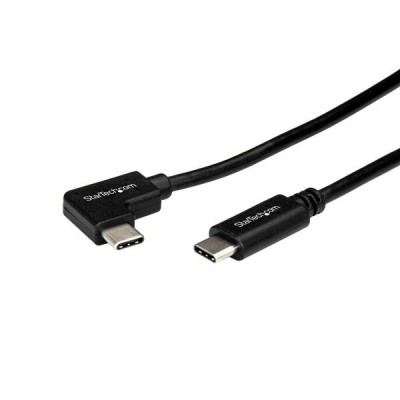
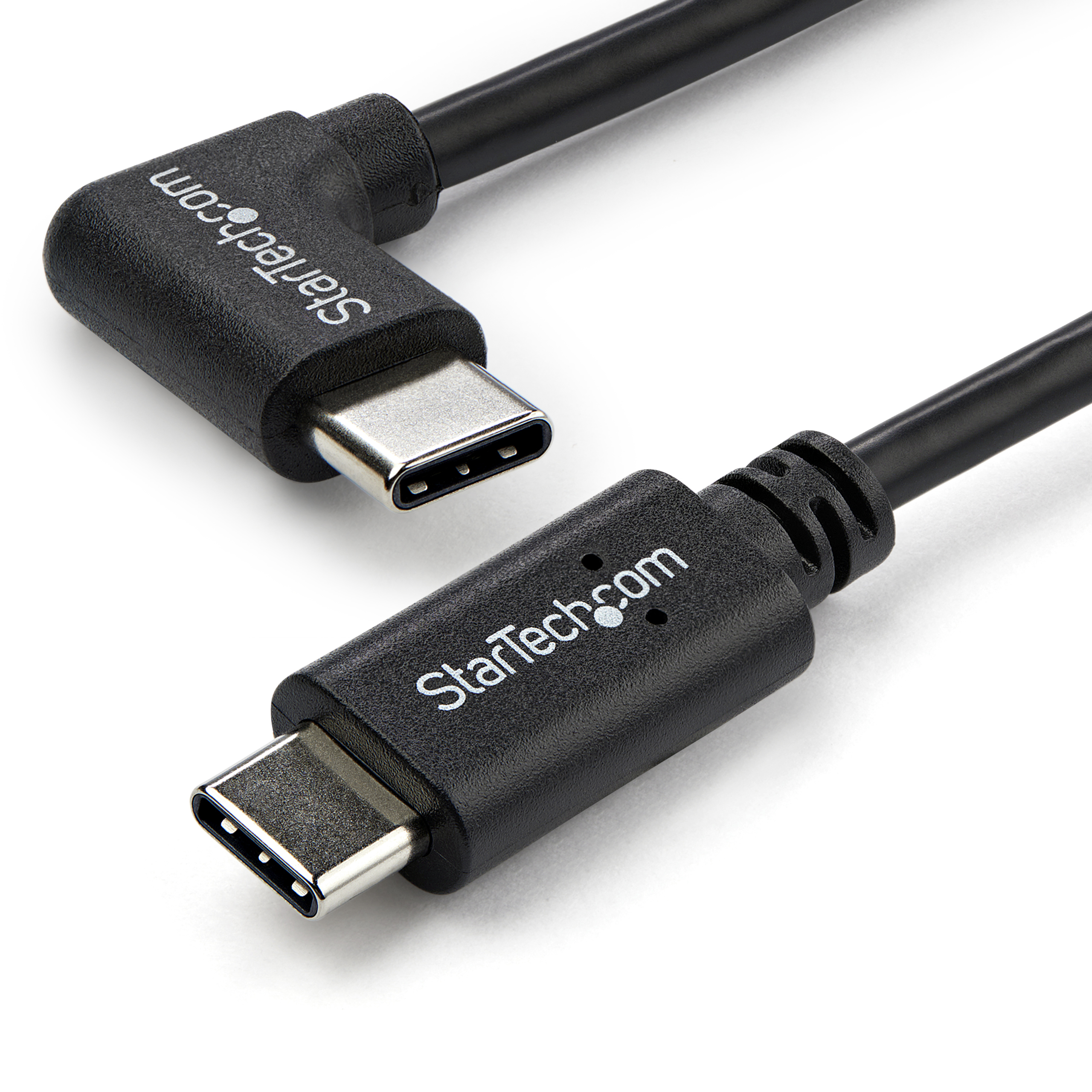
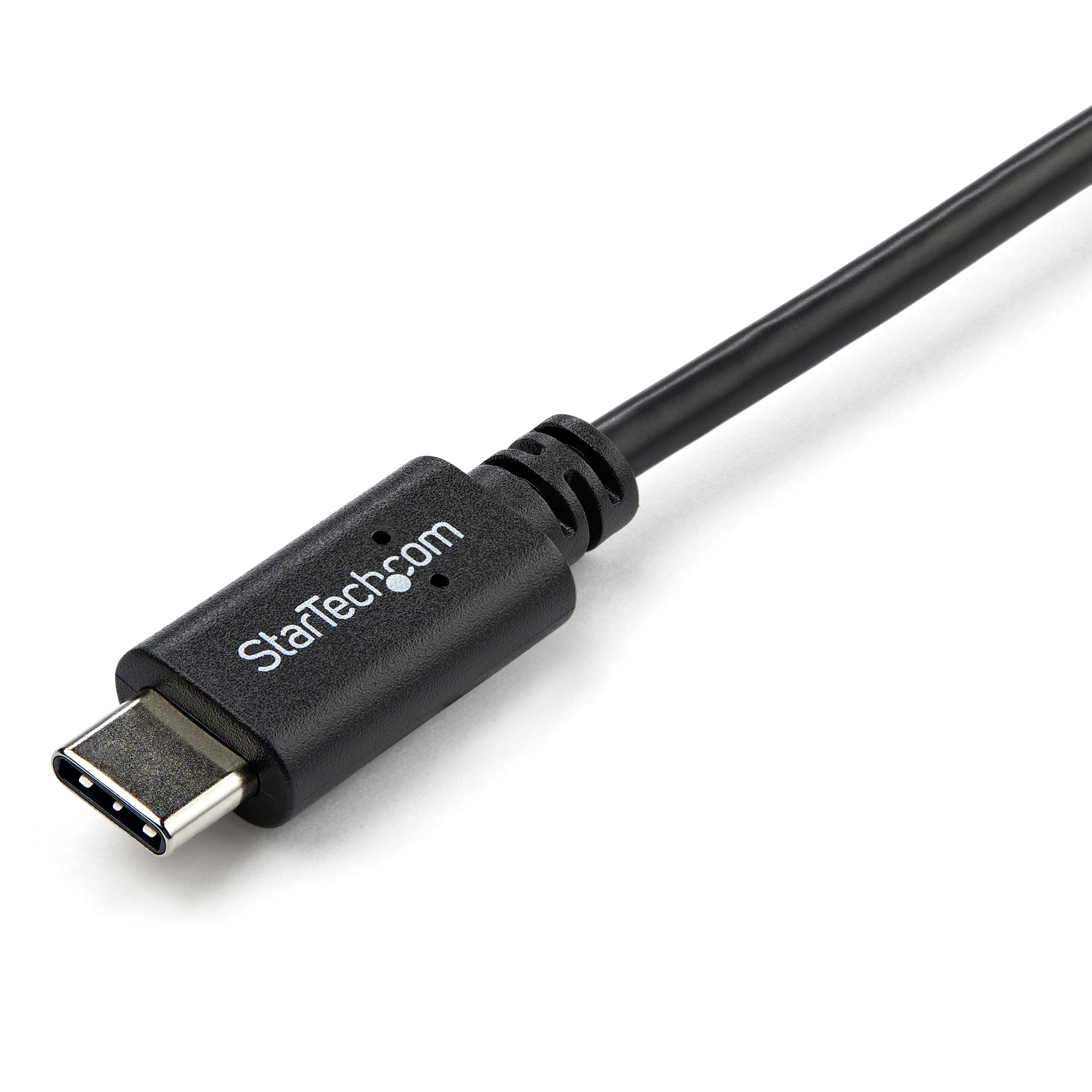
Cable USB C a USB C StarTech.com 1 Metro Acodado Derecho USB2CC1MR
SKU
USB2CC1MR
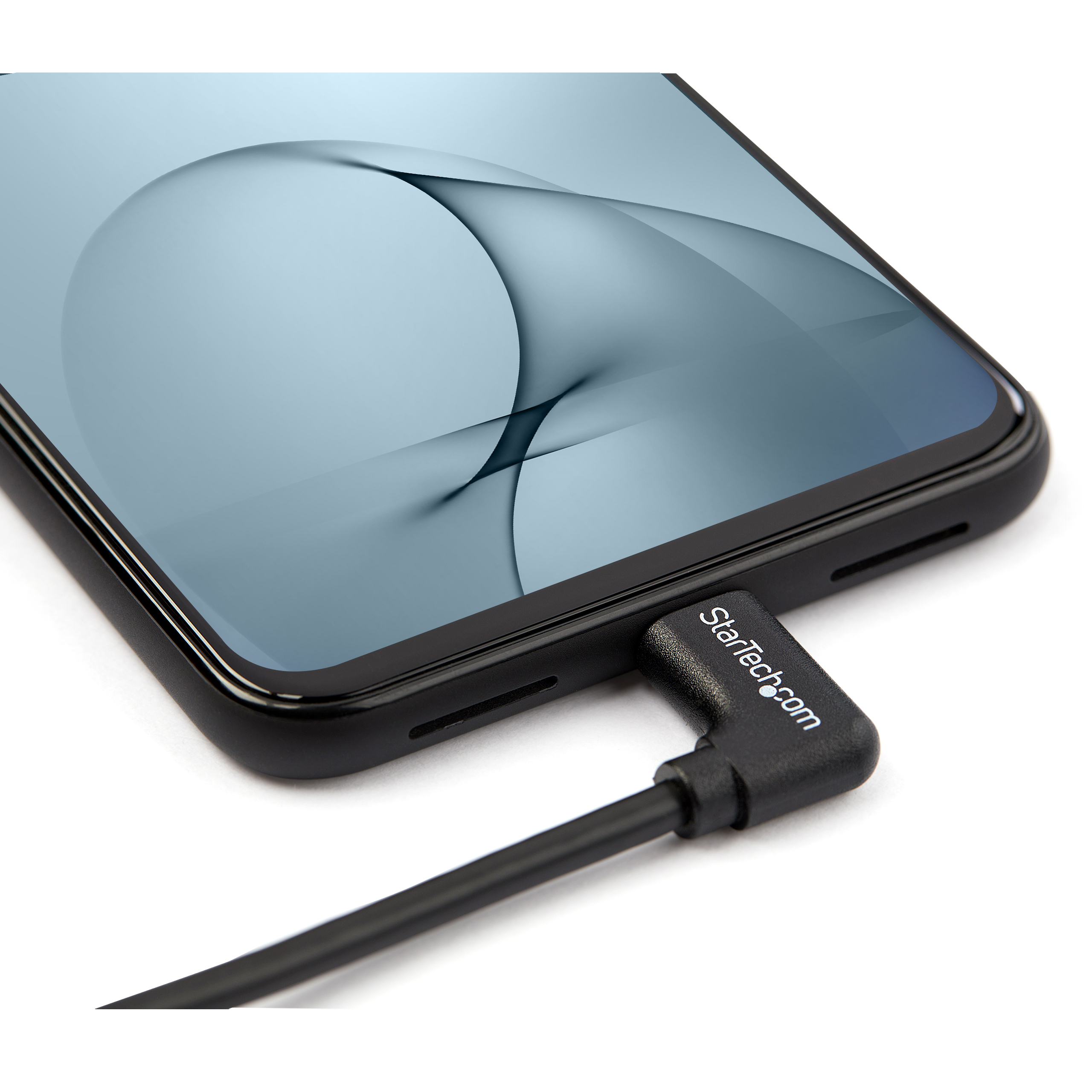
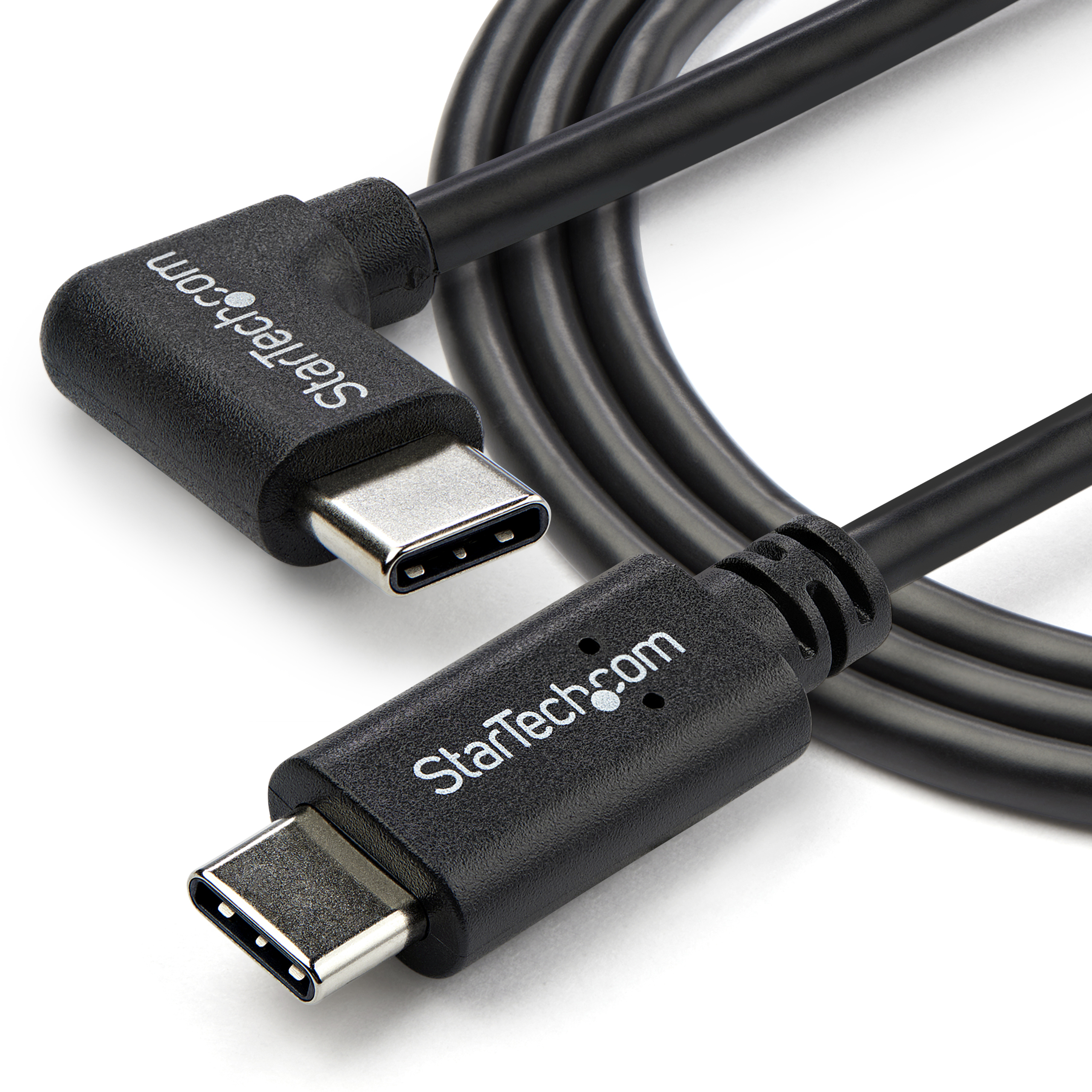
Cable usb c a usb c de startech.com, ideal para conectar y cargar dispositivos compatibles con puerto usb-c. con diseño acodado a 90 grados y longitud de 1 metro, facilita una conexión ordenada y protege el conector de tensiones. perfecto para uso diario con laptops, tablets y smartphones que soportan carga y transferencia de datos a través de usb-c.
$299.00
Impuestos: $299.00
No Disponible
Entrega estimada
Entrega entre el 26/04/2026 y el 29/04/2026
Costo de envio
Calculado en el checkout
Se ajustara automaticamente con Skydropx
Compra con confianza
- Pago seguro
- MSI con tarjetas participantes
- Factura electronica SAT
Garantia
Garantia incluida segun fabricante
Garantia extendible disponible
Metodos de pago
Metodos disponibles al finalizar la compra
Etiquetas:
cable usb
, usb c
, startech
, carga rapida
, transferencia datos
, cable acodado
, dispositivos modernos
, laptops
, smartphones
, accesorio electronico
, cable 1 metro
, usb 2.0
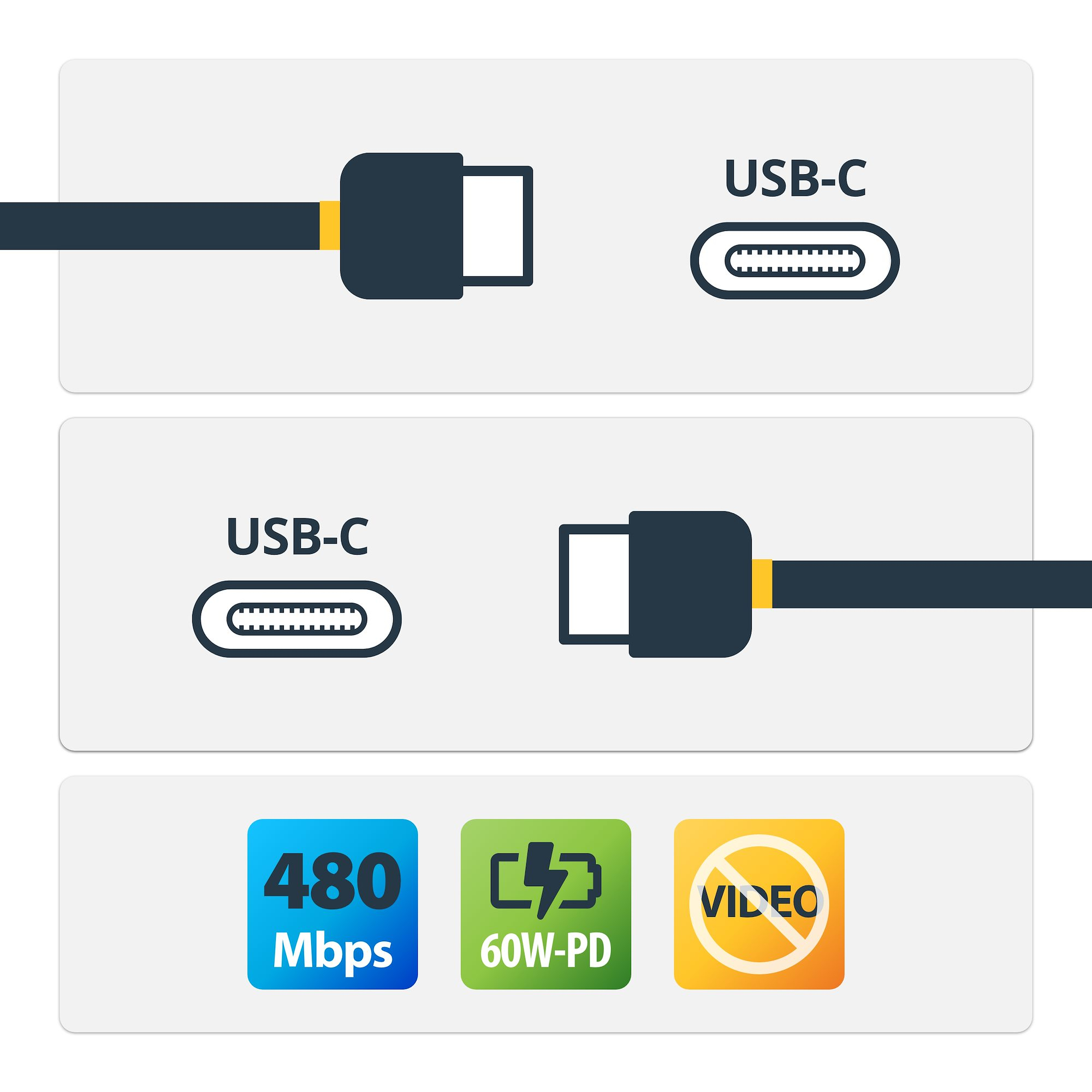
El cable USB C a USB C StarTech.com USB2CC1MR está diseñado para ofrecer máxima compatibilidad y rendimiento en tus dispositivos. Con una longitud de 1 metro, cuenta con un conector derecho y otro angular, facilitando la conexión en espacios reducidos y mejorando la durabilidad del cable.Este cable soporta carga rápida de hasta 60W, permitiendo cargar tus dispositivos de manera eficiente, y transferencia de datos USB 2.0 con velocidades de hasta 480 Mbit/s. Fabricado con materiales de calidad como blindaje de mylar y forro de PVC, garantiza una conexión estable y resistente al desgaste.Ideal para usuarios que buscan un cable versátil para conectar laptops, tablets, smartphones y otros dispositivos con puertos USB C. Certificado con CE, REACH y RoHS, asegura cumplimiento con estándares de seguridad y medio ambiente.
Especificaciones
| Características | |
|---|---|
| Conector 1 | USB C |
| Conector 2 | USB C |
| Versión USB | USB 2.0 |
| Blindaje de cable | Papel de aluminio mylar |
| Color del producto | Negro |
| AWG calibre del cable | 22/30 |
| Género del conector 1 | Macho |
| Género del conector 2 | Macho |
| Suministro de potencia USB | Si |
| Material del forro del cable | Cloruro de polivinilo (PVC) |
| Factor de forma de conector 1 | Derecho |
| Factor de forma de conector 2 | Angular |
| Contactos del conector chapado | Níquel |
| Conectar y usar (Plug and Play) | Si |
| Envío de energía de USB hasta | 60 W |
| Rango de transferencia de datos (max) | 0.48 Gbit/s |
| Rango máximo de transferencia de datos | 480 Mbit/s |
| Certificados | |
| Certificación | CE, REACH |
| Certificados de cumplimiento | RoHS |
| Contenido del empaque | |
| Cantidad por paquete | 1 pieza(s) |
| Datos de logística | |
| Código de Sistema de Armonización (SA) | 84733080 |
| Empaquetado de datos | |
| Alto del paquete | 10 mm |
| Peso del paquete | 37 g |
| Ancho del paquete | 125 mm |
| Largo del paquete | 225 mm |
| Peso y dimensiones | |
| Peso | 30 g |
| Longitud de cable | 1 m |
**Preguntas Frecuentes (FAQ)**
**1. ¿Con qué dispositivos es compatible este cable?**
Es compatible con la mayoría de dispositivos que tengan puerto USB-C, como laptops, smartphones, tablets y algunos accesorios. Verifica que tu dispositivo soporte carga y transferencia de datos vía USB-C.
**2. ¿Soporta carga rápida?**
Sí, soporta carga rápida de hasta 60W, lo que es ideal para cargar laptops y smartphones de manera eficiente. La velocidad de carga final dependerá de tu cargador y dispositivo.
**3. ¿Qué velocidad de transferencia de datos tiene?**
Este cable tiene una velocidad de transferencia USB 2.0 (hasta 480 Mbps). No es compatible con velocidades USB 3.0, 3.1 o Thunderbolt.
**4. ¿Para qué sirve que el conector sea "acodado a la derecha"?**
El diseño angular (acodado) ayuda a reducir la tensión en el puerto de tu dispositivo, especialmente en espacios ajustados. La orientación "derecha" es útil según la posición del puerto en tu equipo.
**5. ¿Puedo usar este cable para conectar mi laptop a un monitor USB-C?**
Solo si el monitor requiere conexión USB-C para alimentación o datos USB 2.0. **No** transmitirá señal de video (DisplayPort o HDMI alternativo), ya que es un cable USB 2.0 estándar.
**6. ¿Qué debo hacer si el cable no carga o transfiere datos?**
1. Verifica que ambos dispositivos estén encendidos. 2. Limpia con cuidado los conectores USB-C. 3. Prueba el cable con otro dispositivo conocido para descartar falla. 4. Asegúrate de que el cargador soporte 60W. Si persiste el problema, contacta al soporte técnico.
**7. ¿Cómo debo limpiar y mantener el cable?**
Desconéctalo de ambos dispositivos. Limpia los conectores con un paño seco y suave. No uses líquidos. Evita doblarlo bruscamente, enrollarlo con fuerza o tirar del cable para desconectarlo.
**8. ¿Cuál es la garantía del producto?**
StarTech.com ofrece garantía limitada. Para más detalles sobre cobertura y proceso, consulta la ficha del producto en el sitio web o contacta directamente al vendedor o fabricante.
**9. ¿Es seguro para cargar durante la noche?**
Sí, es seguro si se usa con un cargador y dispositivo en buen estado que cumplan con los estándares de seguridad. Sin embargo, como práctica general, se recomienda no dejar dispositivos cargando sin supervisión prolongada.
**10. ¿El cable incluye algún adaptador o accesorio?**
No, este producto es únicamente el cable de 1 metro con conectores USB-C acodados en ambos extremos.
**1. ¿Con qué dispositivos es compatible este cable?**
Es compatible con la mayoría de dispositivos que tengan puerto USB-C, como laptops, smartphones, tablets y algunos accesorios. Verifica que tu dispositivo soporte carga y transferencia de datos vía USB-C.
**2. ¿Soporta carga rápida?**
Sí, soporta carga rápida de hasta 60W, lo que es ideal para cargar laptops y smartphones de manera eficiente. La velocidad de carga final dependerá de tu cargador y dispositivo.
**3. ¿Qué velocidad de transferencia de datos tiene?**
Este cable tiene una velocidad de transferencia USB 2.0 (hasta 480 Mbps). No es compatible con velocidades USB 3.0, 3.1 o Thunderbolt.
**4. ¿Para qué sirve que el conector sea "acodado a la derecha"?**
El diseño angular (acodado) ayuda a reducir la tensión en el puerto de tu dispositivo, especialmente en espacios ajustados. La orientación "derecha" es útil según la posición del puerto en tu equipo.
**5. ¿Puedo usar este cable para conectar mi laptop a un monitor USB-C?**
Solo si el monitor requiere conexión USB-C para alimentación o datos USB 2.0. **No** transmitirá señal de video (DisplayPort o HDMI alternativo), ya que es un cable USB 2.0 estándar.
**6. ¿Qué debo hacer si el cable no carga o transfiere datos?**
1. Verifica que ambos dispositivos estén encendidos. 2. Limpia con cuidado los conectores USB-C. 3. Prueba el cable con otro dispositivo conocido para descartar falla. 4. Asegúrate de que el cargador soporte 60W. Si persiste el problema, contacta al soporte técnico.
**7. ¿Cómo debo limpiar y mantener el cable?**
Desconéctalo de ambos dispositivos. Limpia los conectores con un paño seco y suave. No uses líquidos. Evita doblarlo bruscamente, enrollarlo con fuerza o tirar del cable para desconectarlo.
**8. ¿Cuál es la garantía del producto?**
StarTech.com ofrece garantía limitada. Para más detalles sobre cobertura y proceso, consulta la ficha del producto en el sitio web o contacta directamente al vendedor o fabricante.
**9. ¿Es seguro para cargar durante la noche?**
Sí, es seguro si se usa con un cargador y dispositivo en buen estado que cumplan con los estándares de seguridad. Sin embargo, como práctica general, se recomienda no dejar dispositivos cargando sin supervisión prolongada.
**10. ¿El cable incluye algún adaptador o accesorio?**
No, este producto es únicamente el cable de 1 metro con conectores USB-C acodados en ambos extremos.
**Guía de Uso Rápido**
**Propósito:** Conectar y cargar dispositivos con puerto USB-C, o transferir datos entre ellos.
**Pasos para un uso correcto y seguro:**
1. **Inspección:** Antes de usar, revisa visualmente el cable. No lo uses si el aislamiento está dañado, los conectores están rotos o hay signos de quemadura.
2. **Identificación de puertos:** Localiza los puertos USB-C en tus dispositivos (laptop, smartphone, cargador, etc.).
3. **Orientación del conector:** Gracias al diseño acodado, identifica la mejor posición para conectar sin forzar. El ángulo debe facilitar la conexión en tu configuración.
4. **Conexión:** Inserta el conector USB-C de un extremo en el primer dispositivo. Debería entrar suavemente y hacer un clic sutil. Repite con el otro extremo en el segundo dispositivo.
5. **Carga:** Si usas para cargar, conecta primero el cable al dispositivo y luego el otro extremo al cargador enchufado a la corriente.
6. **Verificación:** Al conectar, tu dispositivo debería indicar que está cargando o reconocer la conexión para transferencia de datos.
7. **Uso durante transferencia:** Si transfieres datos, evite mover o desconectar los dispositivos hasta que finalice el proceso.
8. **Desconexión:** Para retirar el cable, sujeta firmemente el conector (no tires del cable) y extrae directamente.
9. **Almacenamiento:** Guárdalo enrollado sin apretar, preferentemente con una brida suave, en un lugar fresco y seco.
10. **Solución de problemas básica:** Si no funciona, prueba desconectando y volviendo a conectar, reiniciando los dispositivos o probando con otro cable/cargador para aislar el problema.
**Nota:** Para especificaciones técnicas completas, límites exactos de potencia o compatibilidad con modelos específicos, consulta la ficha técnica oficial del producto en el sitio web del fabricante.
**Propósito:** Conectar y cargar dispositivos con puerto USB-C, o transferir datos entre ellos.
**Pasos para un uso correcto y seguro:**
1. **Inspección:** Antes de usar, revisa visualmente el cable. No lo uses si el aislamiento está dañado, los conectores están rotos o hay signos de quemadura.
2. **Identificación de puertos:** Localiza los puertos USB-C en tus dispositivos (laptop, smartphone, cargador, etc.).
3. **Orientación del conector:** Gracias al diseño acodado, identifica la mejor posición para conectar sin forzar. El ángulo debe facilitar la conexión en tu configuración.
4. **Conexión:** Inserta el conector USB-C de un extremo en el primer dispositivo. Debería entrar suavemente y hacer un clic sutil. Repite con el otro extremo en el segundo dispositivo.
5. **Carga:** Si usas para cargar, conecta primero el cable al dispositivo y luego el otro extremo al cargador enchufado a la corriente.
6. **Verificación:** Al conectar, tu dispositivo debería indicar que está cargando o reconocer la conexión para transferencia de datos.
7. **Uso durante transferencia:** Si transfieres datos, evite mover o desconectar los dispositivos hasta que finalice el proceso.
8. **Desconexión:** Para retirar el cable, sujeta firmemente el conector (no tires del cable) y extrae directamente.
9. **Almacenamiento:** Guárdalo enrollado sin apretar, preferentemente con una brida suave, en un lugar fresco y seco.
10. **Solución de problemas básica:** Si no funciona, prueba desconectando y volviendo a conectar, reiniciando los dispositivos o probando con otro cable/cargador para aislar el problema.
**Nota:** Para especificaciones técnicas completas, límites exactos de potencia o compatibilidad con modelos específicos, consulta la ficha técnica oficial del producto en el sitio web del fabricante.
