
AGOTADO
Documentacion del producto
Documentacion disponible proximamente
- PDFs
- Fichas tecnicas
- Manuales
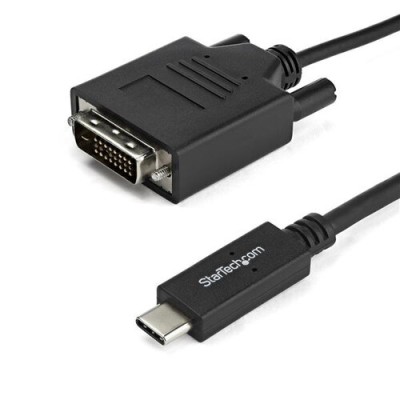
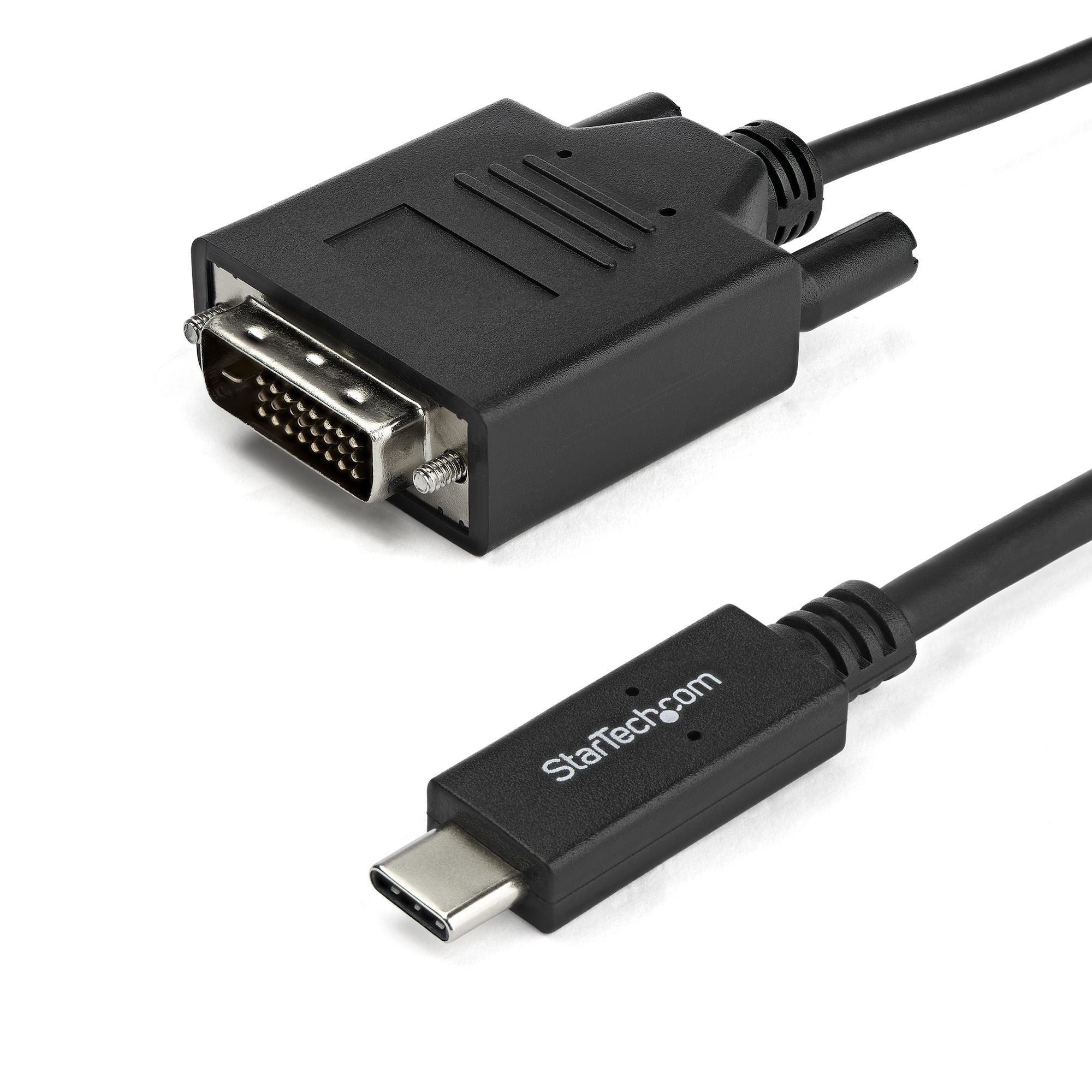
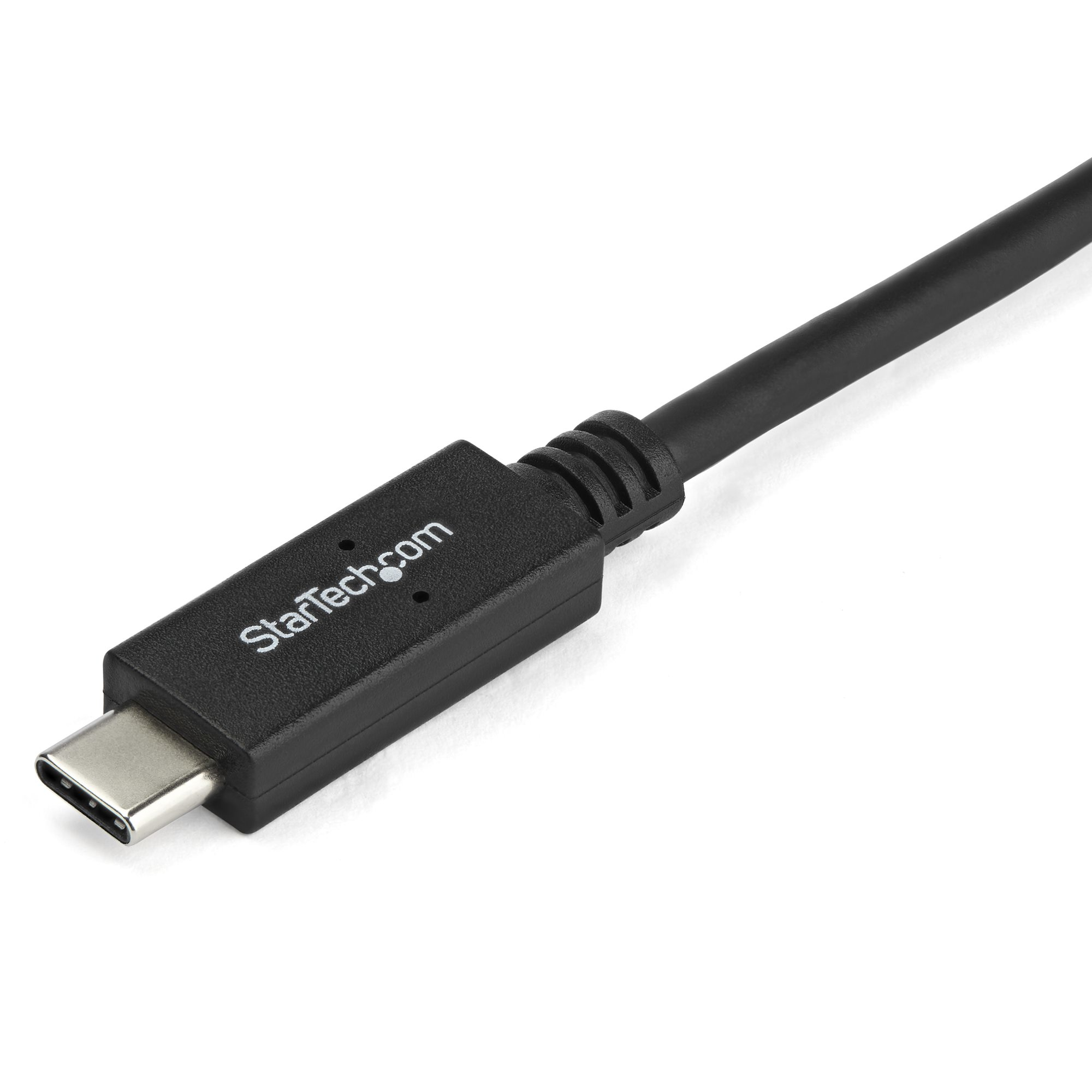
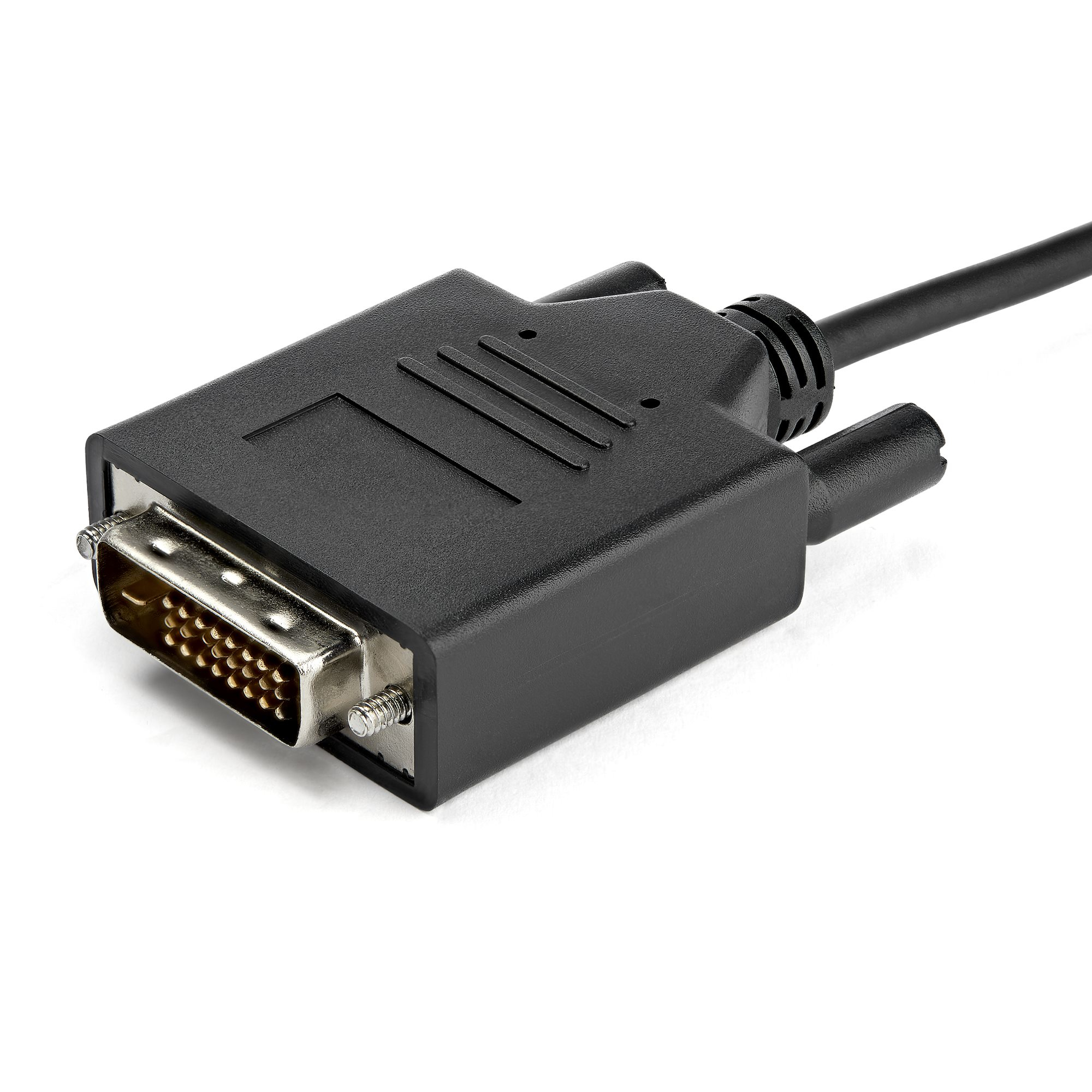
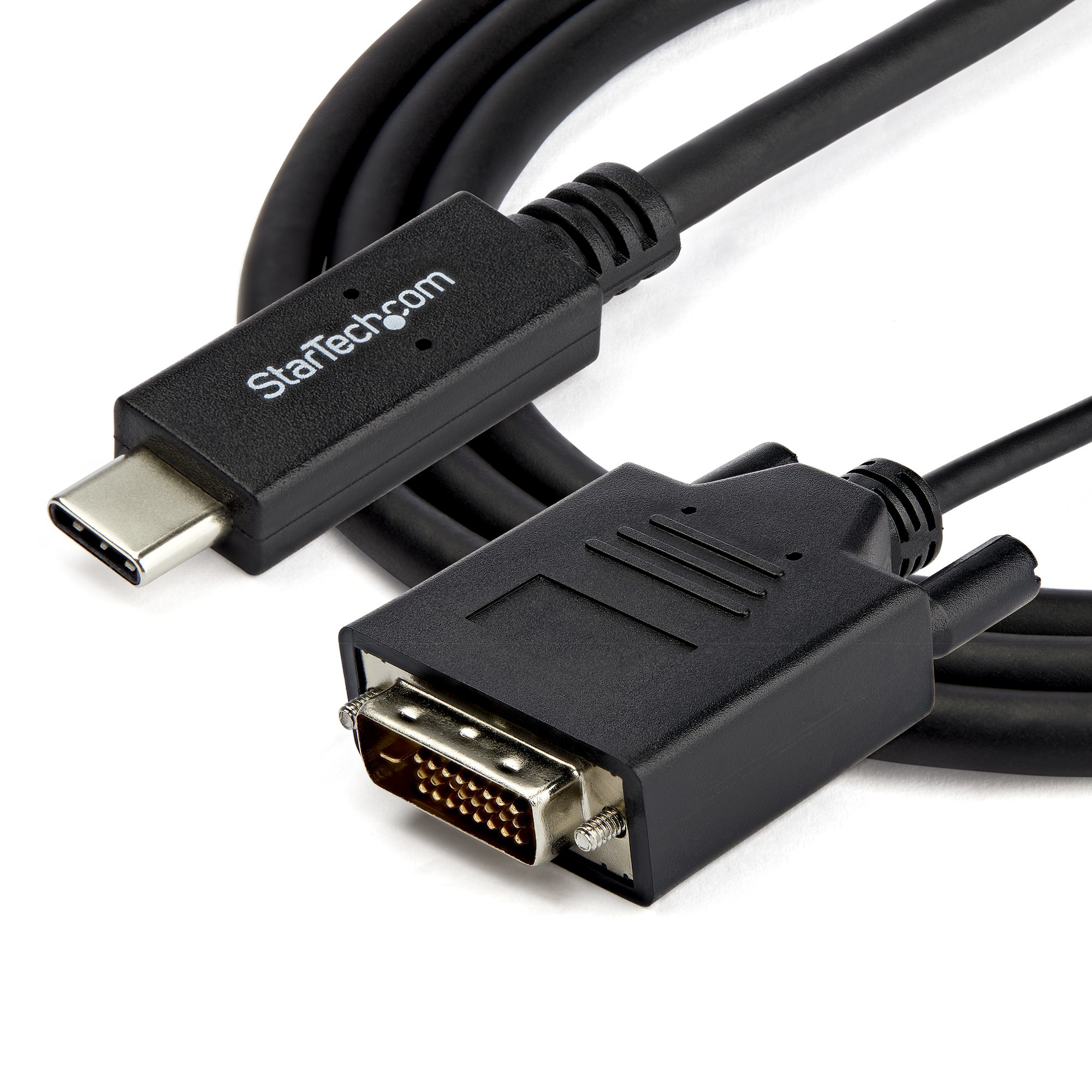
Cable Adaptador StarTech.com USB-C a DVI 2M Resolución 1920x1200 Modelo CDP2DVIMM2MB
SKU
CDP2DVIMM2MB
Este cable adaptador de StarTech.com te permite conectar dispositivos con puerto USB-C a monitores o pantallas con entrada DVI. Con una longitud de 2 metros, ofrece flexibilidad para tu espacio de trabajo y soporta una resolución nítida de hasta 1920x1200. Ideal para extender o duplicar la pantalla de tu laptop, tablet o smartphone moderno en monitores compatibles, facilitando la productividad o el entretenimiento.
$1,032.91
Impuestos: $1,032.91
No Disponible
Entrega estimada
Entrega entre el 12/04/2026 y el 15/04/2026
Costo de envio
Calculado en el checkout
Se ajustara automaticamente con Skydropx
Compra con confianza
- Pago seguro
- MSI con tarjetas participantes
- Factura electronica SAT
Garantia
Garantia incluida segun fabricante
Garantia extendible disponible
Metodos de pago
Metodos disponibles al finalizar la compra
Etiquetas:
cable
, adaptador
, startech
, usb-c
, dvi
, 2 metros
, 1920x1200
, plug and play
, monitor
, oficina
, hogar
, conexion video
, resolucion full hd
El cable adaptador StarTech.com USB-C a DVI te permite conectar fácilmente laptops, tablets o smartphones con puerto USB-C a monitores, proyectores o pantallas con entrada DVI-D. Con una longitud de 2 metros, ofrece flexibilidad para configurar tu espacio de trabajo o entretenimiento sin limitaciones.Disfruta de una calidad de imagen nítida con soporte para resoluciones de hasta 1920x1200 (WUXGA) y formatos HD 720p y 1080p. Es compatible con resoluciones XGA, HD 720, HD 1080 y WUXGA, perfecto para presentaciones, teletrabajo o gaming casual. Su diseño plug and play elimina la necesidad de drivers adicionales, facilitando una configuración inmediata.Fabricado con conectores USB-C y DVI-D macho de tipo derecho, este adaptador es ideal para profesionales, estudiantes y usuarios domésticos que buscan expandir las capacidades de visualización de sus dispositivos modernos. Certificado CE y RoHS, garantiza seguridad y cumplimiento de estándares internacionales. Incluye 1 pieza por paquete, listo para usar.
Especificaciones
| Características | |
|---|---|
| Conector 1 | USB Tipo C |
| Conector 2 | DVI-D |
| Dual Link DVI | No |
| Longitud de cable | 2 m |
| Circuito integrado | Parade - PS171 |
| Color del producto | Negro |
| Máxima resolución | 1920 x 1200 Pixeles |
| Género del conector 1 | Macho |
| Género del conector 2 | Macho |
| Formato de vídeo soportado | 720p, 1080p |
| Factor de forma de conector 1 | Derecho |
| Factor de forma de conector 2 | Derecho |
| Formatos gráficos soportados | 1024 x 768 (XGA), 1280 x 720 (HD 720), 1920 x 1080 (HD 1080), 1920 x 1200 (WUXGA) |
| Conectar y usar (Plug and Play) | Si |
| Certificados | |
| Certificados de cumplimiento | CE, RoHS |
| Condiciones ambientales | |
| Intervalo de temperatura de almacenaje | -10 - 80 °C |
| Intervalo de temperatura operativa (T-T) | 0 - 70 °C |
| Contenido del empaque | |
| Cantidad por paquete | 1 pieza(s) |
| Datos de logística | |
| Alto de la caja principal | 275 mm |
| Largo de la caja principal | 370 mm |
| Cantidad por caja principal | 60 pieza(s) |
| Longitud de la caja principal | 415 mm |
| Código de Sistema de Armonización (SA) | 84733080 |
| Empaquetado de datos | |
| Alto del paquete | 26 mm |
| Peso del paquete | 152 g |
| Ancho del paquete | 125 mm |
| Largo del paquete | 225 mm |
| Peso y dimensiones | |
| Peso | 147 g |
| Profundidad | 2000 mm |
| Sustentabilidad | |
| Cumplimiento de la sostenibilidad | Si |
1. ¿Qué necesito para usar este adaptador?
Solo necesitas un dispositivo con puerto USB-C (que soporte video) y una pantalla o monitor con entrada DVI. No requiere drivers adicionales, es plug and play.
2. ¿Con qué dispositivos es compatible?
Es compatible con laptops, tablets y algunos smartphones modernos que tengan un puerto USB-C con soporte para salida de video (DisplayPort Alt Mode). Te recomendamos verificar las especificaciones de tu dispositivo.
3. ¿Qué resoluciones soporta?
Soporta resoluciones de hasta 1920x1200 (WUXGA) y Full HD (1920x1080). No es compatible con resoluciones 4K o QHD.
4. ¿Funciona para cargar mi dispositivo o transferir datos?
No. Este cable es únicamente para transmitir video y audio desde tu dispositivo USB-C a una pantalla DVI. No transmite datos USB ni carga el dispositivo conectado.
5. ¿Por qué no aparece la imagen en mi monitor?
Verifica lo siguiente: a) Que tu dispositivo USB-C soporte salida de video. b) Que el cable esté bien conectado en ambos extremos. c) Que el monitor esté encendido y seleccionada la entrada DVI correcta. d) Que en la configuración de pantalla de tu dispositivo hayas seleccionado 'Extender' o 'Duplicar' la pantalla.
6. ¿El audio se transmite por este cable?
Sí, el cable transmite audio si tu dispositivo fuente (USB-C) lo soporta y el monitor o pantalla DVI tiene altavoces integrados y soporta audio por DVI (DVI-D con soporte de audio). No todos los monitores DVI soportan audio.
7. ¿Tiene garantía el producto?
Los productos StarTech.com generalmente cuentan con garantía del fabricante. Para detalles específicos sobre la garantía de este modelo, te sugerimos consultar la ficha técnica completa en el sitio web o contactar al vendedor.
8. ¿Puedo usarlo con un adaptador DVI a HDMI o VGA?
No se recomienda. Usar adaptadores adicionales puede afectar la calidad de la señal o impedir que funcione. Es mejor conectar el cable directamente a la entrada DVI del monitor.
9. ¿Cómo debo limpiar y guardar el cable?
Desconecta el cable de ambos dispositivos. Limpia los conectores con un paño seco y suave. Para guardarlo, evita doblarlo bruscamente o enrollarlo con fuerza; una curva amplia es lo mejor para prolongar su vida útil.
Solo necesitas un dispositivo con puerto USB-C (que soporte video) y una pantalla o monitor con entrada DVI. No requiere drivers adicionales, es plug and play.
2. ¿Con qué dispositivos es compatible?
Es compatible con laptops, tablets y algunos smartphones modernos que tengan un puerto USB-C con soporte para salida de video (DisplayPort Alt Mode). Te recomendamos verificar las especificaciones de tu dispositivo.
3. ¿Qué resoluciones soporta?
Soporta resoluciones de hasta 1920x1200 (WUXGA) y Full HD (1920x1080). No es compatible con resoluciones 4K o QHD.
4. ¿Funciona para cargar mi dispositivo o transferir datos?
No. Este cable es únicamente para transmitir video y audio desde tu dispositivo USB-C a una pantalla DVI. No transmite datos USB ni carga el dispositivo conectado.
5. ¿Por qué no aparece la imagen en mi monitor?
Verifica lo siguiente: a) Que tu dispositivo USB-C soporte salida de video. b) Que el cable esté bien conectado en ambos extremos. c) Que el monitor esté encendido y seleccionada la entrada DVI correcta. d) Que en la configuración de pantalla de tu dispositivo hayas seleccionado 'Extender' o 'Duplicar' la pantalla.
6. ¿El audio se transmite por este cable?
Sí, el cable transmite audio si tu dispositivo fuente (USB-C) lo soporta y el monitor o pantalla DVI tiene altavoces integrados y soporta audio por DVI (DVI-D con soporte de audio). No todos los monitores DVI soportan audio.
7. ¿Tiene garantía el producto?
Los productos StarTech.com generalmente cuentan con garantía del fabricante. Para detalles específicos sobre la garantía de este modelo, te sugerimos consultar la ficha técnica completa en el sitio web o contactar al vendedor.
8. ¿Puedo usarlo con un adaptador DVI a HDMI o VGA?
No se recomienda. Usar adaptadores adicionales puede afectar la calidad de la señal o impedir que funcione. Es mejor conectar el cable directamente a la entrada DVI del monitor.
9. ¿Cómo debo limpiar y guardar el cable?
Desconecta el cable de ambos dispositivos. Limpia los conectores con un paño seco y suave. Para guardarlo, evita doblarlo bruscamente o enrollarlo con fuerza; una curva amplia es lo mejor para prolongar su vida útil.
1. Asegúrate de que tu dispositivo (laptop, tablet, etc.) tenga un puerto USB-C con soporte para salida de video.
2. Verifica que tu monitor o pantalla tenga una entrada DVI disponible y esté encendido.
3. Apaga o pon en modo reposo tu dispositivo USB-C antes de conectar (recomendado).
4. Conecta el conector USB-C del cable directamente al puerto correspondiente de tu dispositivo.
5. Conecta el conector DVI (con tornillos de fijación) a la entrada DVI de tu monitor. Aprieta suavemente los tornillos para asegurar la conexión.
6. Enciende tu monitor y selecciona la fuente de entrada correcta (DVI) usando los botones del monitor.
7. Enciende o despierta tu dispositivo USB-C.
8. El sistema debería detectar automáticamente la pantalla nueva. Si no es así, ve a la configuración de pantalla de tu sistema operativo.
9. En Windows: Ve a Configuración > Sistema > Pantalla. En macOS: Ve a Preferencias del Sistema > Pantallas.
10. Selecciona la opción deseada: 'Extender' para usar el monitor como una pantalla adicional, o 'Duplicar' para mostrar lo mismo en ambas pantallas.
11. Ajusta la resolución recomendada (1920x1200 o 1920x1080) si es necesario desde la misma configuración.
12. Para desconectar, es seguro quitar el cable USB-C una vez que el dispositivo esté apagado o en reposo. Para el conector DVI, desenrosca primero los tornillos de fijación.
2. Verifica que tu monitor o pantalla tenga una entrada DVI disponible y esté encendido.
3. Apaga o pon en modo reposo tu dispositivo USB-C antes de conectar (recomendado).
4. Conecta el conector USB-C del cable directamente al puerto correspondiente de tu dispositivo.
5. Conecta el conector DVI (con tornillos de fijación) a la entrada DVI de tu monitor. Aprieta suavemente los tornillos para asegurar la conexión.
6. Enciende tu monitor y selecciona la fuente de entrada correcta (DVI) usando los botones del monitor.
7. Enciende o despierta tu dispositivo USB-C.
8. El sistema debería detectar automáticamente la pantalla nueva. Si no es así, ve a la configuración de pantalla de tu sistema operativo.
9. En Windows: Ve a Configuración > Sistema > Pantalla. En macOS: Ve a Preferencias del Sistema > Pantallas.
10. Selecciona la opción deseada: 'Extender' para usar el monitor como una pantalla adicional, o 'Duplicar' para mostrar lo mismo en ambas pantallas.
11. Ajusta la resolución recomendada (1920x1200 o 1920x1080) si es necesario desde la misma configuración.
12. Para desconectar, es seguro quitar el cable USB-C una vez que el dispositivo esté apagado o en reposo. Para el conector DVI, desenrosca primero los tornillos de fijación.