AGOTADO
Documentacion del producto
Documentacion disponible proximamente
- PDFs
- Fichas tecnicas
- Manuales
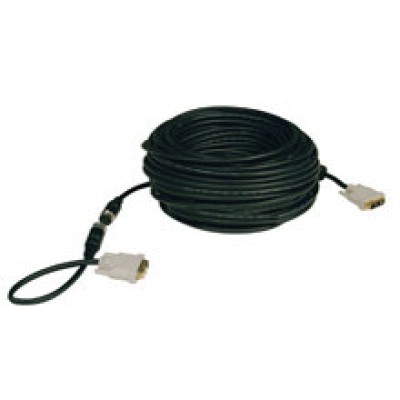
Cable DVI-D Single Link 50 Pies Tripp Lite - P561-050
SKU
P561-050
Cable dvi-d de la marca tripp lite, ideal para conectar monitores y proyectores de alta definición. este cable de 50 pies (15 metros) permite transmitir video digital de alta calidad para presentaciones, configuraciones de oficina o entretenimiento en el hogar. su construcción robusta con conectores chapados en oro garantiza una señal clara y una larga durabilidad. perfecto para extender la distancia entre tu computadora y pantallas compatibles con entrada dvi-d.
$1,228.72
Impuestos: $1,228.72
No Disponible
Entrega estimada
Entrega entre el 12/04/2026 y el 15/04/2026
Costo de envio
Calculado en el checkout
Se ajustara automaticamente con Skydropx
Compra con confianza
- Pago seguro
- MSI con tarjetas participantes
- Factura electronica SAT
Garantia
Garantia incluida segun fabricante
Garantia extendible disponible
Metodos de pago
Metodos disponibles al finalizar la compra
Etiquetas:
cable dvi
, tripp lite
, dvi-d
, 50 pies
, single link
, alta resolucion
, conexion video
, monitores
, oficina
, gaming
, 1920x1200
, rohs
, cable largo
El cable DVI-D Single Link de Tripp Lite, modelo P561-050, es la solución perfecta para conectar dispositivos con interfaz DVI-D. Con una longitud de 50 pies (15.24 metros), ofrece flexibilidad en instalaciones de oficina, hogar o estudios donde se requiera distancia entre equipos.Este cable soporta una resolución máxima de 1920 x 1200 píxeles (WUXGA) y una velocidad de transferencia de datos de 9.9 Gbit/s, garantizando una transmisión de video nítida y sin interferencias. Sus conectores DVI-D macho/macho aseguran una conexión firme y estable, ideal para monitores, proyectores y tarjetas gráficas compatibles.Fabricado con materiales de calidad y certificación RoHS, es seguro para el medio ambiente y ofrece durabilidad. Su color negro lo hace discreto y versátil para cualquier entorno. Perfecto para profesionales de TI, gamers, o cualquier usuario que necesite una conexión DVI confiable y de largo alcance.
Especificaciones
| Características | |
|---|---|
| Conector 1 | DVI-D |
| Conector 2 | DVI-D |
| País de origen | China |
| Longitud de cable | 15.24 m |
| Color del producto | Negro |
| Máxima resolución | 1920 x 1200 Pixeles |
| Género del conector | Macho/Macho |
| Género del conector 1 | Macho |
| Género del conector 2 | Macho |
| Formatos gráficos soportados | 1920 x 1200 (WUXGA) |
| Velocidad de transferencia de datos | 9.9 Gbit/s |
| Certificados | |
| Certificados de cumplimiento | RoHS |
| Datos de logística | |
| Alto de la caja principal | 254 mm |
| Peso de la caja principal | 13.4 kg |
| Largo de la caja principal | 381 mm |
| Cantidad por caja principal | 10 pieza(s) |
| Longitud de la caja principal | 50.8 mm |
| Funda principal externa GTN (EAN/UPC) | 10037332130874 |
| Empaquetado de datos | |
| Alto del paquete | 431.8 mm |
| Peso del paquete | 1.22 kg |
| Ancho del paquete | 355.6 mm |
| Largo del paquete | 25.4 mm |
| Otras características | |
| Ancho | 44.4 mm |
| Altura | 19 mm |
| Profundidad | 15240 mm |
| Peso y dimensiones | |
| Peso | 1.18 kg |
**Preguntas Frecuentes (FAQs)**
**1. ¿Con qué dispositivos es compatible este cable?**
Es compatible con puertos DVI-D (Digital) en monitores, proyectores y tarjetas gráficas que soporten señal digital single link. No es compatible con puertos DVI-I (que también llevan señal analógica) ni con puertos VGA, HDMI o DisplayPort sin un adaptador activo.
**2. ¿Qué resolución máxima soporta?**
Soporta una resolución máxima de 1920x1200 píxeles a 60Hz, ideal para monitores Full HD y WUXGA.
**3. ¿El cable de 50 pies (15 metros) puede causar pérdida de señal o interferencia?**
Este cable está diseñado para mantener la integridad de la señal en distancias largas. Sin embargo, para la longitud máxima, es crucial asegurar una conexión firme y evitar doblarlo o aplastarlo. Si experimentas parpadeo, verifica las conexiones primero.
**4. ¿Necesito instalar controladores o software para usar el cable?**
No, el cable es un componente pasivo. La compatibilidad y configuración de resolución se maneja desde el sistema operativo y los controladores de tu tarjeta gráfica.
**5. ¿Cómo debo conectar el cable correctamente?**
Asegúrate de que ambos dispositivos (PC y monitor/proyector) estén apagados o en standby. Conecta el cable firmemente, asegurándote de que los tornillos de anclaje estén bien ajustados para evitar conexiones flojas. Luego enciende los dispositivos.
**6. ¿Qué hago si no hay imagen o la pantalla parpadea?**
1. Verifica que ambos extremos del cable estén completamente insertados y los tornillos apretados.
2. Confirma que tu fuente (PC/laptop) esté enviando señal y que el monitor esté en el puerto de entrada correcto.
3. Prueba con una resolución más baja (ej. 1920x1080) en la configuración de pantalla de tu sistema.
4. Si es posible, prueba el cable en otro equipo para descartar falla del cable.
**7. ¿El cable es resistente a interferencias?**
El cable cuenta con blindaje para reducir interferencias electromagnéticas (EMI/RFI), lo cual es importante en longitudes largas y entornos con muchos equipos electrónicos.
**8. ¿Cuál es la garantía y dónde puedo obtener soporte?**
La garantía es proporcionada directamente por el fabricante, Tripp Lite. Te recomendamos conservar tu comprobante de compra. Para detalles específicos de la garantía y soporte técnico, consulta la ficha del producto o el sitio web oficial del fabricante.
**9. ¿Cómo debo almacenar y manejar el cable para prolongar su vida útil?**
Evita doblarlo en ángulos agudos (especialmente cerca de los conectores), no lo estires excesivamente y guárdalo enroscado sin apretar. No coloques objetos pesados sobre él.
**10. ¿Este cable soporta audio?**
No. El estándar DVI-D solo transmite video digital. Para audio, necesitarás un cable separado (como uno de audio 3.5mm) o utilizar una conexión diferente como HDMI.
**1. ¿Con qué dispositivos es compatible este cable?**
Es compatible con puertos DVI-D (Digital) en monitores, proyectores y tarjetas gráficas que soporten señal digital single link. No es compatible con puertos DVI-I (que también llevan señal analógica) ni con puertos VGA, HDMI o DisplayPort sin un adaptador activo.
**2. ¿Qué resolución máxima soporta?**
Soporta una resolución máxima de 1920x1200 píxeles a 60Hz, ideal para monitores Full HD y WUXGA.
**3. ¿El cable de 50 pies (15 metros) puede causar pérdida de señal o interferencia?**
Este cable está diseñado para mantener la integridad de la señal en distancias largas. Sin embargo, para la longitud máxima, es crucial asegurar una conexión firme y evitar doblarlo o aplastarlo. Si experimentas parpadeo, verifica las conexiones primero.
**4. ¿Necesito instalar controladores o software para usar el cable?**
No, el cable es un componente pasivo. La compatibilidad y configuración de resolución se maneja desde el sistema operativo y los controladores de tu tarjeta gráfica.
**5. ¿Cómo debo conectar el cable correctamente?**
Asegúrate de que ambos dispositivos (PC y monitor/proyector) estén apagados o en standby. Conecta el cable firmemente, asegurándote de que los tornillos de anclaje estén bien ajustados para evitar conexiones flojas. Luego enciende los dispositivos.
**6. ¿Qué hago si no hay imagen o la pantalla parpadea?**
1. Verifica que ambos extremos del cable estén completamente insertados y los tornillos apretados.
2. Confirma que tu fuente (PC/laptop) esté enviando señal y que el monitor esté en el puerto de entrada correcto.
3. Prueba con una resolución más baja (ej. 1920x1080) en la configuración de pantalla de tu sistema.
4. Si es posible, prueba el cable en otro equipo para descartar falla del cable.
**7. ¿El cable es resistente a interferencias?**
El cable cuenta con blindaje para reducir interferencias electromagnéticas (EMI/RFI), lo cual es importante en longitudes largas y entornos con muchos equipos electrónicos.
**8. ¿Cuál es la garantía y dónde puedo obtener soporte?**
La garantía es proporcionada directamente por el fabricante, Tripp Lite. Te recomendamos conservar tu comprobante de compra. Para detalles específicos de la garantía y soporte técnico, consulta la ficha del producto o el sitio web oficial del fabricante.
**9. ¿Cómo debo almacenar y manejar el cable para prolongar su vida útil?**
Evita doblarlo en ángulos agudos (especialmente cerca de los conectores), no lo estires excesivamente y guárdalo enroscado sin apretar. No coloques objetos pesados sobre él.
**10. ¿Este cable soporta audio?**
No. El estándar DVI-D solo transmite video digital. Para audio, necesitarás un cable separado (como uno de audio 3.5mm) o utilizar una conexión diferente como HDMI.
**Guía de Uso Rápido - Cable DVI-D 50 Pies**
**Antes de comenzar:**
1. **Verifica compatibilidad:** Asegúrate de que tu computadora (tarjeta gráfica) y tu monitor o proyector tengan un puerto **DVI-D** (con pines en forma de "-" y sin los 4 pines analógicos alrededor de la pata plana).
2. **Apaga los equipos:** Para mayor seguridad, apaga o pon en modo standby tu computadora y monitor/proyector.
**Conexión:**
3. **Identifica los conectores:** Ambos extremos del cable son idénticos (DVI-D macho).
4. **Conecta a la fuente:** Inserta un extremo del cable en el puerto DVI-D de tu tarjeta gráfica o computadora.
5. **Asegura la conexión:** Gira suavemente los tornillos de anclaje (ubicados a los lados del conector) en el sentido de las manecillas del reloj hasta que queden firmes, **sin forzarlos excesivamente**.
6. **Conecta al display:** Repite los pasos 4 y 5 para conectar el otro extremo al puerto DVI-D de tu monitor o proyector.
7. **Organiza el cable:** Desenrolla cuidadosamente los 50 pies de cable. Evita pasarlo cerca de fuentes de interferencia como motores, transformadores o cables de alimentación gruesos. Usa bridas o canaletas si es necesario.
**Encendido y Configuración:**
8. **Enciende los dispositivos:** Enciende primero el monitor/proyector, luego la computadora.
9. **Selecciona la entrada:** Si tu monitor tiene múltiples entradas, selecciona la entrada "DVI" usando los botones del monitor.
10. **Configura la resolución (si es necesario):** En tu computadora, ve a la configuración de pantalla (en Windows: Configuración > Sistema > Pantalla; en macOS: Preferencias del Sistema > Monitores). Selecciona la resolución recomendada o la máxima soportada (hasta 1920x1200).
**Nota final:** Si no obtienes imagen, consulta la sección de solución de problemas en las FAQs. Para especificaciones técnicas completas, revisa la ficha del producto o el manual del fabricante.
**Antes de comenzar:**
1. **Verifica compatibilidad:** Asegúrate de que tu computadora (tarjeta gráfica) y tu monitor o proyector tengan un puerto **DVI-D** (con pines en forma de "-" y sin los 4 pines analógicos alrededor de la pata plana).
2. **Apaga los equipos:** Para mayor seguridad, apaga o pon en modo standby tu computadora y monitor/proyector.
**Conexión:**
3. **Identifica los conectores:** Ambos extremos del cable son idénticos (DVI-D macho).
4. **Conecta a la fuente:** Inserta un extremo del cable en el puerto DVI-D de tu tarjeta gráfica o computadora.
5. **Asegura la conexión:** Gira suavemente los tornillos de anclaje (ubicados a los lados del conector) en el sentido de las manecillas del reloj hasta que queden firmes, **sin forzarlos excesivamente**.
6. **Conecta al display:** Repite los pasos 4 y 5 para conectar el otro extremo al puerto DVI-D de tu monitor o proyector.
7. **Organiza el cable:** Desenrolla cuidadosamente los 50 pies de cable. Evita pasarlo cerca de fuentes de interferencia como motores, transformadores o cables de alimentación gruesos. Usa bridas o canaletas si es necesario.
**Encendido y Configuración:**
8. **Enciende los dispositivos:** Enciende primero el monitor/proyector, luego la computadora.
9. **Selecciona la entrada:** Si tu monitor tiene múltiples entradas, selecciona la entrada "DVI" usando los botones del monitor.
10. **Configura la resolución (si es necesario):** En tu computadora, ve a la configuración de pantalla (en Windows: Configuración > Sistema > Pantalla; en macOS: Preferencias del Sistema > Monitores). Selecciona la resolución recomendada o la máxima soportada (hasta 1920x1200).
**Nota final:** Si no obtienes imagen, consulta la sección de solución de problemas en las FAQs. Para especificaciones técnicas completas, revisa la ficha del producto o el manual del fabricante.