

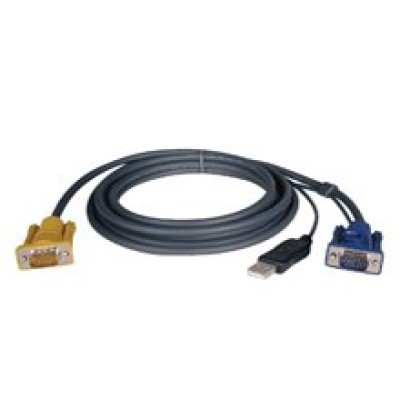
Cable KVM Tripp Lite VGA a USB-A 1.8 metros Modelo P776-006
SKU
P776-006
Cable kvm de tripp lite para conectar computadoras con puerto vga a monitores compatibles con usb-a. este cable de 1.8 metros permite controlar y visualizar la pantalla de tu equipo desde una estación de trabajo central, ideal para configuraciones de servidores o entornos con múltiples computadoras. fabricado con materiales duraderos para un uso profesional continuo.
$741.56
Impuestos: $741.56
No Disponible
Entrega estimada
Entrega entre el 11/04/2026 y el 14/04/2026
Costo de envio
Calculado en el checkout
Se ajustara automaticamente con Skydropx
Compra con confianza
- Pago seguro
- MSI con tarjetas participantes
- Factura electronica SAT
Garantia
Garantia incluida segun fabricante
Garantia extendible disponible
Metodos de pago
Metodos disponibles al finalizar la compra

Etiquetas:
cable kvm
, tripp lite
, vga
, usb-a
, conector hd15
, 1.8 metros
, oficina
, centro de datos
, compartir perifericos
, p776-006
, cable video
, kvm switch
El cable KVM Tripp Lite modelo P776-006 es la solución perfecta para conectar dispositivos con puertos VGA a equipos con entrada USB-A. Con una longitud de 1.8 metros, ofrece flexibilidad en la instalación sin comprometer la calidad de la señal.Este cable está diseñado para usuarios que necesitan compartir periféricos entre múltiples computadoras, ideal para entornos de oficina, centros de datos y configuraciones de trabajo remoto. Los conectores HD15 macho/macho aseguran una conexión firme y estable, mientras que el conector USB-A facilita la integración con sistemas modernos.Tripp Lite, reconocida por su calidad y durabilidad, garantiza que este cable soporte uso continuo sin degradación de señal. Perfecto para técnicos de TI, administradores de sistemas y cualquier profesional que requiera compartir teclado, video y mouse entre equipos de manera eficiente.
Especificaciones
| Datos de logística | |
|---|---|
| País de origen | China |
| Alto de la caja principal | 210.8 mm |
| Peso de la caja principal | 10 kg |
| Largo de la caja principal | 449.6 mm |
| Cantidad por caja principal | 10 pieza(s) |
| Longitud de la caja principal | 330.2 mm |
| Funda principal externa GTN (EAN/UPC) | 10037332121933 |
| Código de Sistema de Armonización (SA) | 84733080 |
| Desempeño | |
| Conector 1 | HD15 |
| Conector 2 | HD15, USB A |
| Longitud de cable | 1.83 m |
| Género del conector | Macho/Macho |
| Empaquetado de datos | |
| Alto del paquete | 228.6 mm |
| Peso del paquete | 200 g |
| Ancho del paquete | 177.8 mm |
| Largo del paquete | 25.4 mm |
**Preguntas Frecuentes (FAQs)**
**1. ¿Qué hace exactamente este cable?**
Conecta una computadora o servidor con salida de video VGA a un puerto USB-A de un switch KVM, consola de administración o dispositivo similar, permitiendo controlar múltiples equipos desde un solo teclado, video y mouse (KVM).
**2. ¿Es un cable conversor activo o pasivo?**
Es un cable conversor activo. Contiene un chip interno que convierte la señal analógica VGA en una señal digital que el puerto USB puede entender para la administración KVM. No es un simple cable de conexión directa.
**3. ¿Funciona para conectar mi monitor VGA directamente a un puerto USB de mi laptop?**
No. Este cable NO está diseñado para conectar un monitor a una computadora para extender o duplicar la pantalla. Su función es específica para sistemas de conmutación KVM.
**4. ¿Con qué sistemas operativos o modelos de switch KVM es compatible?**
La compatibilidad depende principalmente del switch KVM o consola que uses. Generalmente es compatible con switches KVM que acepten conexiones USB para video. Verifica las especificaciones de tu dispositivo KVM o consulta la ficha técnica del producto en Diten.
**5. ¿Requiere instalar controladores o software?**
Normalmente, no requiere controladores adicionales. El chip integrado suele ser reconocido automáticamente por el switch KVM. En caso de problemas, consulta el manual de tu equipo KVM.
**6. ¿Qué garantía tiene y cómo la hago válida?**
El producto cuenta con garantía en México. Para hacerla válida, conserva tu ticket o factura de compra y contacta al soporte de Diten o al proveedor donde lo adquiriste.
**7. La imagen no aparece en el switch KVM. ¿Qué puedo revisar?**
- Verifica que el cable esté bien conectado en ambos extremos (VGA al servidor/PC y USB al switch).
- Asegúrate de que la computadora fuente esté encendida y enviando señal.
- Confirma que tu switch KVM soporte este tipo de conexión por USB.
- Prueba con otra computadora para descartar falla en la fuente de video.
**8. ¿Puedo usar un extensor o adaptador para alargar este cable?**
No se recomienda. Añadir extensiones puede degradar la señal y causar malfuncionamiento, ya que es un cable activo con electrónica específica. Usa la longitud de 1.8 metros proporcionada.
**9. ¿Requiere fuente de alimentación externa?**
No. El cable obtiene la energía necesaria para el chip conversor directamente del puerto USB del switch KVM.
**1. ¿Qué hace exactamente este cable?**
Conecta una computadora o servidor con salida de video VGA a un puerto USB-A de un switch KVM, consola de administración o dispositivo similar, permitiendo controlar múltiples equipos desde un solo teclado, video y mouse (KVM).
**2. ¿Es un cable conversor activo o pasivo?**
Es un cable conversor activo. Contiene un chip interno que convierte la señal analógica VGA en una señal digital que el puerto USB puede entender para la administración KVM. No es un simple cable de conexión directa.
**3. ¿Funciona para conectar mi monitor VGA directamente a un puerto USB de mi laptop?**
No. Este cable NO está diseñado para conectar un monitor a una computadora para extender o duplicar la pantalla. Su función es específica para sistemas de conmutación KVM.
**4. ¿Con qué sistemas operativos o modelos de switch KVM es compatible?**
La compatibilidad depende principalmente del switch KVM o consola que uses. Generalmente es compatible con switches KVM que acepten conexiones USB para video. Verifica las especificaciones de tu dispositivo KVM o consulta la ficha técnica del producto en Diten.
**5. ¿Requiere instalar controladores o software?**
Normalmente, no requiere controladores adicionales. El chip integrado suele ser reconocido automáticamente por el switch KVM. En caso de problemas, consulta el manual de tu equipo KVM.
**6. ¿Qué garantía tiene y cómo la hago válida?**
El producto cuenta con garantía en México. Para hacerla válida, conserva tu ticket o factura de compra y contacta al soporte de Diten o al proveedor donde lo adquiriste.
**7. La imagen no aparece en el switch KVM. ¿Qué puedo revisar?**
- Verifica que el cable esté bien conectado en ambos extremos (VGA al servidor/PC y USB al switch).
- Asegúrate de que la computadora fuente esté encendida y enviando señal.
- Confirma que tu switch KVM soporte este tipo de conexión por USB.
- Prueba con otra computadora para descartar falla en la fuente de video.
**8. ¿Puedo usar un extensor o adaptador para alargar este cable?**
No se recomienda. Añadir extensiones puede degradar la señal y causar malfuncionamiento, ya que es un cable activo con electrónica específica. Usa la longitud de 1.8 metros proporcionada.
**9. ¿Requiere fuente de alimentación externa?**
No. El cable obtiene la energía necesaria para el chip conversor directamente del puerto USB del switch KVM.
**Guía de Uso Rápido**
**Propósito:** Conectar un equipo (servidor, PC) con puerto VGA a un puerto USB de un switch, consola o dispositivo KVM.
**Pasos:**
1. **Apaga** el equipo que conectarás (recomendado).
2. **Conecta el conector VGA** (azul, con tornillos) al puerto de video de la computadora o servidor. Aprieta los tornillos para fijarlo.
3. **Conecta el conector USB-A** al puerto USB designado en tu switch, consola o dispositivo KVM.
4. **Enciende** la computadora o servidor fuente.
5. En tu switch KVM, **selecciona el puerto** correspondiente a esta nueva conexión.
6. Si la imagen no aparece, verifica que el equipo fuente esté encendido y revisa las conexiones.
**Nota:** Este cable no transmite audio ni datos de teclado/mouse por sí solo. Es solo para la señal de video dentro de un sistema KVM. Para detalles técnicos específicos, consulta la ficha del producto o el manual de tu switch KVM.
**Propósito:** Conectar un equipo (servidor, PC) con puerto VGA a un puerto USB de un switch, consola o dispositivo KVM.
**Pasos:**
1. **Apaga** el equipo que conectarás (recomendado).
2. **Conecta el conector VGA** (azul, con tornillos) al puerto de video de la computadora o servidor. Aprieta los tornillos para fijarlo.
3. **Conecta el conector USB-A** al puerto USB designado en tu switch, consola o dispositivo KVM.
4. **Enciende** la computadora o servidor fuente.
5. En tu switch KVM, **selecciona el puerto** correspondiente a esta nueva conexión.
6. Si la imagen no aparece, verifica que el equipo fuente esté encendido y revisa las conexiones.
**Nota:** Este cable no transmite audio ni datos de teclado/mouse por sí solo. Es solo para la señal de video dentro de un sistema KVM. Para detalles técnicos específicos, consulta la ficha del producto o el manual de tu switch KVM.