

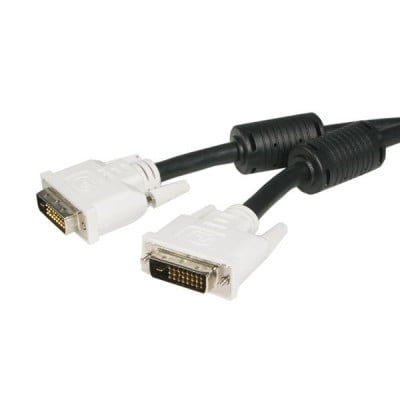
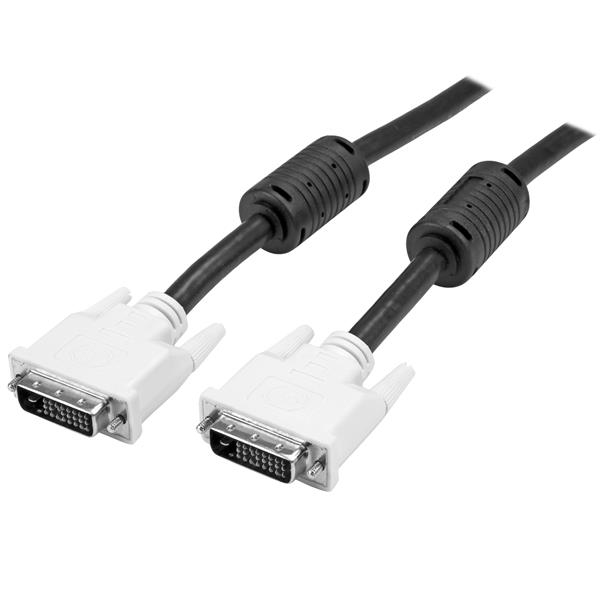
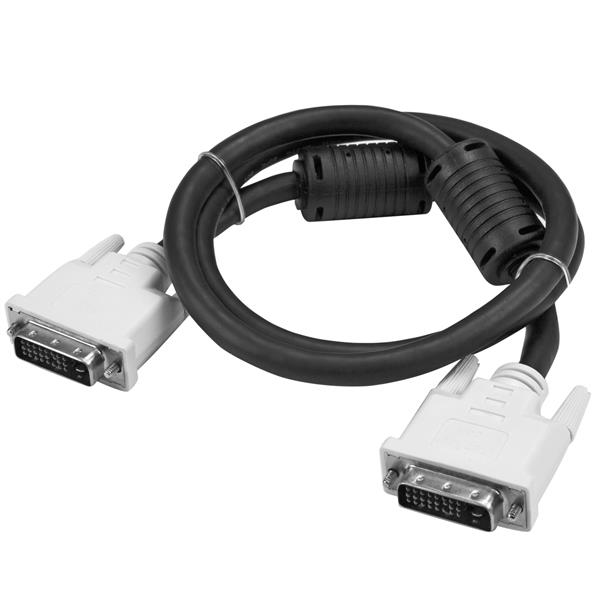
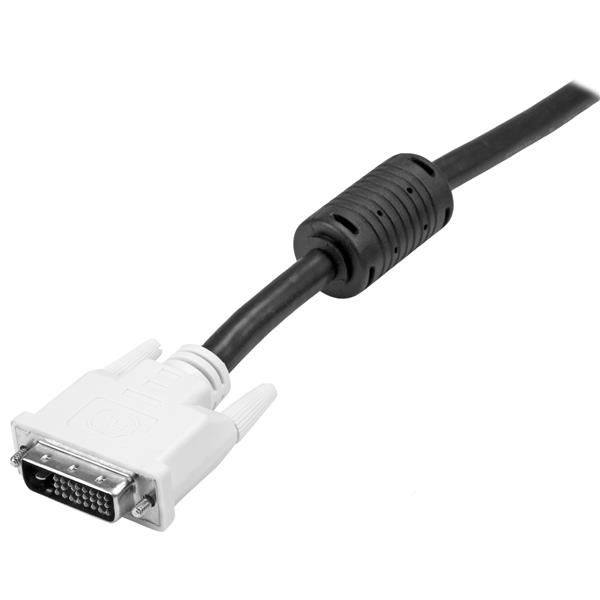
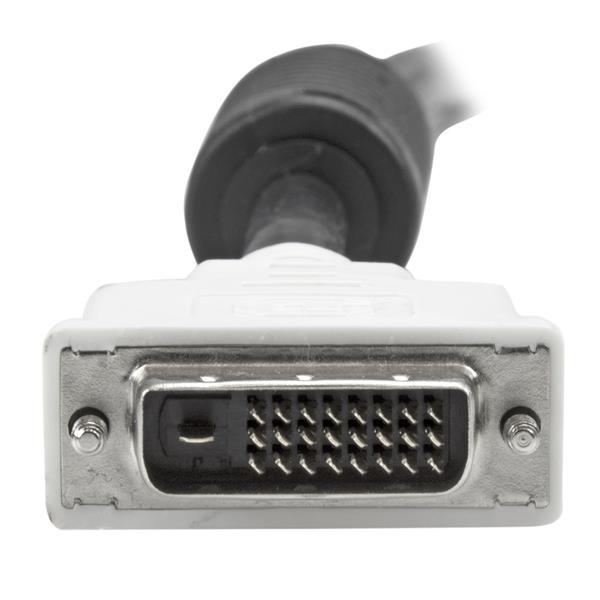
Cable DVI-D Dual Link StarTech.com 91cm - Resolución 2560x1600 - Modelo DVIDDMM3
SKU
DVIDDMM3
Cable DVI-D Dual Link de StarTech.com, ideal para conectar monitores de alta resolución como monitores de computadora o pantallas compatibles. Con una longitud de 91 cm, ofrece una transmisión de video digital de alta calidad, soportando resoluciones nítidas de hasta 2560x1600. Su construcción duradera y conectores chapados en oro aseguran una conexión estable y resistente a la corrosión, perfecta para configuraciones de oficina, gaming o estaciones de trabajo donde se requiera fidelidad visual.
$269.92
Impuestos: $269.92
No Disponible
Entrega estimada
Entrega entre el 14/04/2026 y el 17/04/2026
Costo de envio
Calculado en el checkout
Se ajustara automaticamente con Skydropx
Compra con confianza
- Pago seguro
- MSI con tarjetas participantes
- Factura electronica SAT
Garantia
Garantia incluida segun fabricante
Garantia extendible disponible
Metodos de pago
Metodos disponibles al finalizar la compra
Etiquetas:
cable dvi-d
, startech
, dual link
, 91cm
, alta resolución
, cable monitor
, conexión digital
, oficina
, gaming
, 2560x1600
, plug and play
, núcleo ferrita
El cable DVI-D Dual Link StarTech.com modelo DVIDDMM3 está diseñado para ofrecer una conexión estable y de alta calidad entre dispositivos con puertos DVI-D. Con una longitud de 91cm, es perfecto para setups de oficina, gaming o estudios donde se requiere máxima resolución (2560x1600 píxeles) y velocidad de transferencia de datos (9.9 Gbit/s).Incluye características avanzadas como núcleo de ferrita que minimiza las interferencias electromagnéticas, contactos chapados en níquel para mayor durabilidad y conectores macho en ambos extremos. Es compatible con tecnología Dual Link DVI, asegurando un rendimiento superior en monitores de alta gama.Ideal para usuarios que buscan una solución confiable y certificada RoHS, este cable es plug and play, por lo que no requiere instalación adicional. Su diseño en color negro y construcción robusta lo hacen adecuado para entornos profesionales y domésticos.
Especificaciones
| Características | |
|---|---|
| Conector 1 | DVI-D |
| Conector 2 | DVI-D |
| Dual Link DVI | Si |
| Longitud de cable | 0.9 m |
| Color del producto | Negro |
| núcleo de ferrita | Si |
| Máxima resolución | 2560 x 1600 Pixeles |
| AWG calibre del cable | 28 |
| Género del conector 1 | Macho |
| Género del conector 2 | Macho |
| Contactos del conector chapado | Níquel |
| Conectar y usar (Plug and Play) | Si |
| Velocidad de transferencia de datos | 9.9 Gbit/s |
| Certificados | |
| Certificados de cumplimiento | RoHS |
| Empaquetado de datos | |
| Alto del paquete | 0.1 mm |
| Peso del paquete | 213 g |
| Ancho del paquete | 220 mm |
| Largo del paquete | 200 mm |
| Cantidad por paquete | 1 pieza(s) |
| Peso y dimensiones | |
| Peso | 200 g |
1. ¿Qué resolución máxima soporta este cable?
Soporta una resolución máxima de 2560x1600 píxeles, ideal para monitores de alta gama.
2. ¿Es compatible con mi tarjeta gráfica y monitor?
Es compatible con puertos DVI-D Dual Link. Verifica que tanto tu tarjeta gráfica como tu monitor tengan este tipo de conector (24 pines + ranura ancha). No es compatible con puertos VGA, HDMI o DisplayPort.
3. ¿Cómo sé si necesito un cable Dual Link y no Single Link?
Necesitas Dual Link para resoluciones superiores a 1920x1200 (como 2560x1600) o para frecuencias de actualización altas en monitores grandes. Para resoluciones estándar Full HD (1920x1080), un Single Link puede ser suficiente.
4. ¿El cable viene con garantía?
Los productos StarTech.com generalmente incluyen garantía. Se recomienda conservar el comprobante de compra y consultar la política de garantía específica en el sitio web del fabricante o con el vendedor.
5. ¿Puedo usar este cable para conectar una laptop a un monitor?
Solo si tu laptop tiene un puerto de salida DVI-D Dual Link (poco común en laptops modernas). Muchas laptops usan HDMI, DisplayPort o USB-C. Verifica los puertos disponibles en tu equipo.
6. ¿Qué debo hacer si la imagen no se muestra o parpadea?
Asegúrate de que ambos extremos estén bien conectados y atornillados. Verifica que la fuente de video (PC) esté encendida y configurada para enviar señal al monitor. Prueba con otra entrada en el monitor o reinicia ambos dispositivos.
7. ¿Requiere controladores o software especial?
No, el cable es un componente pasivo. La compatibilidad depende del hardware (puertos DVI-D). Los controladores de la tarjeta gráfica deben estar actualizados para un óptimo rendimiento.
8. ¿Cómo debo limpiar o mantener el cable?
Desconéctalo primero. Limpia los conectores con un paño seco y suave, sin líquidos. Evita doblarlo bruscamente, enrollarlo con fuerza o someterlo a tensión excesiva. Guárdalo en un lugar seco.
9. ¿La longitud de 91cm es suficiente para mi configuración?
Mide la distancia entre la salida de video de tu computadora y la entrada del monitor, considerando un poco de holgura. 91cm (aprox. 3 pies) es adecuado para la mayoría de configuraciones de escritorio.
10. ¿Dónde puedo obtener soporte técnico?
Para asistencia, consulta la ficha técnica del producto en el sitio web de StarTech.com o contacta al servicio de soporte del fabricante. El vendedor (Diten.mx) también puede ayudarte con temas de la compra o envío.
Soporta una resolución máxima de 2560x1600 píxeles, ideal para monitores de alta gama.
2. ¿Es compatible con mi tarjeta gráfica y monitor?
Es compatible con puertos DVI-D Dual Link. Verifica que tanto tu tarjeta gráfica como tu monitor tengan este tipo de conector (24 pines + ranura ancha). No es compatible con puertos VGA, HDMI o DisplayPort.
3. ¿Cómo sé si necesito un cable Dual Link y no Single Link?
Necesitas Dual Link para resoluciones superiores a 1920x1200 (como 2560x1600) o para frecuencias de actualización altas en monitores grandes. Para resoluciones estándar Full HD (1920x1080), un Single Link puede ser suficiente.
4. ¿El cable viene con garantía?
Los productos StarTech.com generalmente incluyen garantía. Se recomienda conservar el comprobante de compra y consultar la política de garantía específica en el sitio web del fabricante o con el vendedor.
5. ¿Puedo usar este cable para conectar una laptop a un monitor?
Solo si tu laptop tiene un puerto de salida DVI-D Dual Link (poco común en laptops modernas). Muchas laptops usan HDMI, DisplayPort o USB-C. Verifica los puertos disponibles en tu equipo.
6. ¿Qué debo hacer si la imagen no se muestra o parpadea?
Asegúrate de que ambos extremos estén bien conectados y atornillados. Verifica que la fuente de video (PC) esté encendida y configurada para enviar señal al monitor. Prueba con otra entrada en el monitor o reinicia ambos dispositivos.
7. ¿Requiere controladores o software especial?
No, el cable es un componente pasivo. La compatibilidad depende del hardware (puertos DVI-D). Los controladores de la tarjeta gráfica deben estar actualizados para un óptimo rendimiento.
8. ¿Cómo debo limpiar o mantener el cable?
Desconéctalo primero. Limpia los conectores con un paño seco y suave, sin líquidos. Evita doblarlo bruscamente, enrollarlo con fuerza o someterlo a tensión excesiva. Guárdalo en un lugar seco.
9. ¿La longitud de 91cm es suficiente para mi configuración?
Mide la distancia entre la salida de video de tu computadora y la entrada del monitor, considerando un poco de holgura. 91cm (aprox. 3 pies) es adecuado para la mayoría de configuraciones de escritorio.
10. ¿Dónde puedo obtener soporte técnico?
Para asistencia, consulta la ficha técnica del producto en el sitio web de StarTech.com o contacta al servicio de soporte del fabricante. El vendedor (Diten.mx) también puede ayudarte con temas de la compra o envío.
Guía de conexión y uso:
1. Identifica los puertos: Localiza el puerto DVI-D Dual Link (24 pines + ranura ancha) en la parte trasera de tu computadora (tarjeta gráfica) y en tu monitor.
2. Apaga equipos: Para mayor seguridad, apaga tu computadora y monitor antes de conectar.
3. Conecta a la fuente: Toma el cable y conecta el conector firmemente al puerto DVI-D de tu tarjeta gráfica o computadora.
4. Asegura el conector: Gira suavemente los tornillos laterales (en sentido horario) para fijar la conexión y evitar que se suelte.
5. Conecta al monitor: Conecta el otro extremo del cable al puerto DVI-D de entrada de tu monitor.
6. Asegura el conector: De nuevo, aprieta los tornillos laterales para fijarlo al monitor.
7. Verifica conexiones: Asegúrate de que ambos conectores estén rectos y completamente insertados.
8. Enciende los equipos: Enciende primero el monitor, luego la computadora.
9. Selecciona la entrada: En el menú del monitor, selecciona la entrada de fuente correcta (por ejemplo, "DVI" o "PC").
10. Configura la resolución: En tu sistema operativo (Windows/macOS/Linux), ve a Configuración de Pantalla y selecciona la resolución nativa recomendada (ej. 2560x1600).
11. Prueba la imagen: Verifica que la imagen se muestre nítida y sin parpadeos.
12. Organiza el cable: Usa bridas o canaletas para organizar el cable y evitar tropiezos o tensión en los conectores.
Nota: Si la imagen no aparece, revisa las FAQs o consulta el manual de tu monitor y tarjeta gráfica.
1. Identifica los puertos: Localiza el puerto DVI-D Dual Link (24 pines + ranura ancha) en la parte trasera de tu computadora (tarjeta gráfica) y en tu monitor.
2. Apaga equipos: Para mayor seguridad, apaga tu computadora y monitor antes de conectar.
3. Conecta a la fuente: Toma el cable y conecta el conector firmemente al puerto DVI-D de tu tarjeta gráfica o computadora.
4. Asegura el conector: Gira suavemente los tornillos laterales (en sentido horario) para fijar la conexión y evitar que se suelte.
5. Conecta al monitor: Conecta el otro extremo del cable al puerto DVI-D de entrada de tu monitor.
6. Asegura el conector: De nuevo, aprieta los tornillos laterales para fijarlo al monitor.
7. Verifica conexiones: Asegúrate de que ambos conectores estén rectos y completamente insertados.
8. Enciende los equipos: Enciende primero el monitor, luego la computadora.
9. Selecciona la entrada: En el menú del monitor, selecciona la entrada de fuente correcta (por ejemplo, "DVI" o "PC").
10. Configura la resolución: En tu sistema operativo (Windows/macOS/Linux), ve a Configuración de Pantalla y selecciona la resolución nativa recomendada (ej. 2560x1600).
11. Prueba la imagen: Verifica que la imagen se muestre nítida y sin parpadeos.
12. Organiza el cable: Usa bridas o canaletas para organizar el cable y evitar tropiezos o tensión en los conectores.
Nota: Si la imagen no aparece, revisa las FAQs o consulta el manual de tu monitor y tarjeta gráfica.