





AGOTADO
Documentacion del producto
Documentacion disponible proximamente
- PDFs
- Fichas tecnicas
- Manuales
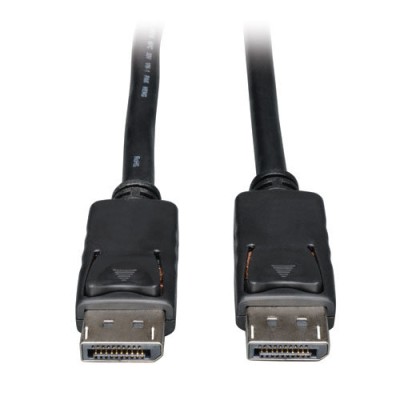
Cable Tripp Lite DisplayPort con Broches - 6.1 metros - Full HD - Modelo P580-020
SKU
P580-020
Cable Tripp Lite DisplayPort con broches de seguridad para una conexión firme y estable. Ideal para transmitir video de alta definición Full HD desde tu computadora a monitores, proyectores o televisores compatibles. Su longitud de 6.1 metros ofrece flexibilidad en la distribución de tu espacio de trabajo o entretenimiento. Fabricado para un uso duradero y confiable.
$917.80
Impuestos: $917.80
No Disponible
Entrega estimada
Entrega entre el 14/04/2026 y el 17/04/2026
Costo de envio
Calculado en el checkout
Se ajustara automaticamente con Skydropx
Compra con confianza
- Pago seguro
- MSI con tarjetas participantes
- Factura electronica SAT
Garantia
Garantia incluida segun fabricante
Garantia extendible disponible
Metodos de pago
Metodos disponibles al finalizar la compra
Etiquetas:
cable
, tripp lite
, displayport
, full hd
, 6.1 metros
, conectores macho
, transmisión de video
, oficina
, hogar
, broches de seguridad
, p580-020
, alta velocidad
, rohs
Optimiza tu experiencia visual con el cable DisplayPort Tripp Lite P580-020, diseñado para transmitir señales Full HD de manera eficiente y confiable. Con una velocidad de transferencia de datos de 10.8 Gbit/s, este cable garantiza una calidad de imagen nítida y sin interrupciones, perfecto para monitores, proyectores y sistemas de entretenimiento.Caracterizado por su longitud de 6.1 metros, ofrece flexibilidad para configuraciones a distancia, mientras que los broches en los conectores macho aseguran una fijación firme, evitando desconexiones accidentales. Fabricado en color negro y certificado RoHS, cumple con estándares de seguridad y durabilidad, ideal para entornos profesionales y domésticos.Este producto es ideal para usuarios que buscan una solución confiable para conectar dispositivos compatibles con DisplayPort, mejorando la productividad en oficinas o el entretenimiento en casa. Incluye una pieza por paquete, asegurando que recibas exactamente lo que necesitas para tus proyectos.
Especificaciones
| Características | |
|---|---|
| Conector 1 | DisplayPort |
| Conector 2 | DisplayPort |
| Longitud de cable | 6.1 m |
| Color del producto | Negro |
| Género del conector 1 | Macho |
| Género del conector 2 | Macho |
| Velocidad de transferencia de datos | 10.8 Gbit/s |
| Certificados | |
| Certificados de cumplimiento | RoHS |
| Contenido del empaque | |
| Cantidad por paquete | 1 pieza(s) |
| Datos de logística | |
| País de origen | Vietnam |
| Alto de la caja principal | 599.4 mm |
| Peso de la caja principal | 3.68 kg |
| Largo de la caja principal | 551.2 mm |
| Cantidad por caja principal | 10 pieza(s) |
| Longitud de la caja principal | 25.4 mm |
| Funda principal externa GTN (EAN/UPC) | 10037332176568 |
| Código de Sistema de Armonización (SA) | 84733080 |
| Empaquetado de datos | |
| Alto del paquete | 228.6 mm |
| Peso del paquete | 370 g |
| Ancho del paquete | 177.8 mm |
| Largo del paquete | 12.7 mm |
**Preguntas Frecuentes (FAQs)**
**1. ¿Con qué dispositivos es compatible este cable?**
Es compatible con puertos DisplayPort estándar en computadoras, laptops, monitores, proyectores y algunos televisores que tengan esta entrada. Verifica que tus dispositivos tengan el conector DisplayPort (rectangular con una esquina achaflanada).
**2. ¿Soporta resoluciones mayores a Full HD (1080p)?**
Según la descripción, está diseñado para transmitir señal Full HD (1920x1080) a una velocidad de 10.8 Gbit/s. Para resoluciones superiores (como 4K), se recomienda consultar la ficha técnica completa del producto o contactar al fabricante para confirmar compatibilidad.
**3. ¿Los 'broches' del cable son importantes?**
Sí. Los broches o pestillos en los conectores ayudan a asegurar la conexión y evitar que el cable se desconecte accidentalmente si se tira de él. Para desconectarlo, presiona el botón en el conector antes de retirarlo.
**4. ¿Cómo debo limpiar o mantener el cable?**
Desconecta ambos extremos primero. Limpia los conectores con un paño seco y suave. No uses líquidos ni limpiadores abrasivos. Evita doblarlo bruscamente, enrollarlo con fuerza o pisarlo. Guardarlo enrollado holgadamente prolonga su vida útil.
**5. ¿El cable incluye garantía?**
Sí, el producto cuenta con garantía. Para hacerla válida, conserva tu comprobante de compra. Los detalles específicos de la cobertura y duración de la garantía se deben consultar directamente con el proveedor (Diten) o el fabricante Tripp Lite.
**6. ¿Puedo usar este cable para conectar mi laptop a un monitor?**
Sí, es un uso muy común. Solo necesitas que tanto tu laptop como el monitor tengan puertos DisplayPort. Es ideal para oficina o casa por su longitud de 6.1 metros, que permite cierta flexibilidad en la distancia entre dispositivos.
**7. Si la imagen no aparece, ¿qué puedo hacer?**
1. Verifica que ambos extremos estén bien conectados y asegurados con los broches.
2. Asegúrate de que la fuente (ej. computadora) esté encendida y el monitor en el puerto de entrada correcto (DisplayPort).
3. Prueba con otro cable o dispositivo para descartar fallas en la computadora o monitor.
4. Reinicia los dispositivos con el cable ya conectado.
**8. ¿La longitud de 6.1 metros afecta la calidad de la señal?**
Para la resolución Full HD y la velocidad especificada, esta longitud es adecuada. Cables muy largos pueden atenuar la señal, pero este modelo está diseñado para mantener la integridad de la señal en sus 6.1 metros.
**1. ¿Con qué dispositivos es compatible este cable?**
Es compatible con puertos DisplayPort estándar en computadoras, laptops, monitores, proyectores y algunos televisores que tengan esta entrada. Verifica que tus dispositivos tengan el conector DisplayPort (rectangular con una esquina achaflanada).
**2. ¿Soporta resoluciones mayores a Full HD (1080p)?**
Según la descripción, está diseñado para transmitir señal Full HD (1920x1080) a una velocidad de 10.8 Gbit/s. Para resoluciones superiores (como 4K), se recomienda consultar la ficha técnica completa del producto o contactar al fabricante para confirmar compatibilidad.
**3. ¿Los 'broches' del cable son importantes?**
Sí. Los broches o pestillos en los conectores ayudan a asegurar la conexión y evitar que el cable se desconecte accidentalmente si se tira de él. Para desconectarlo, presiona el botón en el conector antes de retirarlo.
**4. ¿Cómo debo limpiar o mantener el cable?**
Desconecta ambos extremos primero. Limpia los conectores con un paño seco y suave. No uses líquidos ni limpiadores abrasivos. Evita doblarlo bruscamente, enrollarlo con fuerza o pisarlo. Guardarlo enrollado holgadamente prolonga su vida útil.
**5. ¿El cable incluye garantía?**
Sí, el producto cuenta con garantía. Para hacerla válida, conserva tu comprobante de compra. Los detalles específicos de la cobertura y duración de la garantía se deben consultar directamente con el proveedor (Diten) o el fabricante Tripp Lite.
**6. ¿Puedo usar este cable para conectar mi laptop a un monitor?**
Sí, es un uso muy común. Solo necesitas que tanto tu laptop como el monitor tengan puertos DisplayPort. Es ideal para oficina o casa por su longitud de 6.1 metros, que permite cierta flexibilidad en la distancia entre dispositivos.
**7. Si la imagen no aparece, ¿qué puedo hacer?**
1. Verifica que ambos extremos estén bien conectados y asegurados con los broches.
2. Asegúrate de que la fuente (ej. computadora) esté encendida y el monitor en el puerto de entrada correcto (DisplayPort).
3. Prueba con otro cable o dispositivo para descartar fallas en la computadora o monitor.
4. Reinicia los dispositivos con el cable ya conectado.
**8. ¿La longitud de 6.1 metros afecta la calidad de la señal?**
Para la resolución Full HD y la velocidad especificada, esta longitud es adecuada. Cables muy largos pueden atenuar la señal, pero este modelo está diseñado para mantener la integridad de la señal en sus 6.1 metros.
**Guía de Uso Rápido**
1. **Identifica los puertos:** Localiza el puerto DisplayPort en tu computadora (o fuente de video) y en tu monitor o proyector. Es un conector rectangular con una esquina en ángulo.
2. **Alinea los conectores:** Toma el cable y alinea cuidadosamente la forma del conector con el puerto. La esquina achaflanada debe coincidir.
3. **Conecta e inserta:** Inserta el conector en el puerto de la computadora de manera recta y firme hasta que encaje completamente.
4. **Asegura los broches:** Escucharás un clic suave cuando los broches internos se enganchen, asegurando la conexión. No forces la inserción.
5. **Repite en el monitor:** Conecta el otro extremo del cable al puerto DisplayPort de tu monitor o pantalla de la misma manera, hasta que haga clic.
6. **Enciende los dispositivos:** Enciende tu computadora y luego el monitor.
7. **Selecciona la fuente:** En el monitor, usa los botones de menú para seleccionar 'DisplayPort' como fuente de entrada si no lo detecta automáticamente.
8. **Configura la resolución (si es necesario):** En tu computadora, ve a Configuración de Pantalla y selecciona la resolución recomendada (usualmente 1920x1080 para Full HD).
9. **Para desconectar:** NUNCA tires del cable. Presiona hacia abajo los botones de liberación en cada conector y luego retíralos con suavidad.
10. **Mantenimiento:** Guarda el cable enrollado en círculos amplios, sin dobleces bruscos, para evitar daños internos.
**Nota:** Si experimentas problemas, consulta las FAQs o la documentación de tus dispositivos para verificar compatibilidad y configuración.
1. **Identifica los puertos:** Localiza el puerto DisplayPort en tu computadora (o fuente de video) y en tu monitor o proyector. Es un conector rectangular con una esquina en ángulo.
2. **Alinea los conectores:** Toma el cable y alinea cuidadosamente la forma del conector con el puerto. La esquina achaflanada debe coincidir.
3. **Conecta e inserta:** Inserta el conector en el puerto de la computadora de manera recta y firme hasta que encaje completamente.
4. **Asegura los broches:** Escucharás un clic suave cuando los broches internos se enganchen, asegurando la conexión. No forces la inserción.
5. **Repite en el monitor:** Conecta el otro extremo del cable al puerto DisplayPort de tu monitor o pantalla de la misma manera, hasta que haga clic.
6. **Enciende los dispositivos:** Enciende tu computadora y luego el monitor.
7. **Selecciona la fuente:** En el monitor, usa los botones de menú para seleccionar 'DisplayPort' como fuente de entrada si no lo detecta automáticamente.
8. **Configura la resolución (si es necesario):** En tu computadora, ve a Configuración de Pantalla y selecciona la resolución recomendada (usualmente 1920x1080 para Full HD).
9. **Para desconectar:** NUNCA tires del cable. Presiona hacia abajo los botones de liberación en cada conector y luego retíralos con suavidad.
10. **Mantenimiento:** Guarda el cable enrollado en círculos amplios, sin dobleces bruscos, para evitar daños internos.
**Nota:** Si experimentas problemas, consulta las FAQs o la documentación de tus dispositivos para verificar compatibilidad y configuración.
