






AGOTADO
Documentacion del producto
Documentacion disponible proximamente
- PDFs
- Fichas tecnicas
- Manuales
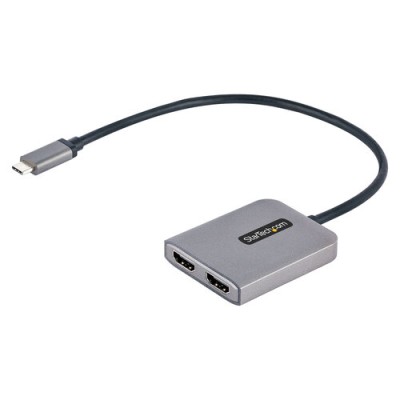
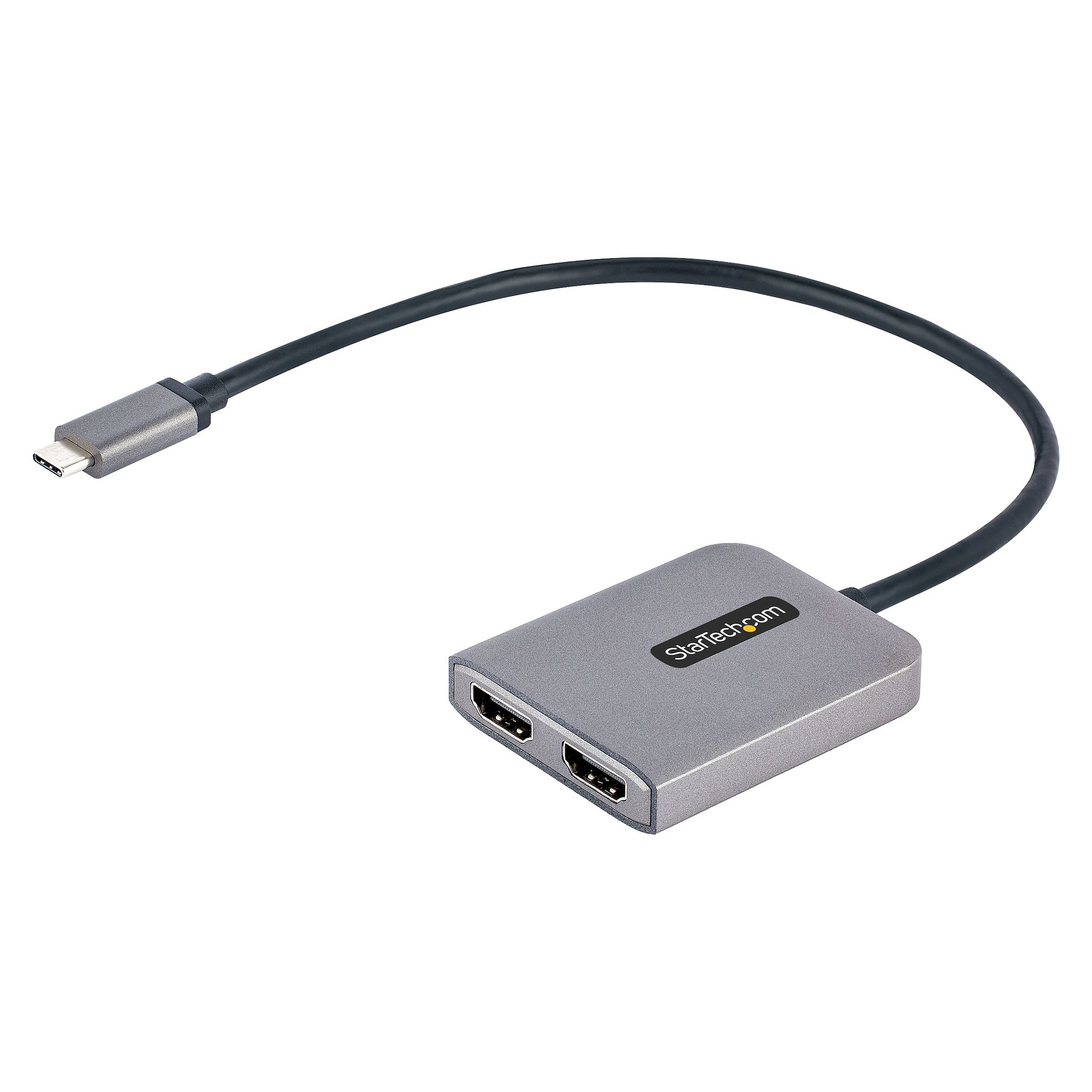
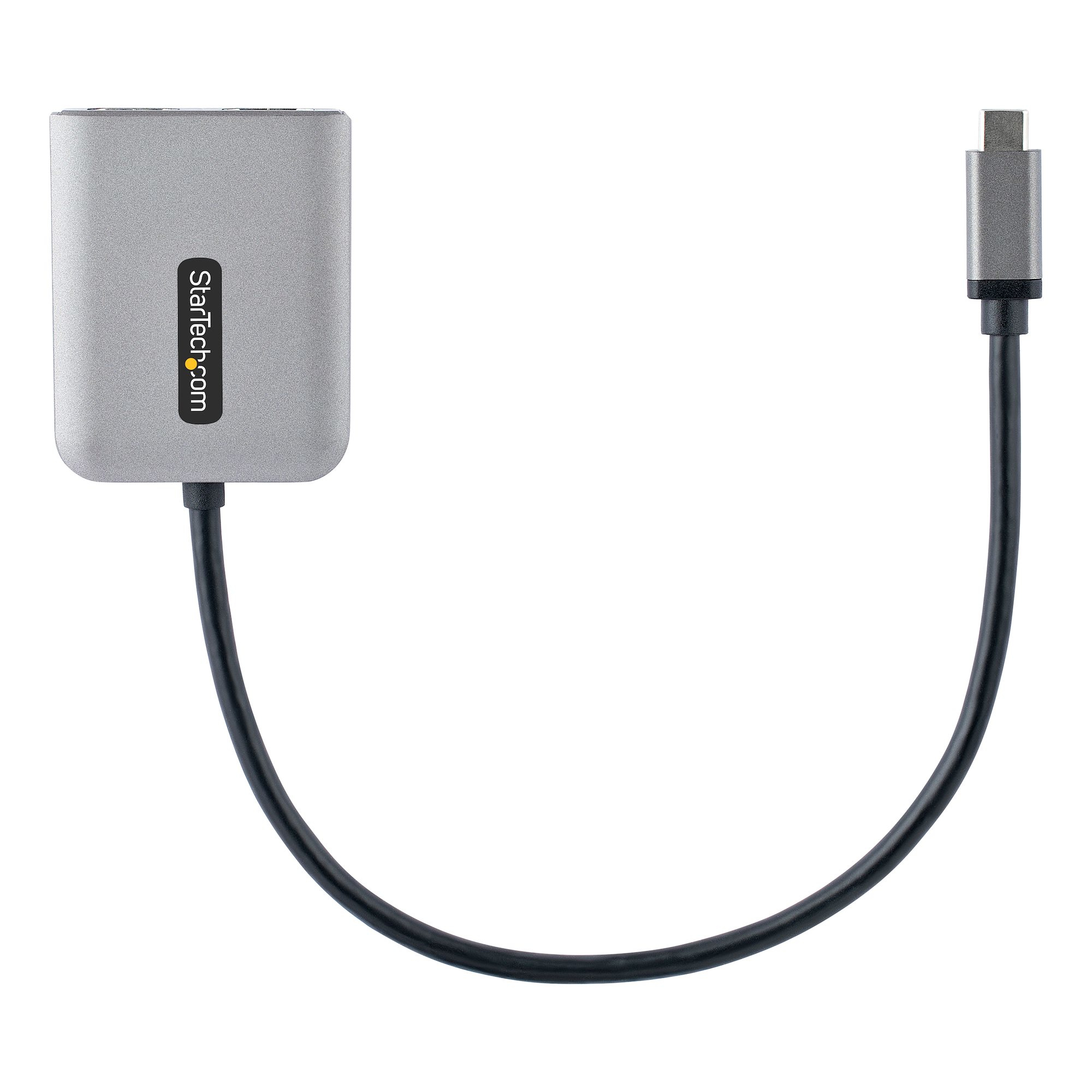
Convertidor de Video USB-C a 2 HDMI StarTech.com - 4K 60Hz - Modelo MST14CD122HD
SKU
MST14CD122HD
Convertidor de video usb-c a 2 hdmi de startech.com, ideal para expandir tu espacio de trabajo. duplica tu pantalla desde una laptop o dispositivo con puerto usb-c para conectar hasta dos monitores o proyectores hdmi simultáneamente. disfruta de una excelente calidad de imagen en 4k y una transición fluida para tus presentaciones, entretenimiento o multitareas. su diseño compacto y sin necesidad de drivers externos lo hace fácil de usar y transportar.
$1,352.40
Impuestos: $1,352.40
No Disponible
Entrega estimada
Entrega entre el 22/03/2026 y el 25/03/2026
Costo de envio
Calculado en el checkout
Se ajustara automaticamente con Skydropx
Compra con confianza
- Pago seguro
- MSI con tarjetas participantes
- Factura electronica SAT
Garantia
Garantia incluida segun fabricante
Garantia extendible disponible
Metodos de pago
Metodos disponibles al finalizar la compra
Etiquetas:
convertidor video
, usb-c hdmi
, startech
, dual monitor
, 4k 60hz
, adaptador video
, mst
, windows 10
, windows 11
, audio 7.1
, hdr
, oficina
, gaming
, multipantalla
El convertidor de video USB-C a 2 HDMI de StarTech.com es la solución perfecta para expandir tu espacio de trabajo o entretenimiento. Con tecnología MST (Multi-Stream Transport), permite conectar hasta dos monitores o televisores HDMI desde un solo puerto USB-C, ideal para laptops, tablets y smartphones modernos.Características principales:
- Resolución máxima 4K Ultra HD (3840x2160) a 60Hz
- Soporte para HDR (Alto Rango Dinámico)
- Audio multicanal 7.1 para experiencia cinematográfica
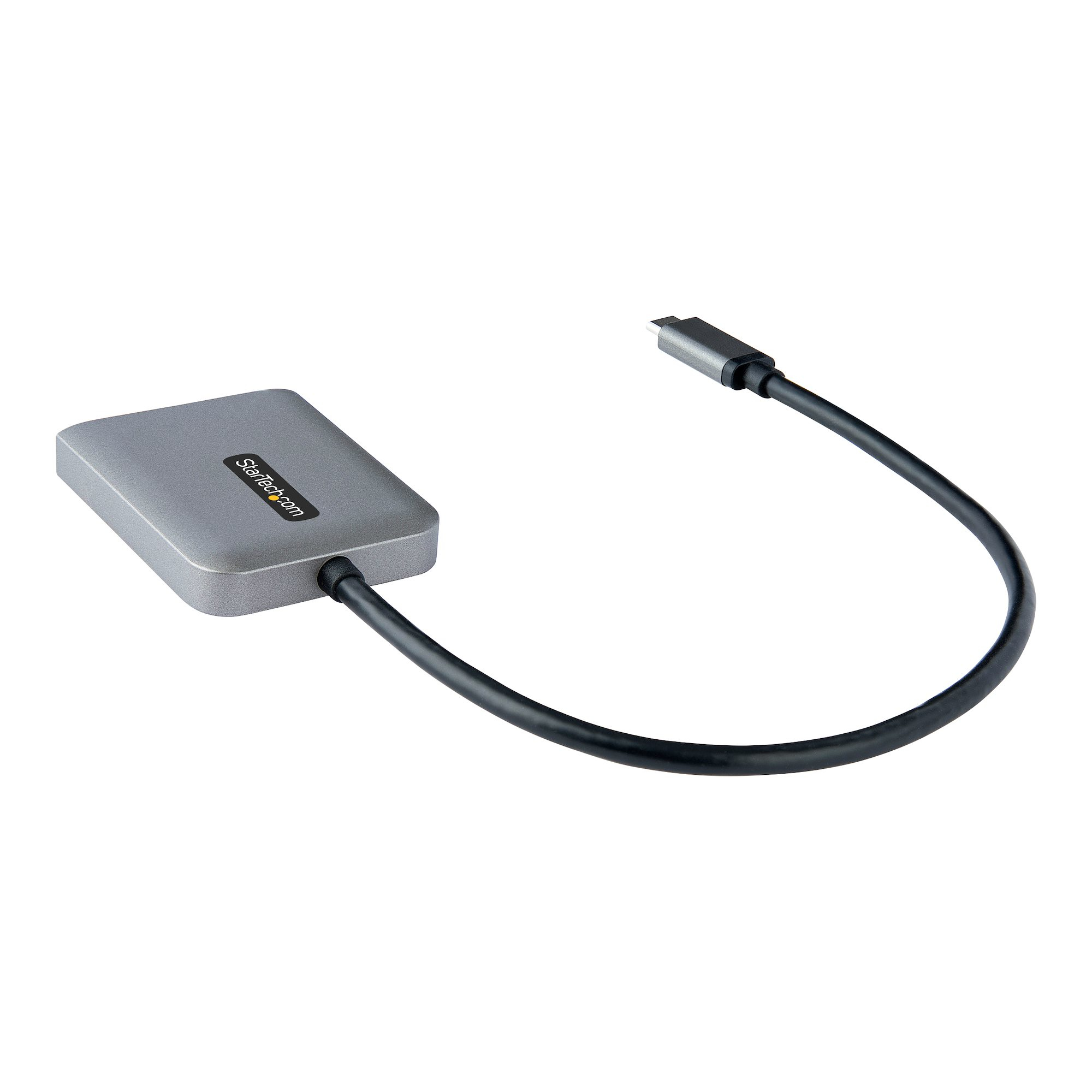
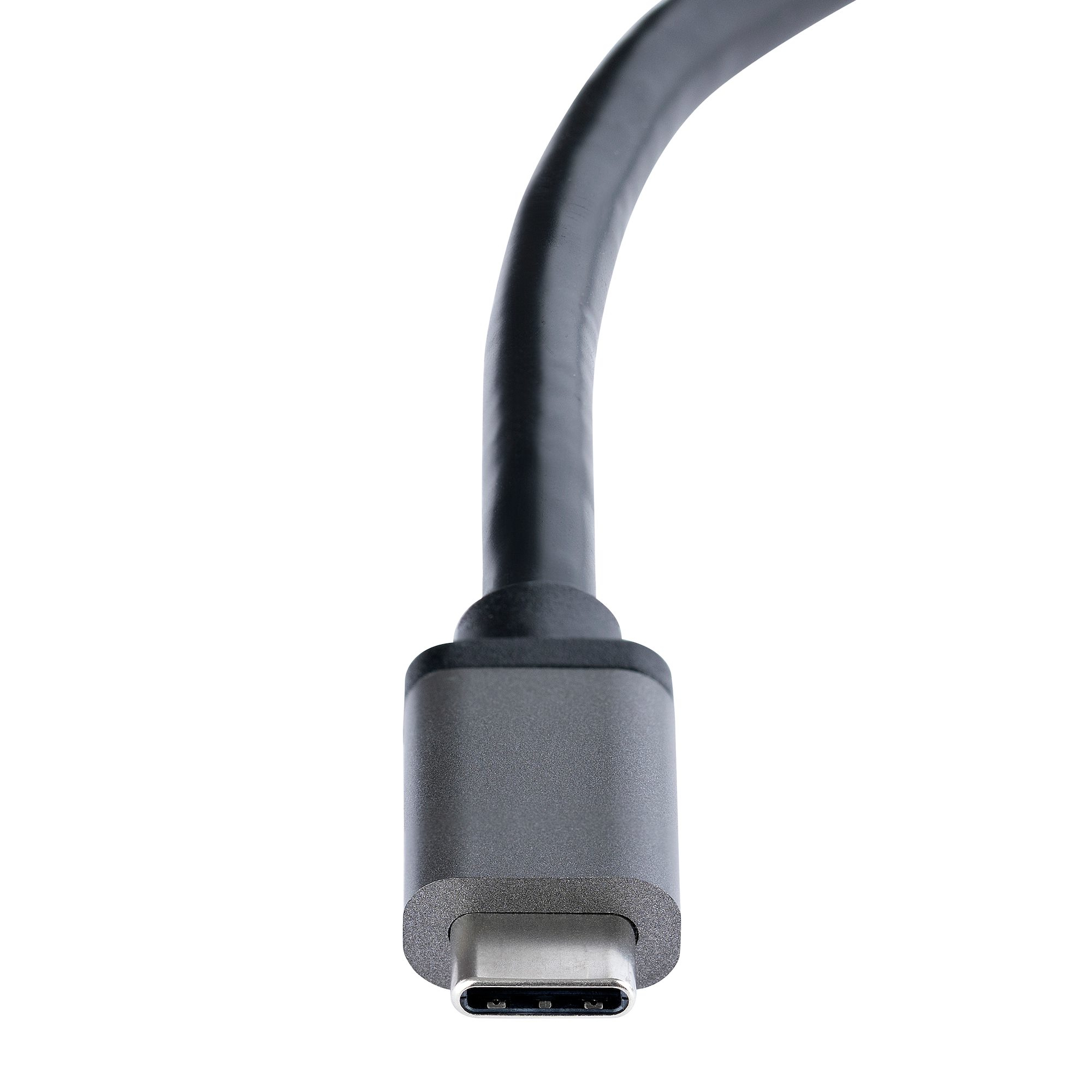
- Cable USB-C integrado de 30 cm
- Compatible con Windows 10 y Windows 11Perfecto para profesionales que necesitan múltiples pantallas, gamers que buscan mayor inmersión o cualquier usuario que desee ampliar sus opciones de visualización. Su diseño compacto y color gris/negro se integra perfectamente en cualquier entorno, mientras que los certificados CE y RoHS garantizan calidad y seguridad.
Especificaciones
| Condiciones ambientales | |
|---|---|
| Intervalo de temperatura de almacenaje | -10 - 55 °C |
| Intervalo de temperatura operativa (T-T) | 0 - 70 °C |
| Intervalo de humedad relativa para funcionamiento | 5 - 90% |
| Datos de logística | |
| Alto de la caja principal | 440 mm |
| Largo de la caja principal | 473 mm |
| Cantidad por caja principal | 70 pieza(s) |
| Longitud de la caja principal | 331 mm |
| Código de Sistema de Armonización (SA) | 84733020 |
| Desempeño | |
| Salida DVI | No |
| Salida HDMI | Si |
| Circuito integrado | Synaptics VMM5200 |
| Salida DisplayPort | Si |
| Máxima resolución | 3840 x 2160 Pixeles |
| Tipo de conector USB | USB Tipo C |
| Número de puertos HDMI | 2 |
| Género del conector USB | Macho |
| Alto Rango Dinámico (HDR) | Si |
| Canales de salida de audio | 7.1 canales |
| Número de pantallas soportadas | 2 |
| Factor de forma del conector USB | Derecho |
| Rango de transferencia de datos (máx.) | 32.4 Gbit/s |
| Frecuencia de actualización con la máxima resolución | 60 Hz |
| Detalles técnicos | |
| Certificados de cumplimiento | CE, RoHS |
| Diseño | |
| Color del producto | Negro, Gris |
| Cable USB integrado | Si |
| Material de la cubierta | Plástico |
| Empaquetado de datos | |
| Alto del paquete | 30 mm |
| Peso del paquete | 108.8 g |
| Ancho del paquete | 142 mm |
| Largo del paquete | 170 mm |
| Peso y dimensiones | |
| Peso | 55 g |
| Ancho | 105 mm |
| Altura | 14 mm |
| Profundidad | 43 mm |
| Longitud del cable USB | 0.3 m |
| Requisitos del sistema | |
| Sistemas operativos Windows soportados | Windows 10, Windows 10 Education, Windows 10 Education x64, Windows 10 Enterprise, Windows 10 Enterprise x64, Windows 10 Home, Windows 10 Home x64, Windows 10 IOT Core, Windows 10 IoT Enterprise, Windows 10 Pro, Windows 10 x64, Windows 11, Windows 11 x64 |
**Preguntas Frecuentes (FAQs)**
**1. ¿Qué necesito para usar este convertidor?**
Necesitas una computadora con un puerto USB-C que soporte video (DisplayPort Alt Mode) y los sistemas operativos Windows 10 o 11. No requiere drivers adicionales.
**2. ¿Funciona con Mac, Chromebook o Linux?**
La página solo menciona compatibilidad con Windows 10/11. Para otros sistemas, se recomienda verificar la ficha técnica completa en el sitio del fabricante o contactar a soporte técnico.
**3. ¿Puedo extender mi escritorio en las dos pantallas?**
Sí, este convertidor soporta tecnología MST (Multi-Stream Transport), lo que permite usar las dos pantallas HDMI como una extensión de tu escritorio principal, no solo duplicar la imagen.
**4. ¿El audio pasa por los monitores HDMI?**
Sí, el convertidor soporta audio 7.1 canales, por lo que puedes enviar el sonido a través del cable HDMI hacia los monitores o televisores que tengan altavoces.
**5. ¿Qué pasa si solo se enciende una de las pantallas?**
Verifica la conexión del cable HDMI de la pantalla que no enciende. También puedes probar intercambiando los cables entre los puertos para descartar un problema con el monitor o el cable específico.
**6. ¿Mi laptop con USB-C puede dar energía a este dispositivo?**
El convertidor obtiene la energía directamente del puerto USB-C de tu computadora, por lo que no requiere una fuente de poder externa o adaptador adicional.
**7. ¿Tiene garantía y cómo la proceso?**
Los productos StarTech.com generalmente incluyen garantía. Para cualquier gestión de garantía, debes contactar directamente al proveedor donde realizaste la compra o al soporte técnico de StarTech.com con tu número de serie y factura.
**8. ¿Se calienta mucho con el uso continuo?**
Es normal que genere algo de calor durante la operación, especialmente al manejar resoluciones 4K a 60Hz. Asegúrate de usarlo en un lugar ventilado y no cubrirlo.
**9. ¿Puedo usarlo para conectar mi laptop a dos proyectores?**
Sí, siempre que los proyectores tengan entrada HDMI y tu laptop cumpla con los requisitos de puerto USB-C, puedes usarlo para presentaciones en dos pantallas simultáneamente.
**10. ¿Dónde encuentro más información técnica o controladores?**
Para manuales detallados, controladores (si los hubiera para otras funciones) o especificaciones completas, visita la sección de soporte en el sitio web oficial de StarTech.com e ingresa el número de modelo (MST14CD122HD).
**1. ¿Qué necesito para usar este convertidor?**
Necesitas una computadora con un puerto USB-C que soporte video (DisplayPort Alt Mode) y los sistemas operativos Windows 10 o 11. No requiere drivers adicionales.
**2. ¿Funciona con Mac, Chromebook o Linux?**
La página solo menciona compatibilidad con Windows 10/11. Para otros sistemas, se recomienda verificar la ficha técnica completa en el sitio del fabricante o contactar a soporte técnico.
**3. ¿Puedo extender mi escritorio en las dos pantallas?**
Sí, este convertidor soporta tecnología MST (Multi-Stream Transport), lo que permite usar las dos pantallas HDMI como una extensión de tu escritorio principal, no solo duplicar la imagen.
**4. ¿El audio pasa por los monitores HDMI?**
Sí, el convertidor soporta audio 7.1 canales, por lo que puedes enviar el sonido a través del cable HDMI hacia los monitores o televisores que tengan altavoces.
**5. ¿Qué pasa si solo se enciende una de las pantallas?**
Verifica la conexión del cable HDMI de la pantalla que no enciende. También puedes probar intercambiando los cables entre los puertos para descartar un problema con el monitor o el cable específico.
**6. ¿Mi laptop con USB-C puede dar energía a este dispositivo?**
El convertidor obtiene la energía directamente del puerto USB-C de tu computadora, por lo que no requiere una fuente de poder externa o adaptador adicional.
**7. ¿Tiene garantía y cómo la proceso?**
Los productos StarTech.com generalmente incluyen garantía. Para cualquier gestión de garantía, debes contactar directamente al proveedor donde realizaste la compra o al soporte técnico de StarTech.com con tu número de serie y factura.
**8. ¿Se calienta mucho con el uso continuo?**
Es normal que genere algo de calor durante la operación, especialmente al manejar resoluciones 4K a 60Hz. Asegúrate de usarlo en un lugar ventilado y no cubrirlo.
**9. ¿Puedo usarlo para conectar mi laptop a dos proyectores?**
Sí, siempre que los proyectores tengan entrada HDMI y tu laptop cumpla con los requisitos de puerto USB-C, puedes usarlo para presentaciones en dos pantallas simultáneamente.
**10. ¿Dónde encuentro más información técnica o controladores?**
Para manuales detallados, controladores (si los hubiera para otras funciones) o especificaciones completas, visita la sección de soporte en el sitio web oficial de StarTech.com e ingresa el número de modelo (MST14CD122HD).
**Guía Rápida de Uso**
1. **Apaga** tu computadora portátil o PC.
2. **Conecta** el cable USB-C del convertidor directamente al puerto USB-C de tu computadora.
3. **Conecta** los cables HDMI de tus dos monitores o televisores a los puertos HDMI del convertidor.
4. **Enciende** primero los dos monitores o televisores.
5. **Enciende** tu computadora y espera a que cargue el sistema operativo (Windows 10/11).
6. Windows deberá detectar automáticamente las pantallas nuevas.
7. Para configurar las pantallas, haz clic derecho en el escritorio y selecciona **"Configuración de pantalla"**.
8. Aquí podrás elegir cómo mostrar la imagen: **Extender** (recomendado para productividad) o **Duplicar** (para presentaciones).
9. También puedes ajustar la **resolución** (hasta 4K) y el **orden** de las pantallas (arrastrando los recuadros numerados).
10. Para el audio, ve a **Configuración de Sonido** y selecciona la salida de audio HDMI correspondiente a tu monitor.
11. Si una pantalla no se detecta, prueba **desconectando y volviendo a conectar** el cable USB-C o reinicia la computadora con todo conectado.
12. **Listo**. Disfruta de tu espacio de trabajo de dos pantallas.
1. **Apaga** tu computadora portátil o PC.
2. **Conecta** el cable USB-C del convertidor directamente al puerto USB-C de tu computadora.
3. **Conecta** los cables HDMI de tus dos monitores o televisores a los puertos HDMI del convertidor.
4. **Enciende** primero los dos monitores o televisores.
5. **Enciende** tu computadora y espera a que cargue el sistema operativo (Windows 10/11).
6. Windows deberá detectar automáticamente las pantallas nuevas.
7. Para configurar las pantallas, haz clic derecho en el escritorio y selecciona **"Configuración de pantalla"**.
8. Aquí podrás elegir cómo mostrar la imagen: **Extender** (recomendado para productividad) o **Duplicar** (para presentaciones).
9. También puedes ajustar la **resolución** (hasta 4K) y el **orden** de las pantallas (arrastrando los recuadros numerados).
10. Para el audio, ve a **Configuración de Sonido** y selecciona la salida de audio HDMI correspondiente a tu monitor.
11. Si una pantalla no se detecta, prueba **desconectando y volviendo a conectar** el cable USB-C o reinicia la computadora con todo conectado.
12. **Listo**. Disfruta de tu espacio de trabajo de dos pantallas.
