





AGOTADO
Documentacion del producto
Documentacion disponible proximamente
- PDFs
- Fichas tecnicas
- Manuales
Gabinete ADATA ED600 para SSD/HDD 2.5" USB 3.2 Gen 1 SATA III Negro - AED600-U31-CBK
SKU
AED600-U31-CBK
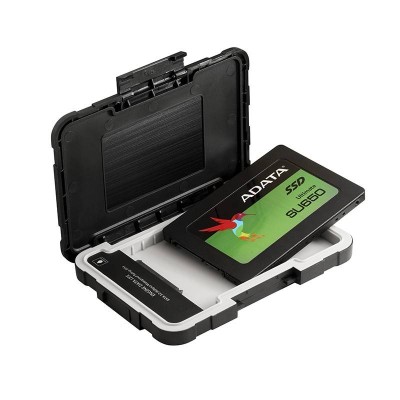
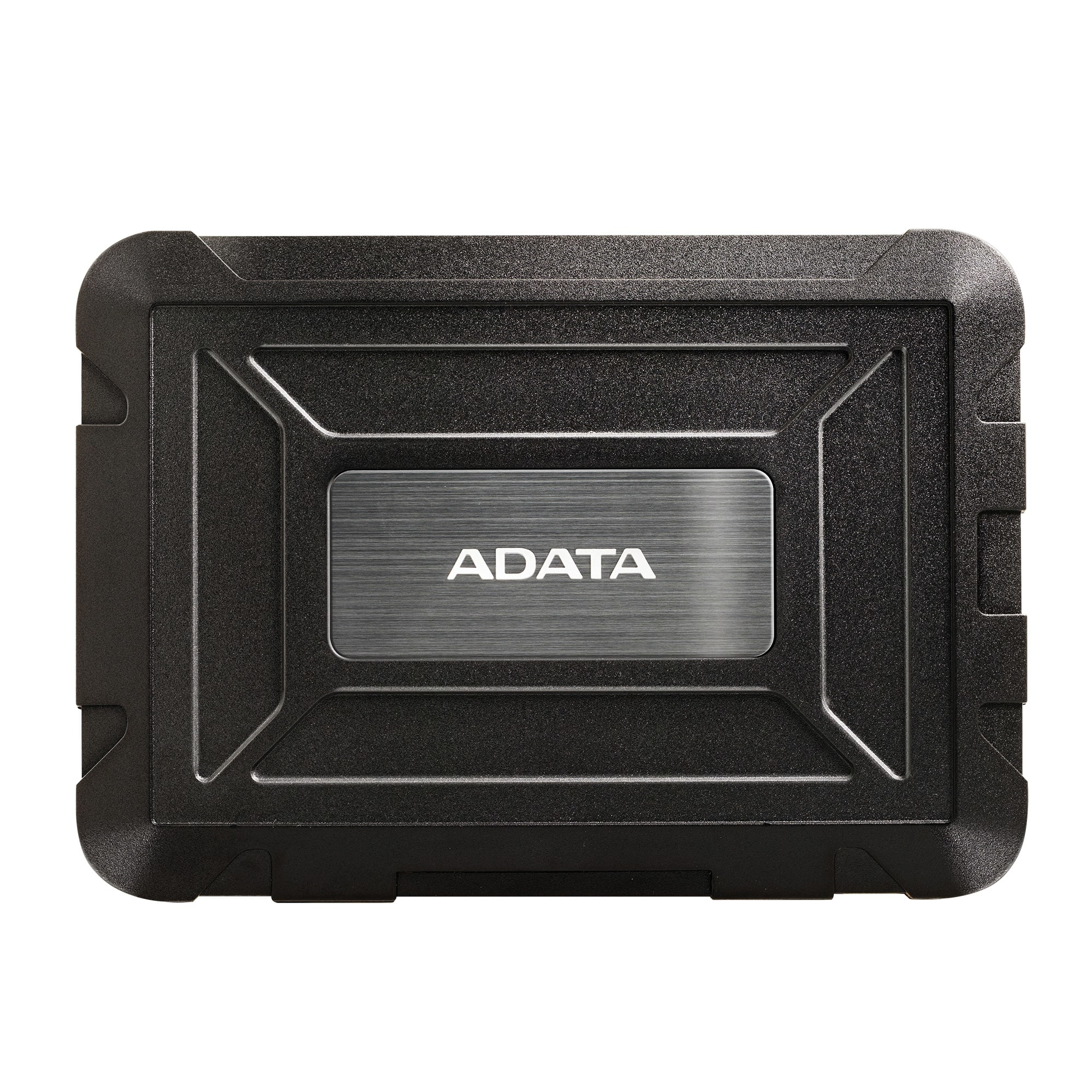
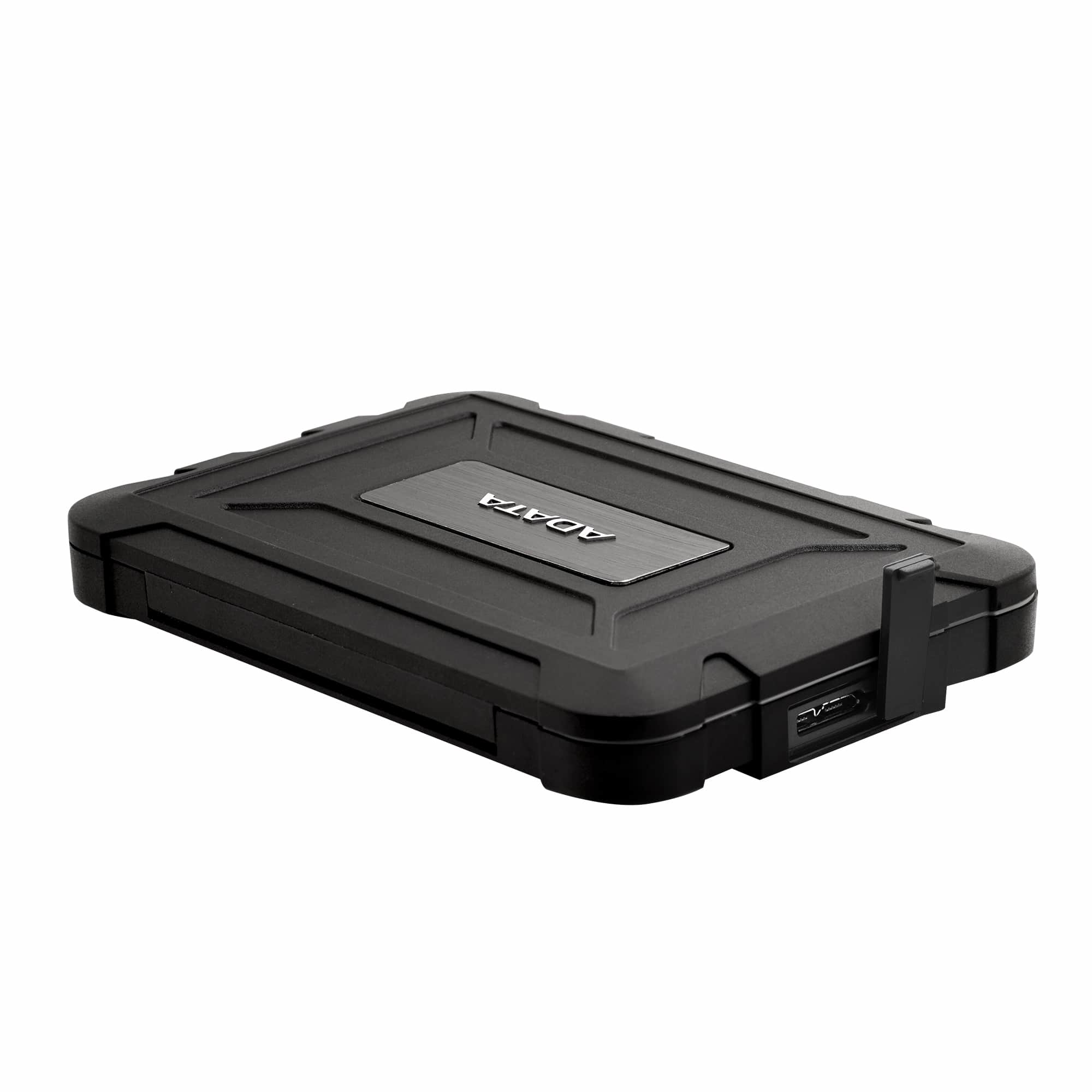
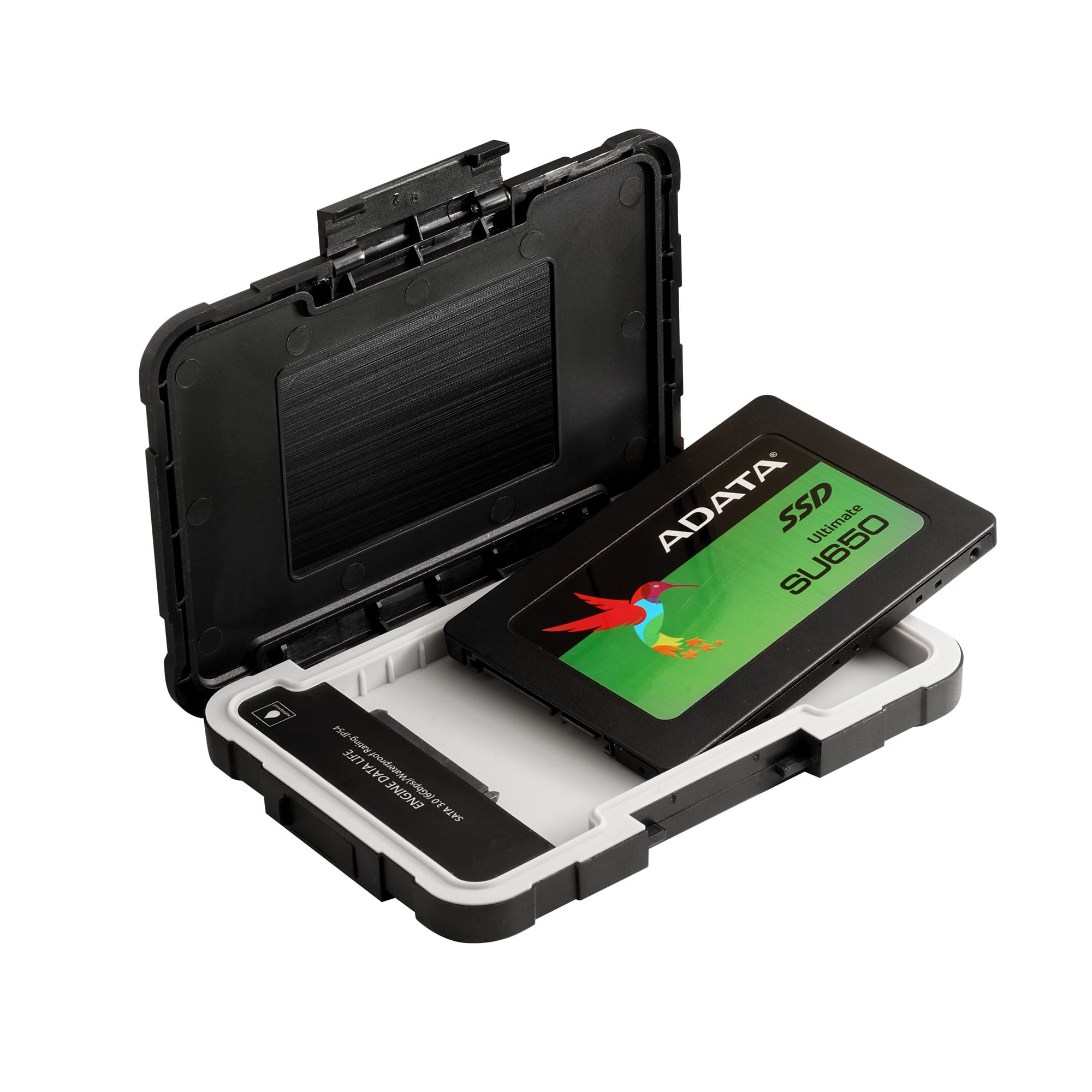
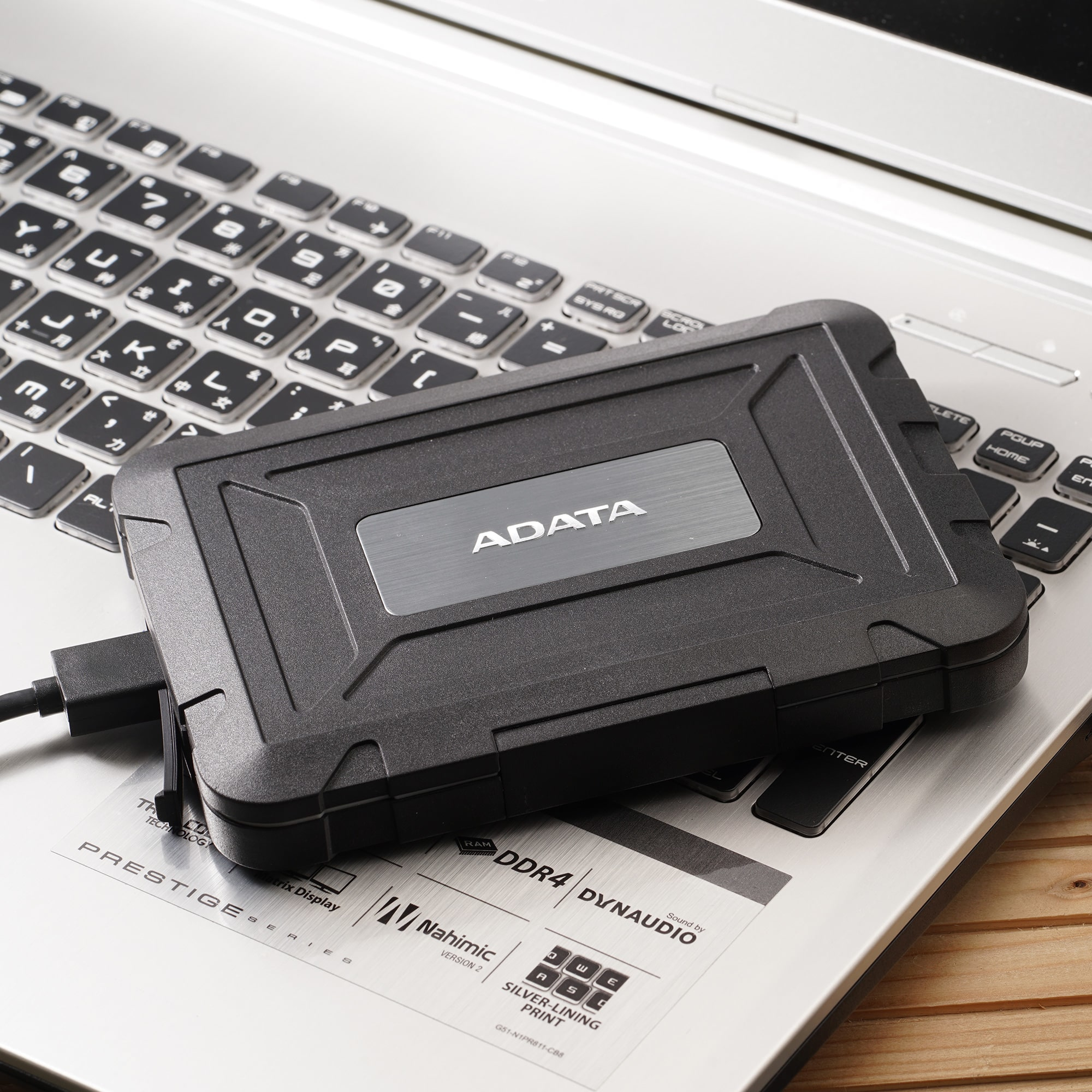
Gabinete Adata ED600 para almacenamiento portátil, compatible con discos duros y unidades de estado sólido de 2.5 pulgadas. Su diseño negro y compacto facilita el transporte y la protección de tus datos. Se conecta fácilmente a tu computadora a través del puerto USB para transferencias rápidas, ideal para respaldos, ampliar espacio o llevar tu información a donde vayas.
$190.98
Impuestos: $190.98
Entrega estimada
Entrega entre el 25/02/2026 y el 28/02/2026
Costo de envio
Calculado en el checkout
Se ajustara automaticamente con Skydropx
Compra con confianza
- Pago seguro
- MSI con tarjetas participantes
- Factura electronica SAT
Garantia
Garantia incluida segun fabricante
Garantia extendible disponible
Metodos de pago
Metodos disponibles al finalizar la compra
Etiquetas:
gabinete
, adata
, ed600
, ssd
, hdd
, 2.5 pulgadas
, usb 3.2
, sata iii
, almacenamiento
, externo
, portátil
, carcasa
, disco duro
, transferencia rápida
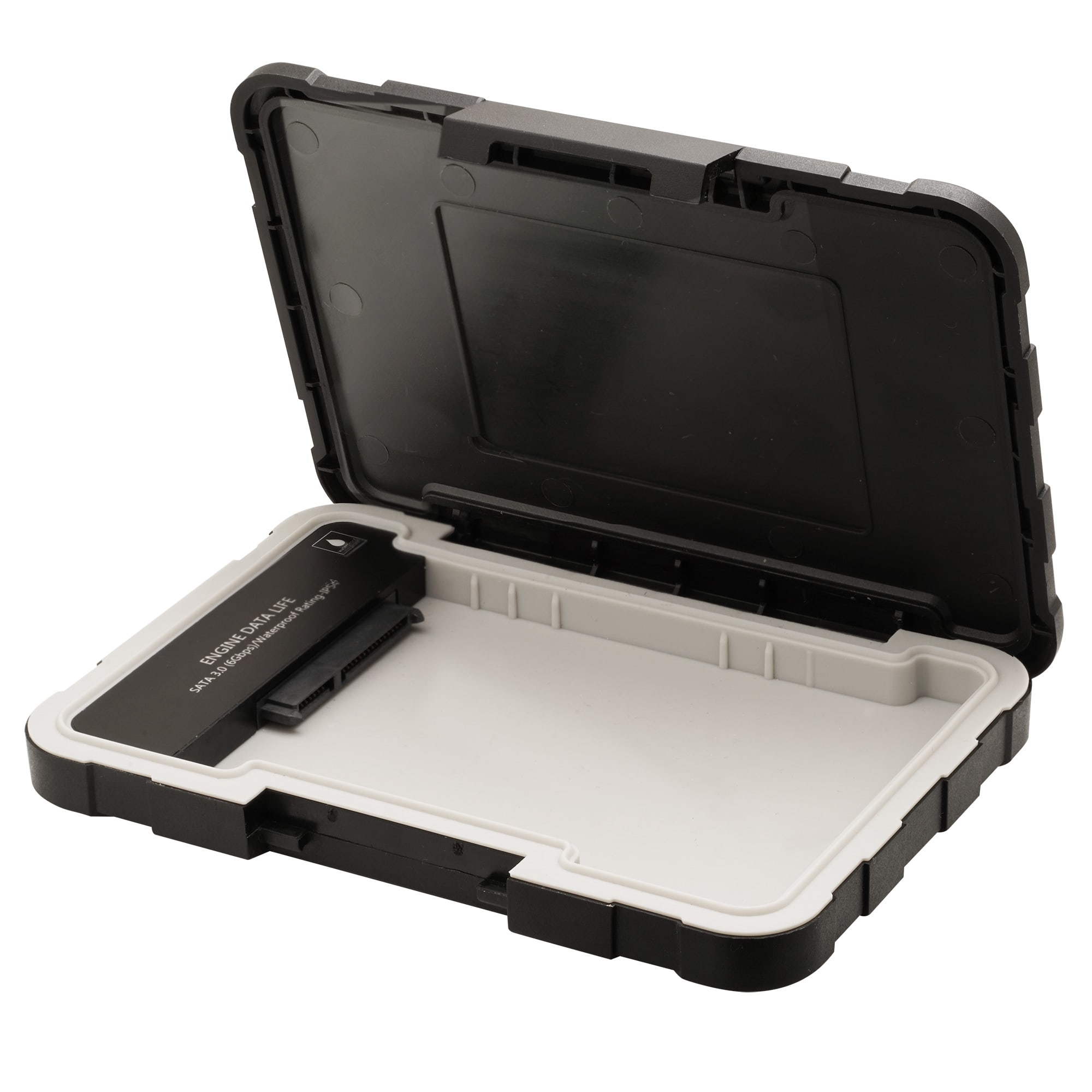
El gabinete externo ADATA ED600 es la solución perfecta para convertir tu disco duro o SSD interno de 2.5 pulgadas en un dispositivo de almacenamiento portátil. Compatible con interfaces SATA III, ofrece velocidades de transferencia óptimas a través de su conexión USB 3.2 Gen 1 (anteriormente USB 3.1). Su diseño compacto y ligero (126g) lo hace ideal para transportar tus archivos importantes, mientras que la certificación IP54 garantiza resistencia al polvo y salpicaduras de agua.Este gabinete es compatible con una amplia gama de sistemas operativos, incluyendo Windows desde XP hasta 10, macOS desde Snow Leopard hasta High Sierra, y distribuciones Linux. Perfecto para usuarios que necesitan ampliar el almacenamiento de laptops, realizar copias de seguridad o transferir archivos entre diferentes computadoras. Incluye cable USB para una configuración inmediata y funciona con discos de hasta 7.9-9.5 mm de altura.Con su elegante color negro y dimensiones reducidas (96x19x136 mm), el ADATA ED600 se integra discretamente en cualquier espacio de trabajo. Es la opción ideal para estudiantes, profesionales y cualquier usuario que valore la portabilidad y protección de sus datos.
Especificaciones
| Condiciones ambientales | |
|---|---|
| Intervalo de temperatura operativa (T-T) | 5 - 50 °C |
| Contenido del empaque | |
| Cables incluidos | USB |
| Control de energía | |
| Tipo de alimentación | USB |
| Datos de logística | |
| Código de Sistema de Armonización (SA) | 84733080 |
| Diseño | |
| Tipo de producto | Cubierta de disco duro/SSD |
| Color del producto | Negro |
| Código IP (International Protection) | IP54 |
| Medios de almacenaje | |
| Altura de la unidad de almacenamiento | 7,9.5 mm |
| Tamaño de la unidad de almacenamiento | 2.5" |
| Interfaces de disco de almacenamiento soportados | Serial ATA III |
| Número de unidades de almacenamiento compatibles | 1 |
| Peso y dimensiones | |
| Peso | 126 g |
| Ancho | 96 mm |
| Altura | 19 mm |
| Profundidad | 136 mm |
| Puertos e Interfaces | |
| Versión USB | 3.2 Gen 1 (3.1 Gen 1) |
| Conexión USB | Si |
| Requisitos del sistema | |
| Compatible con Mac | Si |
| Sistemas operativos Mac soportados | Mac OS X 10.10 Yosemite, Mac OS X 10.11 El Capitan, Mac OS X 10.12 Sierra, Mac OS X 10.13 High Sierra, Mac OS X 10.6 Snow Leopard, Mac OS X 10.7 Lion, Mac OS X 10.8 Mountain Lion, Mac OS X 10.9 Mavericks |
| Sistemas operativos Linux soportados | Si |
| Sistemas operativos Windows soportados | Windows 10, Windows 10 Education, Windows 10 Education x64, Windows 10 Enterprise, Windows 10 Enterprise x64, Windows 10 Home, Windows 10 Home x64, Windows 10 IOT Core, Windows 10 Pro, Windows 10 Pro x64, Windows 7, Windows 7 Enterprise, Windows 7 Enterprise x64, Windows 7 Home Basic, Windows 7 Home Basic x64, Windows 7 Home Premium, Windows 7 Home Premium x64, Windows 7 Professional, Windows 7 Professional x64, Windows 7 Starter, Windows 7 Starter x64, Windows 7 Ultimate, Windows 7 Ultimate x64, Windows 7 x64, Windows 8, Windows 8 Enterprise, Windows 8 Enterprise x64, Windows 8 Pro, Windows 8 Pro x64, Windows 8 x64, Windows 8.1, Windows 8.1 Enterprise, Windows 8.1 Enterprise x64, Windows 8.1 Pro, Windows 8.1 Pro x64, Windows 8.1 x64, Windows Vista, Windows Vista Business, Windows Vista Business x64, Windows Vista Enterprise, Windows Vista Enterprise x64, Windows Vista Home Basic, Windows Vista Home Basic x64, Windows Vista Home Premium, Windows Vista Home Premium x64, Windows Vista Ultimate, Windows Vista Ultimate x64, Windows Vista x64, Windows XP, Windows XP Home, Windows XP Home x64, Windows XP Professional, Windows XP Professional x64 |
**Preguntas Frecuentes (FAQs)**
**1. ¿Qué tipo de disco duro o SSD es compatible con este gabinete?**
Es compatible con discos duros (HDD) y unidades de estado sólido (SSD) de tamaño 2.5 pulgadas y con interfaz SATA.
**2. ¿Necesito herramientas o software especial para instalarlo?**
No, solo necesitas un destornillador pequeño (generalmente de cruz) para fijar el disco dentro del gabinete. No requiere software de instalación, el sistema operativo lo reconocerá como una unidad de almacenamiento externa.
**3. ¿Es compatible con mi computadora con Mac o Linux?**
Sí, el producto es compatible con sistemas operativos Windows, macOS y Linux. En algunos casos, puede ser necesario formatear el disco a un sistema de archivos compatible (como exFAT) para usarlo entre diferentes sistemas.
**4. ¿Qué versión de USB tiene y qué velocidad de transferencia ofrece?**
Cuenta con un puerto USB 3.2 Gen 1 (también conocido como USB 3.0). Las velocidades máximas teóricas son de hasta 5 Gbps, pero la velocidad real dependerá del disco que uses y del puerto USB de tu computadora.
**5. ¿El gabinete incluye el cable USB necesario?**
Sí, el producto incluye el cable USB para conectarlo a tu computadora. Es un cable USB-A a Micro-B.
**6. ¿Requiere una fuente de alimentación externa o batería?**
No, este gabinete para discos de 2.5" se alimenta directamente a través del puerto USB de la computadora, por lo que no necesita fuente de poder adicional.
**7. ¿Cómo puedo saber si mi disco está funcionando correctamente con el gabinete?**
Al conectar el cable USB, una luz LED en el gabinete deberá encenderse. Además, tu sistema operativo mostrará la unidad en el explorador de archivos (en Windows) o en el escritorio (en Mac). Si no aparece, revisa la conexión y el formato del disco.
**8. ¿Qué debo hacer si la computadora no reconoce el gabinete con el disco?**
Primero, prueba con otro puerto USB. Luego, verifica que el disco esté correctamente instalado y atornillado dentro del gabinete. También puedes probar el disco directamente en otra computadora o usar la herramienta de 'Administración de discos' (en Windows) o 'Utilidad de Discos' (en Mac) para ver si el sistema lo detecta.
**9. ¿El producto tiene garantía y cómo la puedo hacer válida?**
Sí, los productos ADATA cuentan con garantía. Para los términos específicos de cobertura y el proceso de reclamación, te recomendamos revisar la política de garantía en el sitio web oficial de ADATA o contactar al lugar donde realizaste la compra.
**10. ¿Puedo dejar el disco conectado todo el tiempo?**
Sí, pero para mayor seguridad de los datos y del disco, se recomienda expulsar o 'desmontar' la unidad de forma segura desde el sistema operativo antes de desconectar el cable USB.
**1. ¿Qué tipo de disco duro o SSD es compatible con este gabinete?**
Es compatible con discos duros (HDD) y unidades de estado sólido (SSD) de tamaño 2.5 pulgadas y con interfaz SATA.
**2. ¿Necesito herramientas o software especial para instalarlo?**
No, solo necesitas un destornillador pequeño (generalmente de cruz) para fijar el disco dentro del gabinete. No requiere software de instalación, el sistema operativo lo reconocerá como una unidad de almacenamiento externa.
**3. ¿Es compatible con mi computadora con Mac o Linux?**
Sí, el producto es compatible con sistemas operativos Windows, macOS y Linux. En algunos casos, puede ser necesario formatear el disco a un sistema de archivos compatible (como exFAT) para usarlo entre diferentes sistemas.
**4. ¿Qué versión de USB tiene y qué velocidad de transferencia ofrece?**
Cuenta con un puerto USB 3.2 Gen 1 (también conocido como USB 3.0). Las velocidades máximas teóricas son de hasta 5 Gbps, pero la velocidad real dependerá del disco que uses y del puerto USB de tu computadora.
**5. ¿El gabinete incluye el cable USB necesario?**
Sí, el producto incluye el cable USB para conectarlo a tu computadora. Es un cable USB-A a Micro-B.
**6. ¿Requiere una fuente de alimentación externa o batería?**
No, este gabinete para discos de 2.5" se alimenta directamente a través del puerto USB de la computadora, por lo que no necesita fuente de poder adicional.
**7. ¿Cómo puedo saber si mi disco está funcionando correctamente con el gabinete?**
Al conectar el cable USB, una luz LED en el gabinete deberá encenderse. Además, tu sistema operativo mostrará la unidad en el explorador de archivos (en Windows) o en el escritorio (en Mac). Si no aparece, revisa la conexión y el formato del disco.
**8. ¿Qué debo hacer si la computadora no reconoce el gabinete con el disco?**
Primero, prueba con otro puerto USB. Luego, verifica que el disco esté correctamente instalado y atornillado dentro del gabinete. También puedes probar el disco directamente en otra computadora o usar la herramienta de 'Administración de discos' (en Windows) o 'Utilidad de Discos' (en Mac) para ver si el sistema lo detecta.
**9. ¿El producto tiene garantía y cómo la puedo hacer válida?**
Sí, los productos ADATA cuentan con garantía. Para los términos específicos de cobertura y el proceso de reclamación, te recomendamos revisar la política de garantía en el sitio web oficial de ADATA o contactar al lugar donde realizaste la compra.
**10. ¿Puedo dejar el disco conectado todo el tiempo?**
Sí, pero para mayor seguridad de los datos y del disco, se recomienda expulsar o 'desmontar' la unidad de forma segura desde el sistema operativo antes de desconectar el cable USB.
**Guía Rápida de Uso**
1. **Preparación:** Apaga tu computadora. Consigue un destornillador de cruz pequeño.
2. **Abrir el gabinete:** Desliza suavemente la cubierta superior del gabinete (generalmente hacia atrás) para retirarla y exponer el interior.
3. **Instalar el disco:** Toma tu disco duro o SSD de 2.5" SATA. Conéctalos a los conectores SATA y de energía integrados en el gabinete.
4. **Fijar el disco:** Usa los tornillos incluidos para asegurar el disco a la base del gabinete y evitar vibraciones.
5. **Cerrar el gabinete:** Vuelve a colocar la cubierta superior deslizándola hasta que encaje por completo.
6. **Conectar a la PC:** Conecta el extremo Micro-B del cable USB incluido al gabinete.
7. **Encender:** Conecta el extremo USB-A del cable a un puerto disponible de tu computadora (preferentemente USB 3.0, de color azul).
8. **Encender la PC:** Enciende tu computadora si no estaba encendida. La luz LED del gabinete debe encenderse.
9. **Reconocimiento:** Tu sistema operativo (Windows, Mac, Linux) detectará automáticamente el nuevo dispositivo de almacenamiento.
10. **Formatear (si es necesario):** Si el disco es nuevo o no tiene un formato compatible, el sistema te pedirá formatearlo. **¡ADVERTENCIA!** Formatear borrará todos los datos existentes en el disco.
11. **Usar:** Ya puedes usar la unidad para guardar, copiar o leer archivos como cualquier otra carpeta o disco.
12. **Expulsar de forma segura:** Antes de desconectar el cable USB, siempre usa la opción 'Expulsar' o 'Quitar hardware con seguridad' de tu sistema operativo para evitar daños en los datos.
1. **Preparación:** Apaga tu computadora. Consigue un destornillador de cruz pequeño.
2. **Abrir el gabinete:** Desliza suavemente la cubierta superior del gabinete (generalmente hacia atrás) para retirarla y exponer el interior.
3. **Instalar el disco:** Toma tu disco duro o SSD de 2.5" SATA. Conéctalos a los conectores SATA y de energía integrados en el gabinete.
4. **Fijar el disco:** Usa los tornillos incluidos para asegurar el disco a la base del gabinete y evitar vibraciones.
5. **Cerrar el gabinete:** Vuelve a colocar la cubierta superior deslizándola hasta que encaje por completo.
6. **Conectar a la PC:** Conecta el extremo Micro-B del cable USB incluido al gabinete.
7. **Encender:** Conecta el extremo USB-A del cable a un puerto disponible de tu computadora (preferentemente USB 3.0, de color azul).
8. **Encender la PC:** Enciende tu computadora si no estaba encendida. La luz LED del gabinete debe encenderse.
9. **Reconocimiento:** Tu sistema operativo (Windows, Mac, Linux) detectará automáticamente el nuevo dispositivo de almacenamiento.
10. **Formatear (si es necesario):** Si el disco es nuevo o no tiene un formato compatible, el sistema te pedirá formatearlo. **¡ADVERTENCIA!** Formatear borrará todos los datos existentes en el disco.
11. **Usar:** Ya puedes usar la unidad para guardar, copiar o leer archivos como cualquier otra carpeta o disco.
12. **Expulsar de forma segura:** Antes de desconectar el cable USB, siempre usa la opción 'Expulsar' o 'Quitar hardware con seguridad' de tu sistema operativo para evitar daños en los datos.