Documentacion del producto
Documentacion disponible proximamente
- PDFs
- Fichas tecnicas
- Manuales
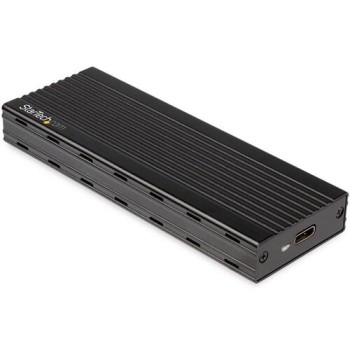
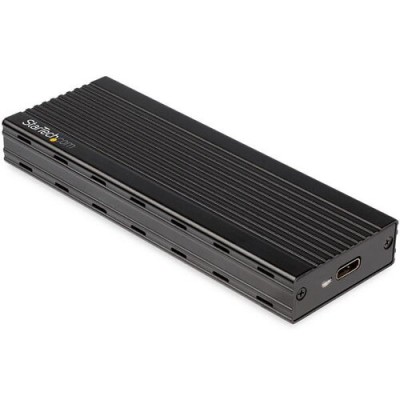
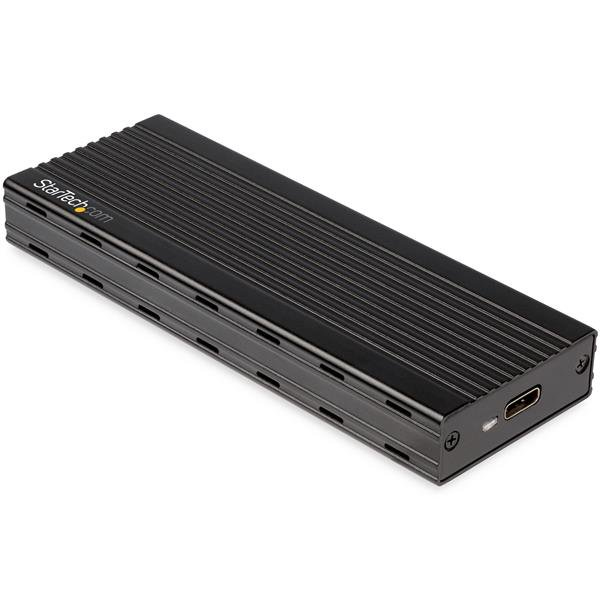
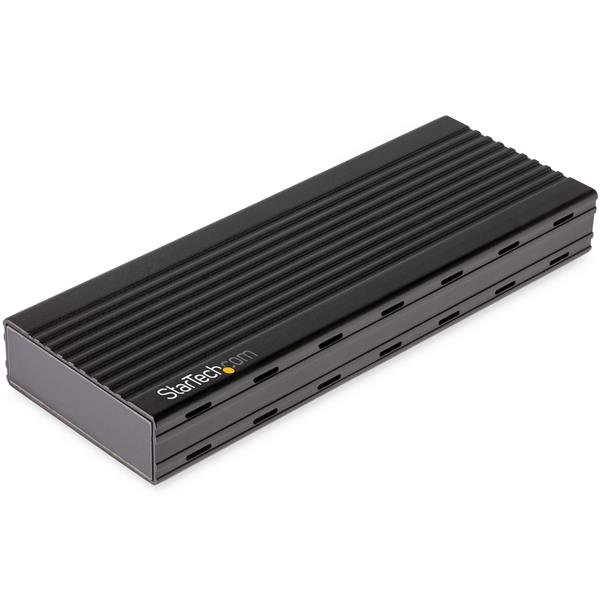
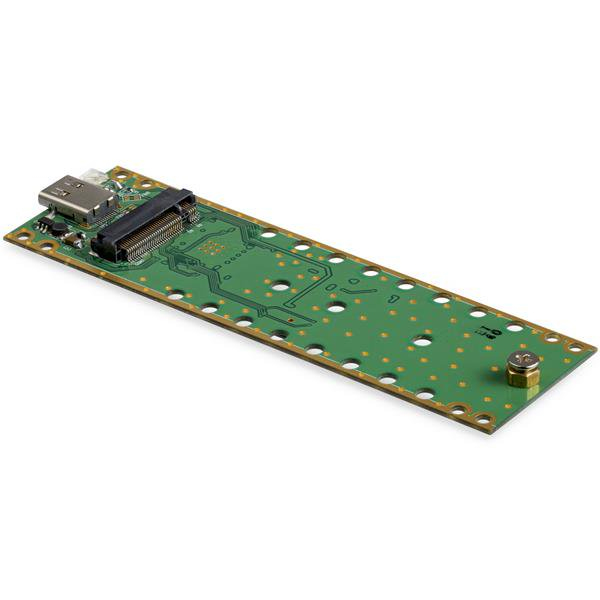
Carcasa para SSD M.2 StarTech.com USB 3.2 Gen 2 con Encriptación Hardware Modelo M2E1BMU31C
SKU
M2E1BMU31C
Carcasa para M.2 de StarTech.com que protege tus datos con encriptación por hardware, ideal para transportar y respaldar información sensible de forma segura. Se conecta fácilmente a tu computadora mediante el puerto USB y su diseño compacto y resistente lo hace perfecto para el uso diario. Ofrece una solución confiable y portátil para ampliar el almacenamiento o migrar datos de manera protegida.
$1,209.00
Impuestos: $1,209.00
Solo 5 piezas disponibles
Entrega estimada
Entrega entre el 23/04/2026 y el 26/04/2026
Costo de envio
Calculado en el checkout
Se ajustara automaticamente con Skydropx
Compra con confianza
- Pago seguro
- MSI con tarjetas participantes
- Factura electronica SAT
Garantia
Garantia incluida segun fabricante
Garantia extendible disponible
Metodos de pago
Metodos disponibles al finalizar la compra
Etiquetas:
carcasa ssd
, startech
, m.2
, usb 3.2 gen 2
, encriptación hardware
, almacenamiento externo
, usb-c
, disco duro externo
, transferencia rápida
, seguridad datos
, portátil
, computadora
, oficina
, gaming
, backup
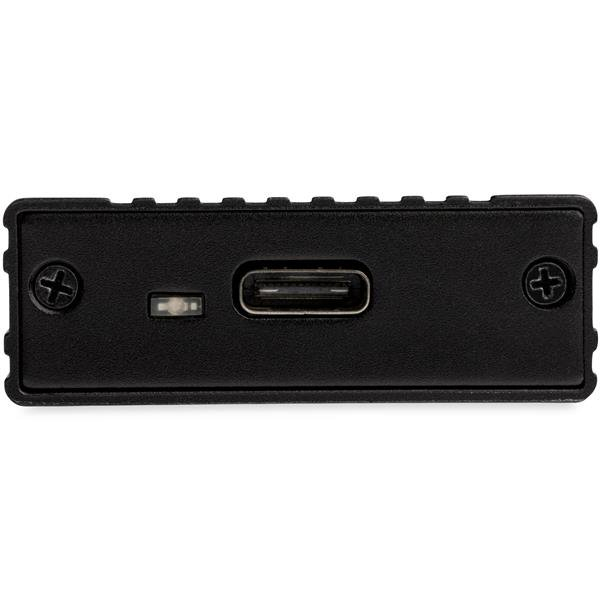
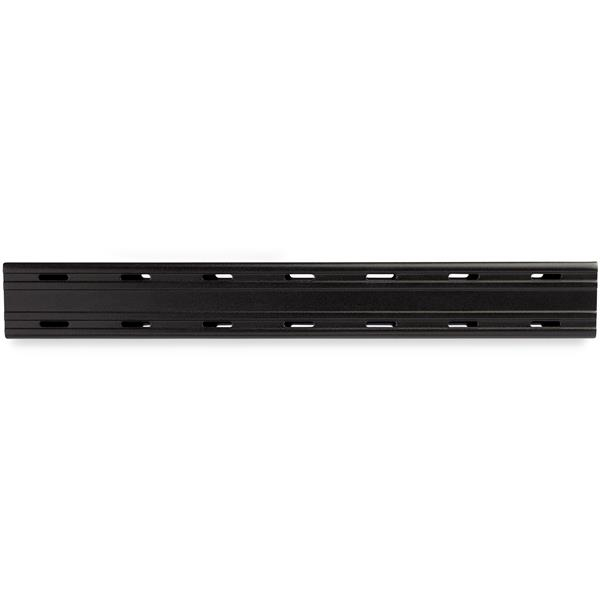
Optimiza el almacenamiento de tu computadora con esta carcasa externa para SSD M.2 de StarTech.com. Diseñada para usuarios que requieren alta velocidad y seguridad en el manejo de datos, esta carcasa te permite convertir cualquier SSD M.2 en un disco duro externo portátil y eficiente.Con conexión USB 3.2 Gen 2 (USB-C), alcanza velocidades de transferencia de hasta 10 Gbit/s, perfecto para trabajar con archivos grandes, edición de video o respaldos rápidos. Incluye encriptación de hardware integrada para proteger tu información confidencial, además de soporte UASP que mejora el rendimiento en sistemas compatibles.Compatible con SSD M.2 de 30, 42, 60 y 80 mm, es fácil de instalar gracias al desarmador incluido. Fabricada en aluminio y plástico de color negro, cuenta con indicadores LED de actividad y corriente. Incluye cable USB tipo C a tipo C y es compatible con sistemas Plug and Play para una configuración inmediata.Ideal para profesionales, estudiantes, gamers y cualquier usuario que necesite expandir su almacenamiento con un dispositivo confiable, seguro y de alta velocidad. Certificaciones CE, FCC, REACH y RoHS garantizan calidad y cumplimiento de estándares internacionales.
Especificaciones
| Condiciones ambientales | |
|---|---|
| Intervalo de temperatura de almacenaje | -10 - 65 °C |
| Intervalo de temperatura operativa (T-T) | 0 - 40 °C |
| Intervalo de humedad relativa durante almacenaje | 5 - 95% |
| Intervalo de humedad relativa para funcionamiento | 10 - 90% |
| Contenido del empaque | |
| Manual | Si |
| Cables incluidos | USB tipo C a USB tipo C |
| Desarmador incluido | Si |
| Control de energía | |
| Tipo de alimentación | USB |
| Datos de logística | |
| Alto de la caja principal | 249 mm |
| Largo de la caja principal | 384 mm |
| Cantidad por caja principal | 60 pieza(s) |
| Longitud de la caja principal | 470 mm |
| Código de Sistema de Armonización (SA) | 84733080 |
| Desempeño | |
| Apoyo UASP | Si |
| Circuito integrado | ASMedia - ASM2362 |
| Encriptación de hardware | Si |
| Tiempo medio entre fallos | 233398 h |
| Conectar y usar (Plug and Play) | Si |
| Velocidad de transferencia de datos | 10 Gbit/s |
| Detalles técnicos | |
| Certificados de cumplimiento | RoHS |
| Diseño | |
| Materiales | Aluminio, Plástico |
| Certificación | CE, FCC, REACH |
| Indicadores LED | Actividad, Corriente |
| Tipo de producto | Carcasa para SSD |
| Color del producto | Negro |
| Medios de almacenaje | |
| Tamaño de la unidad de almacenamiento | M.2 |
| Longitud de unidad de almacenamiento compatible | 30,42,60,80 mm |
| Interfaces de disco de almacenamiento soportados | M.2 |
| Número de unidades de almacenamiento compatibles | 1 |
| Peso y dimensiones | |
| Peso | 65 g |
| Ancho | 40 mm |
| Altura | 13 mm |
| Profundidad | 108 mm |
| Alto del paquete | 35 mm |
| Peso del paquete | 155 g |
| Ancho del paquete | 106 mm |
| Largo del paquete | 154 mm |
| Puertos e Interfaces | |
| Versión USB | 3.2 Gen 2 (3.1 Gen 2) |
| Conexión USB | Si |
| Cable USB integrado | No |
| Tipo de conector USB | USB Tipo C |
| Cantidad de puertos USB | 1 |
| Género del conector USB | Hembra |
**Preguntas Frecuentes (FAQ)**
**1. ¿Qué tipo de SSD M.2 es compatible con esta carcasa?**
Es compatible con unidades SSD M.2 de tipo SATA (clave B+M) y NVMe PCIe (clave M), en longitudes 2230, 2242, 2260 y 2280. No es compatible con unidades M.2 SATA de clave B.
**2. ¿Cómo se activa y gestiona la encriptación por hardware?**
La encriptación se gestiona mediante un software especial que se debe descargar del sitio web de StarTech.com. Necesitarás crear una contraseña maestra para cifrar la unidad. Sin el software y la contraseña correcta, los datos son inaccesibles.
**3. ¿Qué velocidad de transferencia puedo esperar?**
Con una conexión USB 3.2 Gen 2 (10 Gbps), las velocidades teóricas máximas son de hasta 10 Gbit/s. La velocidad real dependerá de tu SSD, del puerto USB de tu computadora y del sistema de archivos.
**4. ¿Viene incluido el cable de conexión?**
Sí, la carcasa incluye un cable USB-C a USB-C. Para conectar a un puerto USB-A estándar, necesitarás un adaptador o cable USB-C a USB-A por separado.
**5. ¿Necesito instalar algún controlador o software para usarla?**
Para el funcionamiento básico de almacenamiento (sin encriptación), no suele ser necesario en sistemas operativos modernos como Windows 10/11 o macOS. Para utilizar la función de encriptación por hardware, es obligatorio descargar e instalar el software de gestión desde StarTech.com.
**6. ¿La carcasa requiere una fuente de alimentación externa?**
No. Se alimenta directamente a través del puerto USB-C de tu computadora o dispositivo.
**7. ¿Qué hago si la computadora no reconoce la unidad?**
1. Verifica que el SSD esté correctamente instalado en la ranura.
2. Prueba con otro puerto USB (preferentemente USB 3.2 Gen 2 o superior).
3. Prueba con otro cable.
4. Verifica si el SSD funciona en otro equipo o en una ranura M.2 interna.
5. Asegúrate de que el SSD tenga un sistema de archivos formateado (como exFAT, NTFS o APFS) que tu sistema operativo pueda leer.
**8. ¿Cuál es la garantía del producto?**
StarTech.com ofrece una garantía limitada de 2 años para este producto. Para hacerla válida, conserva tu comprobante de compra. Consulta los términos exactos en la página de soporte de StarTech.com.
**9. ¿Puedo usar esta carcasa para clonar o hacer una copia de seguridad de mi SSD interno?**
Sí, es una excelente opción para eso. Necesitarás software de clonación de discos (como el incluido por algunos fabricantes de SSD o herramientas de terceros) para transferir la imagen de tu unidad interna a la SSD instalada en esta carcasa.
**10. ¿La encriptación ralentiza el rendimiento de la unidad?**
La encriptación por hardware está diseñada para tener un impacto mínimo en el rendimiento. En uso normal, la diferencia de velocidad debería ser prácticamente imperceptible, siendo el puerto USB el principal factor limitante.
**1. ¿Qué tipo de SSD M.2 es compatible con esta carcasa?**
Es compatible con unidades SSD M.2 de tipo SATA (clave B+M) y NVMe PCIe (clave M), en longitudes 2230, 2242, 2260 y 2280. No es compatible con unidades M.2 SATA de clave B.
**2. ¿Cómo se activa y gestiona la encriptación por hardware?**
La encriptación se gestiona mediante un software especial que se debe descargar del sitio web de StarTech.com. Necesitarás crear una contraseña maestra para cifrar la unidad. Sin el software y la contraseña correcta, los datos son inaccesibles.
**3. ¿Qué velocidad de transferencia puedo esperar?**
Con una conexión USB 3.2 Gen 2 (10 Gbps), las velocidades teóricas máximas son de hasta 10 Gbit/s. La velocidad real dependerá de tu SSD, del puerto USB de tu computadora y del sistema de archivos.
**4. ¿Viene incluido el cable de conexión?**
Sí, la carcasa incluye un cable USB-C a USB-C. Para conectar a un puerto USB-A estándar, necesitarás un adaptador o cable USB-C a USB-A por separado.
**5. ¿Necesito instalar algún controlador o software para usarla?**
Para el funcionamiento básico de almacenamiento (sin encriptación), no suele ser necesario en sistemas operativos modernos como Windows 10/11 o macOS. Para utilizar la función de encriptación por hardware, es obligatorio descargar e instalar el software de gestión desde StarTech.com.
**6. ¿La carcasa requiere una fuente de alimentación externa?**
No. Se alimenta directamente a través del puerto USB-C de tu computadora o dispositivo.
**7. ¿Qué hago si la computadora no reconoce la unidad?**
1. Verifica que el SSD esté correctamente instalado en la ranura.
2. Prueba con otro puerto USB (preferentemente USB 3.2 Gen 2 o superior).
3. Prueba con otro cable.
4. Verifica si el SSD funciona en otro equipo o en una ranura M.2 interna.
5. Asegúrate de que el SSD tenga un sistema de archivos formateado (como exFAT, NTFS o APFS) que tu sistema operativo pueda leer.
**8. ¿Cuál es la garantía del producto?**
StarTech.com ofrece una garantía limitada de 2 años para este producto. Para hacerla válida, conserva tu comprobante de compra. Consulta los términos exactos en la página de soporte de StarTech.com.
**9. ¿Puedo usar esta carcasa para clonar o hacer una copia de seguridad de mi SSD interno?**
Sí, es una excelente opción para eso. Necesitarás software de clonación de discos (como el incluido por algunos fabricantes de SSD o herramientas de terceros) para transferir la imagen de tu unidad interna a la SSD instalada en esta carcasa.
**10. ¿La encriptación ralentiza el rendimiento de la unidad?**
La encriptación por hardware está diseñada para tener un impacto mínimo en el rendimiento. En uso normal, la diferencia de velocidad debería ser prácticamente imperceptible, siendo el puerto USB el principal factor limitante.
**Guía Rápida de Uso**
**Materiales necesarios:** Carcasa M2E1BMU31C, tu SSD M.2, el destornillador pequeño incluido (generalmente Phillips #00), el cable USB-C incluido.
**Pasos:**
1. **Preparación:** Apaga tu computadora. Trabaja en una superficie limpia y estática. Si vas a extraer un SSD de una laptop, sigue los procedimientos de seguridad adecuados.
2. **Abrir la carcasa:** Desenrosca los cuatro tornillos pequeños de las esquinas de la carcasa con el destornillador incluido. Separa con cuidado la tapa superior de la base.
3. **Instalar el SSD:** Localiza la ranura M.2 en la placa base de la carcasa.
4. **Inserción:** Inserta el SSD M.2 en un ángulo de aproximadamente 30 grados, asegurándote de que la muesca (clave) del SSD coincida con el tope de la ranura.
5. **Fijación:** Baja el SSD para que quede plano sobre la placa y asegúralo con el pequeño tornillo que va en el orificio correspondiente a su longitud (2230, 2242, etc.). No aprietes en exceso.
6. **Cerrar la carcasa:** Coloca la tapa superior y asegúrala atornillando de nuevo los cuatro tornillos de las esquinas.
7. **Conexión:** Conecta el extremo USB-C del cable incluido a la carcasa y el otro extremo a un puerto USB-C (preferentemente USB 3.2 Gen 2 o superior) de tu computadora.
8. **Encendido y reconocimiento:** Enciende tu computadora. El sistema operativo debería detectar automáticamente la nueva unidad de almacenamiento. Si el SSD es nuevo, deberás **inicializarlo y formatearlo** desde la herramienta "Administración de discos" en Windows o "Utilidad de Discos" en macOS.
9. **(Opcional) Configurar encriptación:** Si deseas usar la encriptación por hardware, descarga e instala el software de gestión desde el sitio web de StarTech.com (busca el modelo M2E1BMU31C). Sigue las instrucciones del software para crear una contraseña maestra segura y cifrar la unidad. **¡No olvides esta contraseña!**
10. **Uso y desconexión:** Ya puedes usar la unidad para almacenar archivos. Para desconectarla de forma segura, usa la opción "Expulsar" o "Quitar hardware con seguridad" de tu sistema operativo antes de desconectar el cable físico.
**Materiales necesarios:** Carcasa M2E1BMU31C, tu SSD M.2, el destornillador pequeño incluido (generalmente Phillips #00), el cable USB-C incluido.
**Pasos:**
1. **Preparación:** Apaga tu computadora. Trabaja en una superficie limpia y estática. Si vas a extraer un SSD de una laptop, sigue los procedimientos de seguridad adecuados.
2. **Abrir la carcasa:** Desenrosca los cuatro tornillos pequeños de las esquinas de la carcasa con el destornillador incluido. Separa con cuidado la tapa superior de la base.
3. **Instalar el SSD:** Localiza la ranura M.2 en la placa base de la carcasa.
4. **Inserción:** Inserta el SSD M.2 en un ángulo de aproximadamente 30 grados, asegurándote de que la muesca (clave) del SSD coincida con el tope de la ranura.
5. **Fijación:** Baja el SSD para que quede plano sobre la placa y asegúralo con el pequeño tornillo que va en el orificio correspondiente a su longitud (2230, 2242, etc.). No aprietes en exceso.
6. **Cerrar la carcasa:** Coloca la tapa superior y asegúrala atornillando de nuevo los cuatro tornillos de las esquinas.
7. **Conexión:** Conecta el extremo USB-C del cable incluido a la carcasa y el otro extremo a un puerto USB-C (preferentemente USB 3.2 Gen 2 o superior) de tu computadora.
8. **Encendido y reconocimiento:** Enciende tu computadora. El sistema operativo debería detectar automáticamente la nueva unidad de almacenamiento. Si el SSD es nuevo, deberás **inicializarlo y formatearlo** desde la herramienta "Administración de discos" en Windows o "Utilidad de Discos" en macOS.
9. **(Opcional) Configurar encriptación:** Si deseas usar la encriptación por hardware, descarga e instala el software de gestión desde el sitio web de StarTech.com (busca el modelo M2E1BMU31C). Sigue las instrucciones del software para crear una contraseña maestra segura y cifrar la unidad. **¡No olvides esta contraseña!**
10. **Uso y desconexión:** Ya puedes usar la unidad para almacenar archivos. Para desconectarla de forma segura, usa la opción "Expulsar" o "Quitar hardware con seguridad" de tu sistema operativo antes de desconectar el cable físico.