

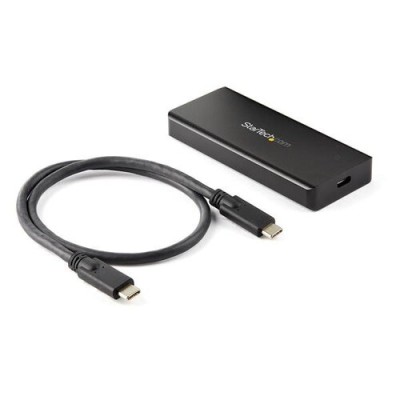
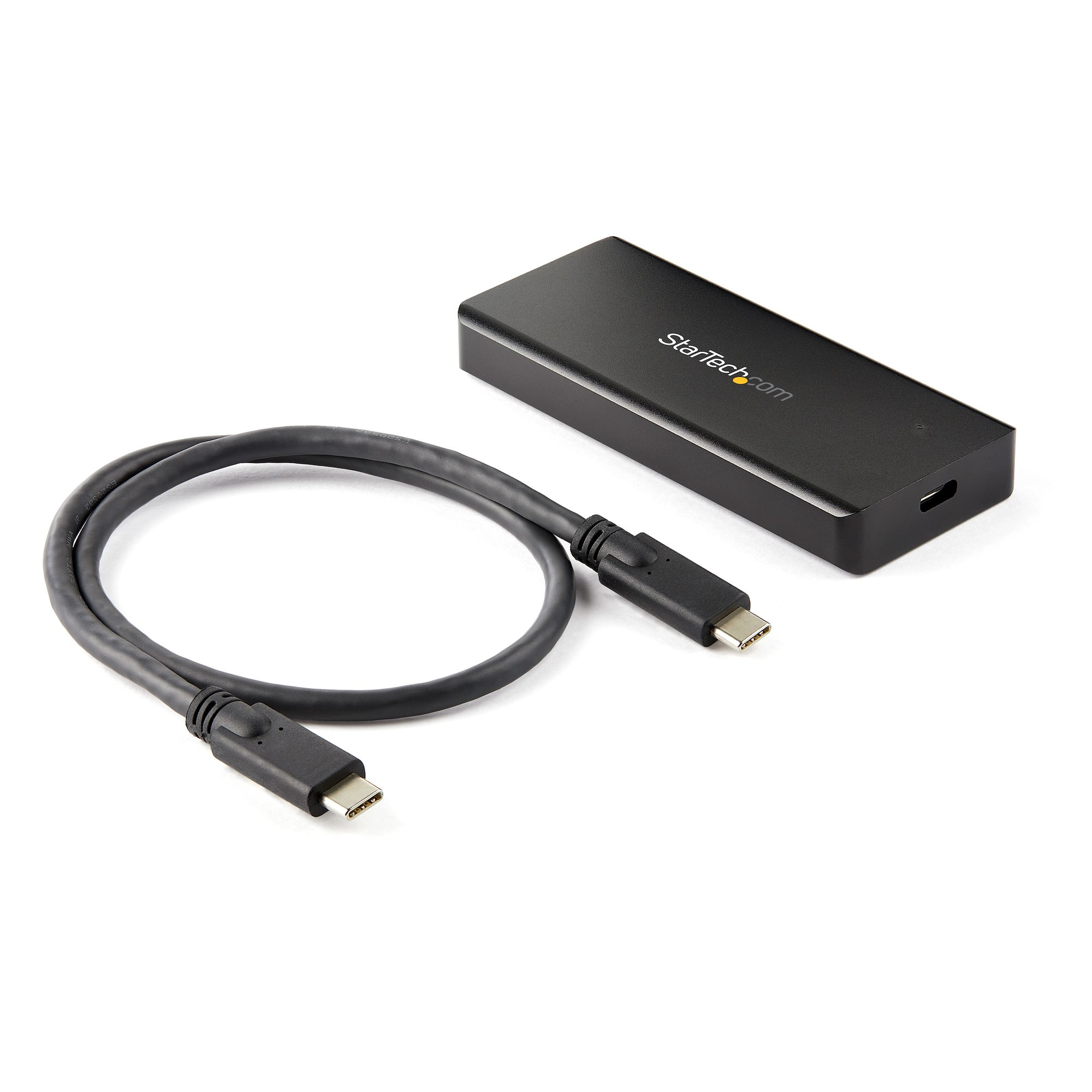
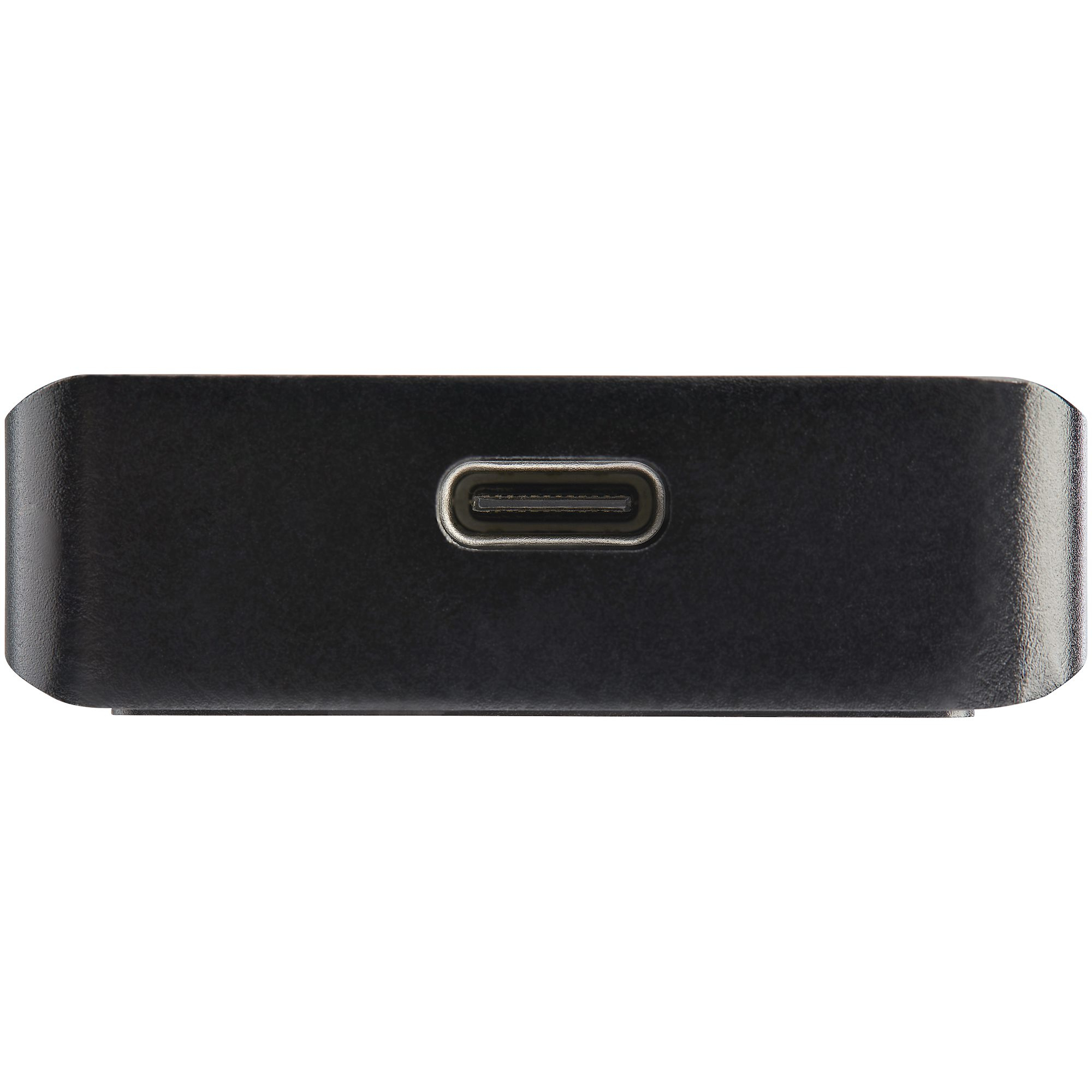
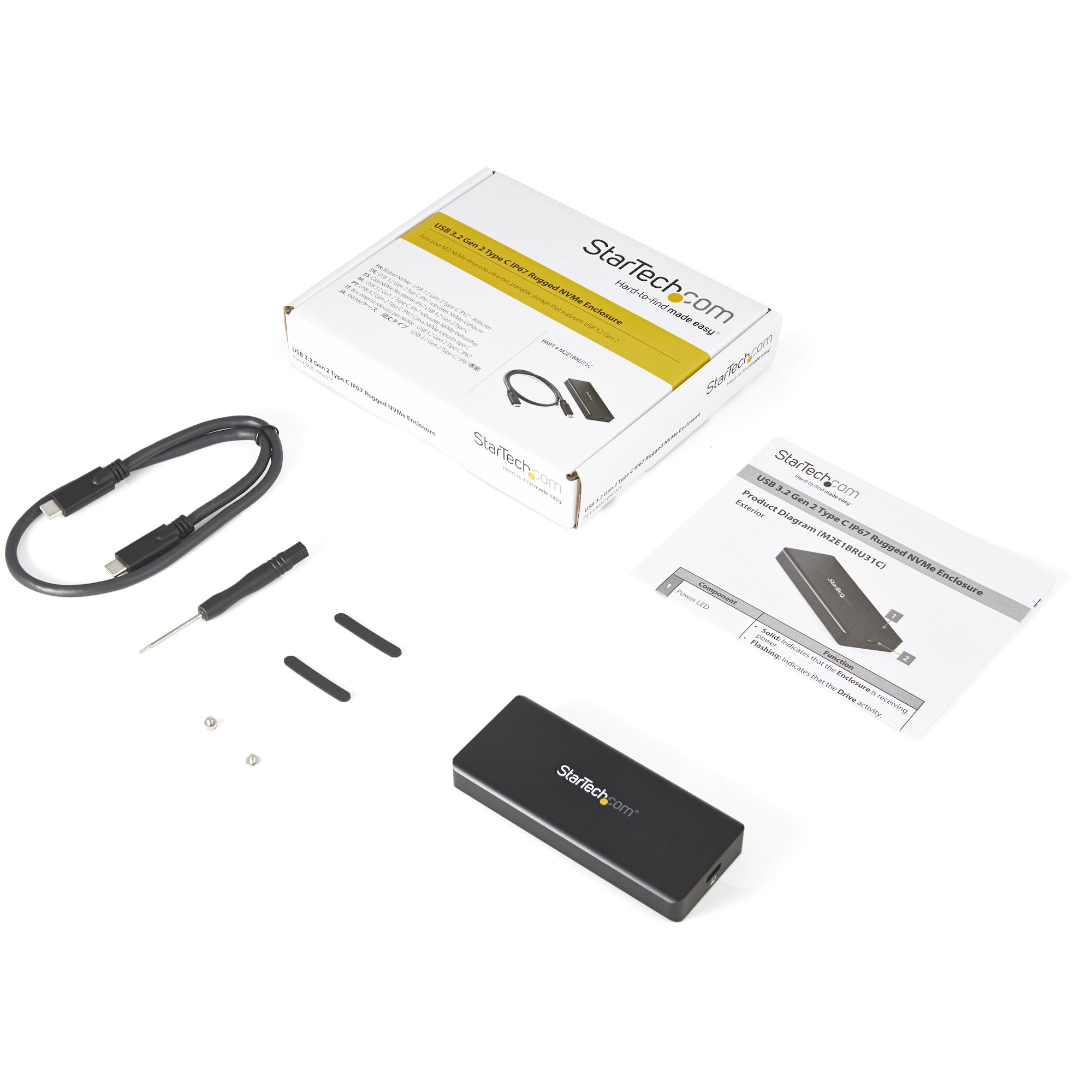
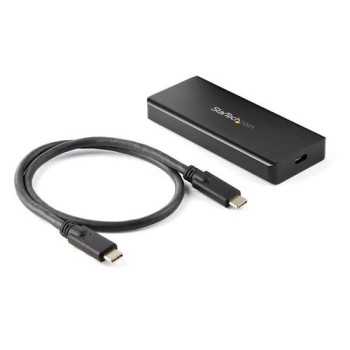
Carcasa para SSD M.2 StarTech.com USB 3.2 Gen 2 Exterior Aluminio IP67 Modelo M2E1BRU31C
SKU
M2E1BRU31C
Convierte tu SSD M.2 en un disco duro externo ultra rápido con esta carcasa StarTech.com. Disfruta de transferencias a 10 Gbit/s, diseño resistente IP67 y conexión USB-C. Ideal para ampliar el almacenamiento de tu laptop o PC.
$1,879.00
Impuestos: $1,879.00
Solo 5 piezas disponibles
Entrega estimada
Entrega entre el 12/02/2026 y el 15/02/2026
Costo de envio
Calculado en el checkout
Se ajustara automaticamente con Skydropx
Compra con confianza
- Pago seguro
- MSI con tarjetas participantes
- Factura electronica SAT
Garantia
Garantia incluida segun fabricante
Garantia extendible disponible
Metodos de pago
Metodos disponibles al finalizar la compra
Etiquetas:
carcasa ssd
, gabinete m.2
, startech
, usb 3.2
, disco externo
, almacenamiento
, ip67
, aluminio
, transferencia rapida
, ssd m.2 externo
, usb-c
, oficina
, portatil
, backup
La carcasa para SSD M.2 StarTech.com modelo M2E1BRU31C es la solución perfecta para convertir tu unidad M.2 en un disco duro externo de alto rendimiento. Fabricada en aluminio resistente y con certificación IP67, protege tu SSD contra polvo y salpicaduras, haciéndola ideal para uso en oficinas, estudios o incluso en exteriores.Con conectividad USB 3.2 Gen 2 (10 Gbit/s) y soporte UASP, experimenta velocidades de transferencia ultrarrápidas, reduciendo significativamente los tiempos de copia de archivos grandes como videos, fotos o backups. Es compatible con unidades M.2 PCIe 3.0 y viene con cable USB-C incluido, desarmador y guía de instalación para una configuración sencilla en minutos.Este gabinete está dirigido a profesionales, creadores de contenido, gamers y cualquier usuario que necesite expandir el almacenamiento de su computadora de forma portátil y confiable. Su diseño compacto (105x45x14 mm) y ligero (164 g) lo hace fácil de transportar, mientras que el LED de actividad te mantiene informado del uso.
Especificaciones
| Condiciones ambientales | |
|---|---|
| Intervalo de temperatura de almacenaje | -20 - 50 °C |
| Intervalo de temperatura operativa (T-T) | 5 - 35 °C |
| Intervalo de humedad relativa para funcionamiento | 20 - 80% |
| Contenido del empaque | |
| Cables incluidos | USB Tipo C |
| Desarmador incluido | Si |
| Guía de instalación rápida | Si |
| Control de energía | |
| Tipo de alimentación | USB |
| Datos de logística | |
| Alto de la caja principal | 390 mm |
| Largo de la caja principal | 360 mm |
| Cantidad por caja principal | 40 pieza(s) |
| Longitud de la caja principal | 410 mm |
| Código de Sistema de Armonización (SA) | 84733080 |
| Desempeño | |
| Apoyo UASP | Si |
| Circuito integrado | JMicron - JMS583 |
| Tiempo medio entre fallos | 50000 h |
| Velocidad de transferencia de datos | 10 Gbit/s |
| Detalles técnicos | |
| Certificados de cumplimiento | CE, RoHS |
| Diseño | |
| Materiales | Aluminio |
| Certificación | CE, FCC, REACH |
| Indicadores LED | Actividad |
| Tipo de producto | Carcasa para SSD |
| Color del producto | Negro |
| Código IP (International Protection) | IP67 |
| Medios de almacenaje | |
| Tamaño de la unidad de almacenamiento | M.2 |
| Interfaces de disco de almacenamiento soportados | PCI Express 3.0 |
| Número de unidades de almacenamiento compatibles | 1 |
| Peso y dimensiones | |
| Peso | 164 g |
| Ancho | 105 mm |
| Altura | 14 mm |
| Profundidad | 45 mm |
| Alto del paquete | 32 mm |
| Peso del paquete | 256 g |
| Ancho del paquete | 144 mm |
| Largo del paquete | 175 mm |
| Longitud de cable | 0.05 m |
| Puertos e Interfaces | |
| Versión USB | 3.2 Gen 2 (3.1 Gen 2) |
| Conexión USB | Si |
**Preguntas Frecuentes (FAQ)**
**1. ¿Qué tipo de SSD M.2 es compatible con esta carcasa?**
Es compatible con unidades SSD M.2 de tipo **M y B+M key** en los factores de forma 2230, 2242, 2260 y 2280. Es importante verificar la llave (key) de tu SSD antes de comprar.
**2. ¿Qué velocidad de transferencia puedo esperar?**
Al utilizar el puerto USB 3.2 Gen 2 (10 Gbps), puedes alcanzar velocidades de lectura/escritura de hasta 1000 MB/s, dependiendo del rendimiento de tu SSD M.2.
**3. ¿Cómo sé si mi computadora tiene un puerto compatible?**
Necesitas un puerto USB 3.2 Gen 2 (tipo C) o superior. También funciona en puertos USB 3.0/3.1, pero a velocidades reducidas. El cable incluido es USB-C a USB-C, y trae un adaptador a USB-A.
**4. ¿Requiere drivers o software especial para funcionar?**
No, generalmente funciona con plug-and-play en sistemas operativos modernos como Windows, macOS y Linux. Es posible que el sistema te pida formatear la unidad la primera vez que la conectes.
**5. ¿Qué significa la certificación IP67?**
Significa que la carcasa es resistente al polvo y puede soportar la inmersión en agua hasta 1 metro de profundidad durante 30 minutos. Es ideal para entornos rudos o viajes.
**6. ¿La carcasa incluye alguna herramienta para la instalación?**
Sí, incluye un destornillador pequeño para fijar el SSD al disipador térmico y a la base de la carcasa.
**7. ¿Necesito formatear mi SSD antes de usarlo en la carcasa?**
Si el SSD es nuevo o viene de otro sistema, es muy probable que necesites formatearlo. En Windows, puedes usar la herramienta "Administración de discos". Para detalles sobre sistemas de archivos (NTFS, exFAT, APFS), consulta la ficha técnica del producto.
**8. ¿La carcasa tiene garantía en México?**
Sí, los productos StarTech.com distribuidos por Diten suelen tener garantía. Para consultar los términos exactos y el proceso, te recomendamos contactar directamente al soporte de Diten.
**9. Mi computadora no reconoce la unidad, ¿qué puedo hacer?**
Primero, prueba con otro puerto USB y otro cable. Asegúrate de que el SSD esté correctamente instalado y asegurado. Si el SSD es nuevo, verifica que esté formateado y particionado. Si el problema persiste, revisa la ficha del producto o contacta a soporte.
**10. ¿La carcasa incluye el cable para conectarla?**
Sí, incluye un cable USB-C a USB-C y un adaptador a USB-A.
**1. ¿Qué tipo de SSD M.2 es compatible con esta carcasa?**
Es compatible con unidades SSD M.2 de tipo **M y B+M key** en los factores de forma 2230, 2242, 2260 y 2280. Es importante verificar la llave (key) de tu SSD antes de comprar.
**2. ¿Qué velocidad de transferencia puedo esperar?**
Al utilizar el puerto USB 3.2 Gen 2 (10 Gbps), puedes alcanzar velocidades de lectura/escritura de hasta 1000 MB/s, dependiendo del rendimiento de tu SSD M.2.
**3. ¿Cómo sé si mi computadora tiene un puerto compatible?**
Necesitas un puerto USB 3.2 Gen 2 (tipo C) o superior. También funciona en puertos USB 3.0/3.1, pero a velocidades reducidas. El cable incluido es USB-C a USB-C, y trae un adaptador a USB-A.
**4. ¿Requiere drivers o software especial para funcionar?**
No, generalmente funciona con plug-and-play en sistemas operativos modernos como Windows, macOS y Linux. Es posible que el sistema te pida formatear la unidad la primera vez que la conectes.
**5. ¿Qué significa la certificación IP67?**
Significa que la carcasa es resistente al polvo y puede soportar la inmersión en agua hasta 1 metro de profundidad durante 30 minutos. Es ideal para entornos rudos o viajes.
**6. ¿La carcasa incluye alguna herramienta para la instalación?**
Sí, incluye un destornillador pequeño para fijar el SSD al disipador térmico y a la base de la carcasa.
**7. ¿Necesito formatear mi SSD antes de usarlo en la carcasa?**
Si el SSD es nuevo o viene de otro sistema, es muy probable que necesites formatearlo. En Windows, puedes usar la herramienta "Administración de discos". Para detalles sobre sistemas de archivos (NTFS, exFAT, APFS), consulta la ficha técnica del producto.
**8. ¿La carcasa tiene garantía en México?**
Sí, los productos StarTech.com distribuidos por Diten suelen tener garantía. Para consultar los términos exactos y el proceso, te recomendamos contactar directamente al soporte de Diten.
**9. Mi computadora no reconoce la unidad, ¿qué puedo hacer?**
Primero, prueba con otro puerto USB y otro cable. Asegúrate de que el SSD esté correctamente instalado y asegurado. Si el SSD es nuevo, verifica que esté formateado y particionado. Si el problema persiste, revisa la ficha del producto o contacta a soporte.
**10. ¿La carcasa incluye el cable para conectarla?**
Sí, incluye un cable USB-C a USB-C y un adaptador a USB-A.
**Guía Rápida de Uso**
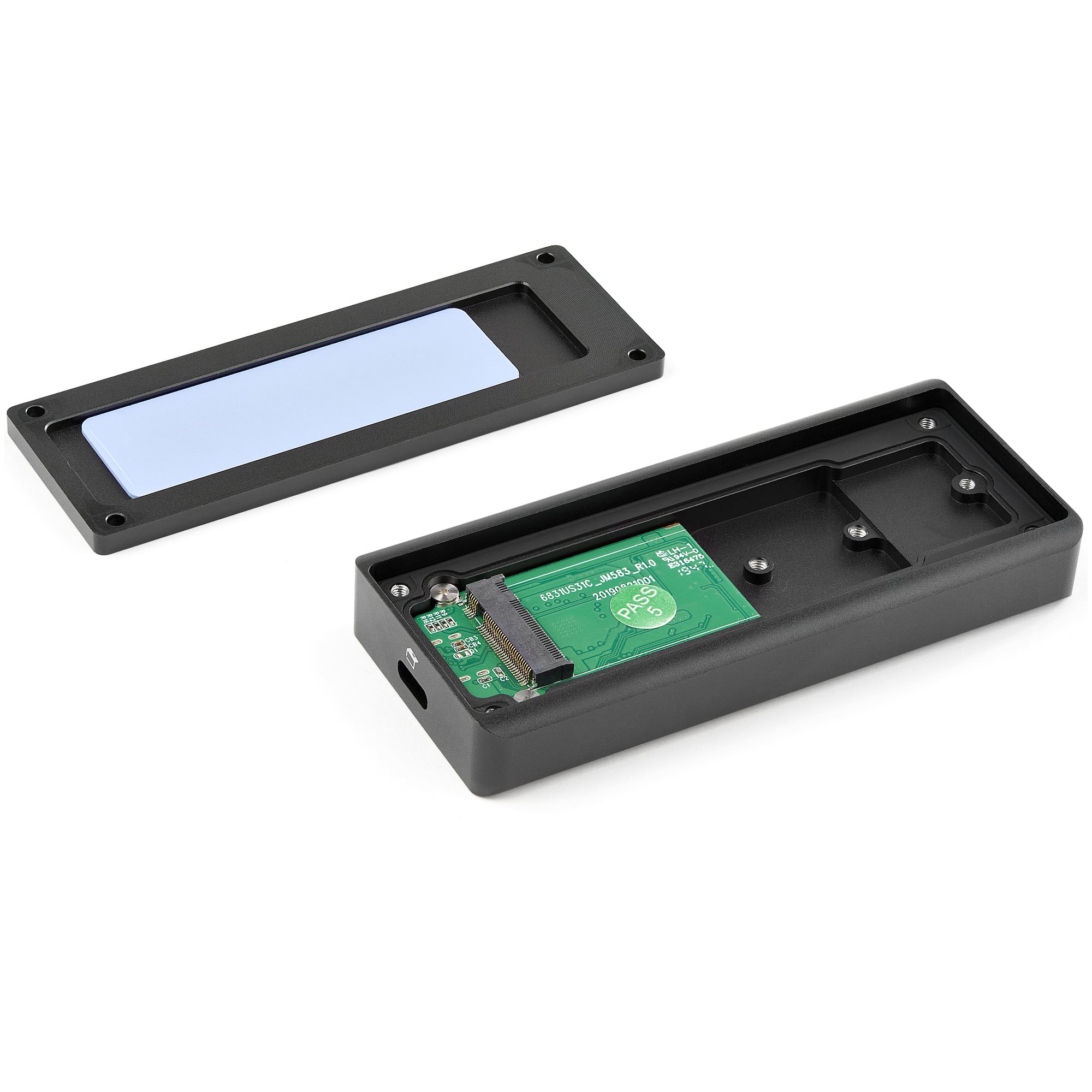
1. **Prepara tu SSD:** Apaga tu computadora y maneja el SSD M.2 con cuidado, evitando tocar los conectores dorados.
2. **Abre la carcasa:** Desenrosca los cuatro tornillos de las esquinas de la tapa de aluminio con el destornillador incluido.
3. **Prepara el disipador:** Retira la película protectora plástica de la almohadilla térmica que está sobre el disipador de aluminio.
4. **Instala el SSD:** Inserta tu SSD M.2 en el conector de la placa base, en un ángulo de aproximadamente 30 grados, y presiónalo hacia abajo hasta que quede firme.
5. **Fija el SSD:** Usa el tornillo pequeño (y la arandela, si se incluye) para asegurar el extremo opuesto del SSD a la base de la carcasa.
6. **Cierra la unidad:** Coloca con cuidado la tapa de aluminio sobre el disipador y el SSD, asegurándote de que encaje bien. Vuelve a colocar y apretar los cuatro tornillos de las esquinas.
7. **Conecta a tu PC:** Usa el cable USB-C incluido para conectar la carcasa a un puerto USB 3.2 Gen 2 (o superior) de tu computadora.
8. **Formatea (si es necesario):** Si es la primera vez que usas el SSD o tu sistema no lo reconoce, ve a "Administración de discos" (Windows) o "Utilidad de Discos" (macOS) para formatearlo y asignarle una letra de unidad.
9. **Transfiere datos:** Ya puedes arrastrar y soltar archivos hacia tu nuevo disco externo de alta velocidad.
10. **Desconexión segura:** Siempre usa la opción "Expulsar hardware de forma segura" en tu sistema operativo antes de desconectar físicamente el cable USB.
1. **Prepara tu SSD:** Apaga tu computadora y maneja el SSD M.2 con cuidado, evitando tocar los conectores dorados.
2. **Abre la carcasa:** Desenrosca los cuatro tornillos de las esquinas de la tapa de aluminio con el destornillador incluido.
3. **Prepara el disipador:** Retira la película protectora plástica de la almohadilla térmica que está sobre el disipador de aluminio.
4. **Instala el SSD:** Inserta tu SSD M.2 en el conector de la placa base, en un ángulo de aproximadamente 30 grados, y presiónalo hacia abajo hasta que quede firme.
5. **Fija el SSD:** Usa el tornillo pequeño (y la arandela, si se incluye) para asegurar el extremo opuesto del SSD a la base de la carcasa.
6. **Cierra la unidad:** Coloca con cuidado la tapa de aluminio sobre el disipador y el SSD, asegurándote de que encaje bien. Vuelve a colocar y apretar los cuatro tornillos de las esquinas.
7. **Conecta a tu PC:** Usa el cable USB-C incluido para conectar la carcasa a un puerto USB 3.2 Gen 2 (o superior) de tu computadora.
8. **Formatea (si es necesario):** Si es la primera vez que usas el SSD o tu sistema no lo reconoce, ve a "Administración de discos" (Windows) o "Utilidad de Discos" (macOS) para formatearlo y asignarle una letra de unidad.
9. **Transfiere datos:** Ya puedes arrastrar y soltar archivos hacia tu nuevo disco externo de alta velocidad.
10. **Desconexión segura:** Siempre usa la opción "Expulsar hardware de forma segura" en tu sistema operativo antes de desconectar físicamente el cable USB.