


Documentacion del producto
Documentacion disponible proximamente
- PDFs
- Fichas tecnicas
- Manuales
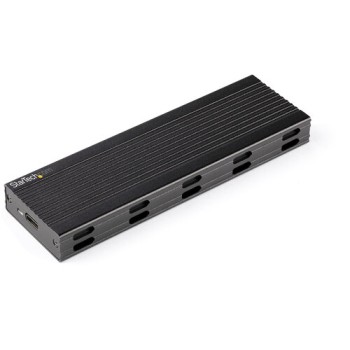
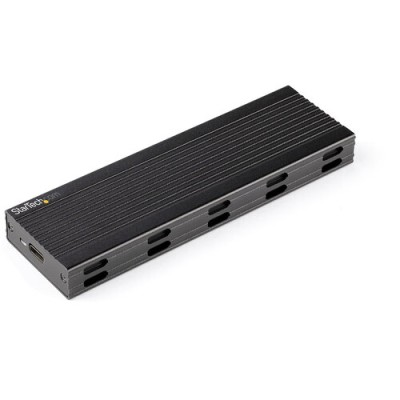
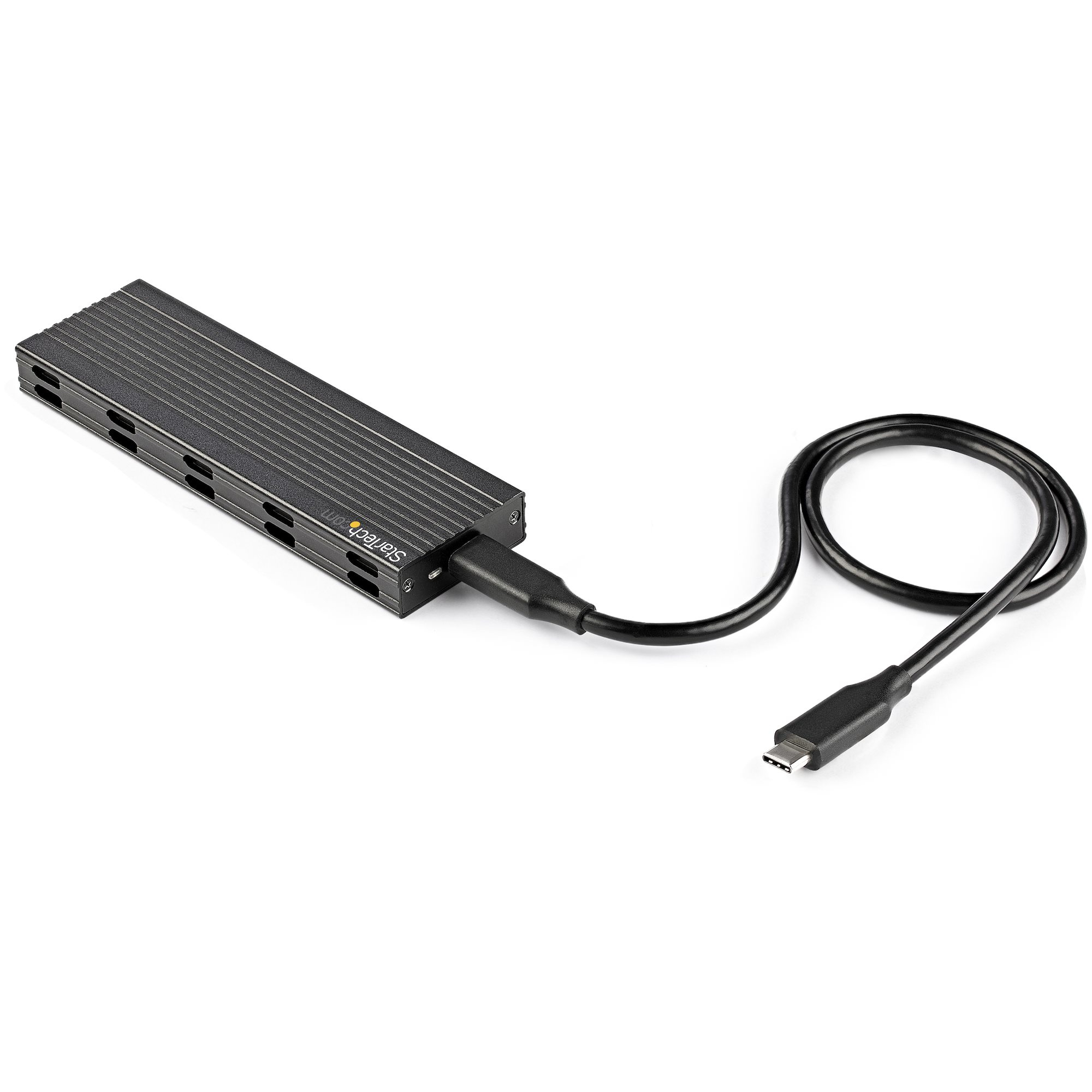
Carcasa para SSD M.2 StarTech.com USB 3.2 Gen 2 Externo Negro - SM2E1BMU31C
SKU
SM2E1BMU31C
Carcasa externa para M.2 de la marca StarTech.com, diseñada para ofrecer una solución portátil y de alta velocidad para expandir el almacenamiento de tu computadora. Su diseño compacto y robusto en color negro facilita el transporte y protege tu unidad. Es ideal para realizar copias de seguridad, transferir archivos grandes o agregar capacidad extra de manera rápida y sencilla, conectándose a través del puerto USB.
$1,629.00
Impuestos: $1,629.00
Solo 5 piezas disponibles
Entrega estimada
Entrega entre el 23/04/2026 y el 26/04/2026
Costo de envio
Calculado en el checkout
Se ajustara automaticamente con Skydropx
Compra con confianza
- Pago seguro
- MSI con tarjetas participantes
- Factura electronica SAT
Garantia
Garantia incluida segun fabricante
Garantia extendible disponible
Metodos de pago
Metodos disponibles al finalizar la compra
Etiquetas:
carcasa ssd
, ssd m2
, startech
, usb 3.2
, almacenamiento externo
, disco duro externo
, gabinete ssd
, usb-c
, 10 gbit/s
, backup
, portatil
, m.2 2280
, transferencia rapida
La carcasa para SSD M.2 StarTech.com es la solución perfecta para aprovechar tus unidades de almacenamiento M.2 como discos externos portátiles. Con conexión USB 3.2 Gen 2, alcanza velocidades de transferencia de hasta 10 Gbit/s, ideal para backups rápidos, edición de video o ampliar el almacenamiento de tu laptop o PC.Compatible con unidades M.2 de 30, 42, 60 y 80mm, esta carcasa es versátil para la mayoría de SSD disponibles. Incluye cables USB tipo A a USB-C y USB-C a USB-C, además de tornillos y desarmador para una instalación sencilla. Fabricada en aluminio y plástico, combina durabilidad con un diseño compacto y ligero (81.6g) que facilita su transporte.Perfecta para profesionales que necesitan mover grandes archivos, gamers que desean ampliar su almacenamiento o cualquier usuario que busque una solución de backup eficiente. Con certificaciones CE y RoHS, garantiza calidad y seguridad en cada uso.
Especificaciones
| Condiciones ambientales | |
|---|---|
| Intervalo de temperatura de almacenaje | -10 - 65 °C |
| Intervalo de temperatura operativa (T-T) | 0 - 40 °C |
| Intervalo de humedad relativa durante almacenaje | 5 - 95% |
| Intervalo de humedad relativa para funcionamiento | 10 - 90% |
| Contenido del empaque | |
| Manual | Si |
| Cables incluidos | USB tipo A a USB tipo C, USB tipo C a USB tipo C |
| Desarmador incluido | Si |
| Tornillos incluidos | Si |
| Control de energía | |
| Tipo de alimentación | USB |
| Datos de logística | |
| Alto de la caja principal | 260 mm |
| Largo de la caja principal | 385 mm |
| Cantidad por caja principal | 60 pieza(s) |
| Longitud de la caja principal | 485 mm |
| Código de Sistema de Armonización (SA) | 84733080 |
| Desempeño | |
| Apoyo UASP | Si |
| Circuito integrado | Realtek - RTL9210B |
| Tiempo medio entre fallos | 112000 h |
| Velocidad de transferencia de datos | 10 Gbit/s |
| Detalles técnicos | |
| Certificados de cumplimiento | CE, RoHS |
| Diseño | |
| Materiales | Aluminio, Plástico |
| Indicadores LED | Actividad, Corriente |
| Tipo de producto | Carcasa para SSD |
| Color del producto | Negro |
| Medios de almacenaje | |
| Tamaño de la unidad de almacenamiento | M.2 |
| Longitud de unidad de almacenamiento compatible | 30,42,60,80 mm |
| Interfaces de disco de almacenamiento soportados | M.2 |
| Número de unidades de almacenamiento compatibles | 1 |
| Peso y dimensiones | |
| Peso | 81.6 g |
| Ancho | 128 mm |
| Altura | 14 mm |
| Profundidad | 40 mm |
| Alto del paquete | 35 mm |
| Peso del paquete | 193.4 g |
| Ancho del paquete | 154 mm |
| Largo del paquete | 106 mm |
| Puertos e Interfaces | |
| Versión USB | 3.2 Gen 2 (3.1 Gen 2) |
| Conexión USB | Si |
| Cable USB integrado | No |
| Tipo de conector USB | USB Tipo C |
| Cantidad de puertos USB | 1 |
| Género del conector USB | Hembra |
**Preguntas Frecuentes (FAQ)**
**1. ¿Qué tipo de SSD M.2 es compatible con esta carcasa?**
Es compatible con unidades SSD M.2 de tipo SATA (clave B+M) y NVMe PCIe (clave M). Asegúrate de que tu SSD tenga una longitud entre 30mm y 80mm (como 2242, 2260, 2280).
**2. ¿Cómo instalo físicamente el SSD en la carcasa?**
Primero, desatornilla la tapa. Inserta el SSD en el conector M.2 en un ángulo de 30 grados, presiónalo hacia abajo y fíjalo con el tornillo incluido en el kit. Luego, coloca la tapa y atorníllala.
**3. ¿Necesito formatear el SSD antes de usarlo?**
Si el SSD es nuevo o no tiene un sistema de archivos reconocido por tu sistema operativo (Windows/macOS), probablemente necesitarás formatearlo. En Windows, usa "Administración de discos"; en macOS, usa "Utilidad de Discos". Se recomienda formato exFAT para compatibilidad cruzada.
**4. ¿Cuál es la velocidad máxima de transferencia?**
La conexión USB 3.2 Gen 2 (también llamado USB 3.1 Gen 2) soporta velocidades teóricas de hasta 10 Gbps (unos 1000 MB/s). La velocidad real dependerá de tu SSD, el puerto USB de tu computadora y los archivos que transfieras.
**5. ¿Funciona con computadoras Mac o solo con Windows?**
Es compatible con ambos sistemas operativos (Windows, macOS, Linux, Chrome OS) ya que es un dispositivo de almacenamiento plug-and-play a nivel de hardware. El formateo determinará la compatibilidad del sistema de archivos.
**6. ¿Viene incluido el cable USB?**
Según la ficha del producto, este modelo generalmente incluye un cable USB tipo C a tipo C. Para confirmar los accesorios incluidos, te sugerimos revisar la sección de especificaciones completas en la página del producto.
**7. ¿Se puede usar para arrancar el sistema operativo (bootear) desde el SSD externo?**
Sí, es posible, pero depende de la capacidad de tu computadora para arrancar desde un dispositivo USB externo. Deberás crear una unidad de arranque en el SSD usando herramientas específicas de tu sistema operativo.
**8. ¿La carcasa se calienta mucho durante el uso prolongado?**
El gabinete de aluminio ayuda a disipar el calor. Es normal que se sienta tibio durante transferencias largas o intensivas. Evita cubrirlo o usarlo en ambientes con alta temperatura.
**9. ¿Qué hago si mi computadora no reconoce la unidad?**
1. Verifica que el SSD esté bien instalado.
2. Prueba con otro puerto USB (preferiblemente USB 3.2 Gen 2).
3. Prueba con otra computadora.
4. Revisa en "Administración de discos" (Windows) o "Utilidad de Discos" (macOS) si la unidad aparece sin formatear.
5. Contacta al soporte técnico de StarTech.com.
**10. ¿Cuál es la garantía del producto?**
La garantía la proporciona el fabricante, StarTech.com. Para detalles exactos sobre el período y cobertura, consulta la documentación incluida en la caja o el sitio web oficial del fabricante.
**1. ¿Qué tipo de SSD M.2 es compatible con esta carcasa?**
Es compatible con unidades SSD M.2 de tipo SATA (clave B+M) y NVMe PCIe (clave M). Asegúrate de que tu SSD tenga una longitud entre 30mm y 80mm (como 2242, 2260, 2280).
**2. ¿Cómo instalo físicamente el SSD en la carcasa?**
Primero, desatornilla la tapa. Inserta el SSD en el conector M.2 en un ángulo de 30 grados, presiónalo hacia abajo y fíjalo con el tornillo incluido en el kit. Luego, coloca la tapa y atorníllala.
**3. ¿Necesito formatear el SSD antes de usarlo?**
Si el SSD es nuevo o no tiene un sistema de archivos reconocido por tu sistema operativo (Windows/macOS), probablemente necesitarás formatearlo. En Windows, usa "Administración de discos"; en macOS, usa "Utilidad de Discos". Se recomienda formato exFAT para compatibilidad cruzada.
**4. ¿Cuál es la velocidad máxima de transferencia?**
La conexión USB 3.2 Gen 2 (también llamado USB 3.1 Gen 2) soporta velocidades teóricas de hasta 10 Gbps (unos 1000 MB/s). La velocidad real dependerá de tu SSD, el puerto USB de tu computadora y los archivos que transfieras.
**5. ¿Funciona con computadoras Mac o solo con Windows?**
Es compatible con ambos sistemas operativos (Windows, macOS, Linux, Chrome OS) ya que es un dispositivo de almacenamiento plug-and-play a nivel de hardware. El formateo determinará la compatibilidad del sistema de archivos.
**6. ¿Viene incluido el cable USB?**
Según la ficha del producto, este modelo generalmente incluye un cable USB tipo C a tipo C. Para confirmar los accesorios incluidos, te sugerimos revisar la sección de especificaciones completas en la página del producto.
**7. ¿Se puede usar para arrancar el sistema operativo (bootear) desde el SSD externo?**
Sí, es posible, pero depende de la capacidad de tu computadora para arrancar desde un dispositivo USB externo. Deberás crear una unidad de arranque en el SSD usando herramientas específicas de tu sistema operativo.
**8. ¿La carcasa se calienta mucho durante el uso prolongado?**
El gabinete de aluminio ayuda a disipar el calor. Es normal que se sienta tibio durante transferencias largas o intensivas. Evita cubrirlo o usarlo en ambientes con alta temperatura.
**9. ¿Qué hago si mi computadora no reconoce la unidad?**
1. Verifica que el SSD esté bien instalado.
2. Prueba con otro puerto USB (preferiblemente USB 3.2 Gen 2).
3. Prueba con otra computadora.
4. Revisa en "Administración de discos" (Windows) o "Utilidad de Discos" (macOS) si la unidad aparece sin formatear.
5. Contacta al soporte técnico de StarTech.com.
**10. ¿Cuál es la garantía del producto?**
La garantía la proporciona el fabricante, StarTech.com. Para detalles exactos sobre el período y cobertura, consulta la documentación incluida en la caja o el sitio web oficial del fabricante.
**Guía Rápida de Uso**
**Materiales necesarios:** Carcasa StarTech SM2E1BMU31C, SSD M.2 compatible (30-80mm), destornillador (generalmente incluido), cable USB (generalmente incluido).
**Pasos:**
1. **Preparación:** Apaga tu computadora. Trabaja en una superficie limpia y estática.
2. **Abrir:** Desatornilla y retira con cuidado la tapa superior de aluminio de la carcasa.
3. **Instalar SSD:** Localiza el conector M.2 dentro. Inserta tu SSD M.2 en un ángulo de aproximadamente 30 grados.
4. **Fijar SSD:** Una vez insertado, presiona suavemente el SSD hacia abajo para que quede plano. Fíjalo usando el pequeño tornillo y la arandela incluidos.
5. **Cerrar:** Coloca la tapa de aluminio nuevamente en su lugar y atorníllala firmemente.
6. **Conectar:** Conecta el extremo USB Tipo C del cable a la carcasa. Conecta el otro extremo (Tipo C o Tipo A, dependiendo del cable) a un puerto USB de tu computadora.
7. **Encender:** Enciende tu computadora. El sistema deberá detectar automáticamente la nueva unidad.
8. **Inicializar (si es necesario):** Si el SSD es nuevo, ve a "Administración de discos" en Windows o "Utilidad de Discos" en macOS. Selecciona el disco nuevo e inícialo.
9. **Formatear:** Elige formatear la unidad. Para usar en Windows y macOS, selecciona el sistema de archivos **exFAT**. Asigna un nombre a la unidad.
10. **Usar:** Una vez formateada, tu unidad externa aparecerá en "Este equipo" o "Finder" y estará lista para guardar, transferir o respaldar archivos.
11. **Expulsar de forma segura:** Antes de desconectar físicamente la unidad, usa la opción "Expulsar" o "Quitar hardware con seguridad" en tu sistema operativo.
12. **Almacenamiento:** Guarda la carcasa en un lugar seco y fresco cuando no la uses.
**Materiales necesarios:** Carcasa StarTech SM2E1BMU31C, SSD M.2 compatible (30-80mm), destornillador (generalmente incluido), cable USB (generalmente incluido).
**Pasos:**
1. **Preparación:** Apaga tu computadora. Trabaja en una superficie limpia y estática.
2. **Abrir:** Desatornilla y retira con cuidado la tapa superior de aluminio de la carcasa.
3. **Instalar SSD:** Localiza el conector M.2 dentro. Inserta tu SSD M.2 en un ángulo de aproximadamente 30 grados.
4. **Fijar SSD:** Una vez insertado, presiona suavemente el SSD hacia abajo para que quede plano. Fíjalo usando el pequeño tornillo y la arandela incluidos.
5. **Cerrar:** Coloca la tapa de aluminio nuevamente en su lugar y atorníllala firmemente.
6. **Conectar:** Conecta el extremo USB Tipo C del cable a la carcasa. Conecta el otro extremo (Tipo C o Tipo A, dependiendo del cable) a un puerto USB de tu computadora.
7. **Encender:** Enciende tu computadora. El sistema deberá detectar automáticamente la nueva unidad.
8. **Inicializar (si es necesario):** Si el SSD es nuevo, ve a "Administración de discos" en Windows o "Utilidad de Discos" en macOS. Selecciona el disco nuevo e inícialo.
9. **Formatear:** Elige formatear la unidad. Para usar en Windows y macOS, selecciona el sistema de archivos **exFAT**. Asigna un nombre a la unidad.
10. **Usar:** Una vez formateada, tu unidad externa aparecerá en "Este equipo" o "Finder" y estará lista para guardar, transferir o respaldar archivos.
11. **Expulsar de forma segura:** Antes de desconectar físicamente la unidad, usa la opción "Expulsar" o "Quitar hardware con seguridad" en tu sistema operativo.
12. **Almacenamiento:** Guarda la carcasa en un lugar seco y fresco cuando no la uses.