





AGOTADO
Documentacion del producto
Documentacion disponible proximamente
- PDFs
- Fichas tecnicas
- Manuales
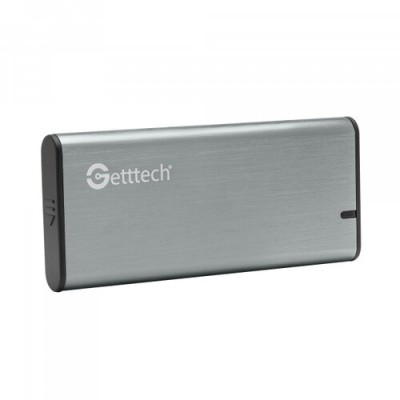
Carcasa para SSD Getttech 2.5" USB-C 3.2 Gen 1 Aluminio Modelo GCE-M231-01
SKU
GCE-M231-01
Carcasa para de aluminio getttech que te permite convertir tu disco interno en un dispositivo de almacenamiento portátil. su diseño compacto y robusto es ideal para transportar y acceder a tus archivos personales, de trabajo o proyectos creativos de forma rápida y sencilla. cuenta con una conexión usb-c moderna para una transferencia de datos ágil y es compatible con discos de 2.5 pulgadas.
$173.56
Impuestos: $173.56
No Disponible
Entrega estimada
Entrega entre el 15/03/2026 y el 18/03/2026
Costo de envio
Calculado en el checkout
Se ajustara automaticamente con Skydropx
Compra con confianza
- Pago seguro
- MSI con tarjetas participantes
- Factura electronica SAT
Garantia
Garantia incluida segun fabricante
Garantia extendible disponible
Metodos de pago
Metodos disponibles al finalizar la compra
Etiquetas:
carcasa ssd
, gabinete ssd
, getttech
, gce-m231-01
, usb-c
, almacenamiento externo
, 2.5 pulgadas
, aluminio
, transferencia rapida
, windows
, mac
, portatil
, sata iii
La carcasa para SSD Getttech GCE-M231-01 es la solución perfecta para proteger y transportar tu unidad de estado sólido de 2.5 pulgadas. Fabricada en aluminio resistente, ofrece un diseño elegante y duradero que disipa eficientemente el calor, manteniendo tu SSD en óptimas condiciones.Con conectividad USB-C 3.2 Gen 1, alcanza velocidades de transferencia de hasta 5 Gbit/s, ideal para mover archivos grandes, realizar copias de seguridad o expandir el almacenamiento de tu computadora de forma rápida y sencilla. Es compatible con unidades SSD SATA III de hasta 2 TB de capacidad.Este gabinete es plug and play, no requiere drivers adicionales y funciona con sistemas operativos Windows y Mac. Incluye todos los cables necesarios para una instalación inmediata. Perfecto para usuarios que buscan portabilidad, estudiantes, profesionales creativos o cualquier persona que necesite un almacenamiento externo confiable y de alto rendimiento.
Especificaciones
| Contenido del empaque | |
|---|---|
| Cables incluidos | Si |
| Control de energía | |
| Voltaje de entrada | 5 V |
| Tipo de alimentación | USB |
| Desempeño | |
| Velocidad de transferencia de datos | 5 Gbit/s |
| Diseño | |
| Materiales | Aluminio |
| Tipo de producto | Carcasa para SSD |
| Color del producto | Aluminio |
| Medios de almacenaje | |
| Capacidad máxima de almacenaje | 2 TB |
| Tamaño de la unidad de almacenamiento | 2.5" |
| Interfaces de disco de almacenamiento soportados | Serial ATA III |
| Número de unidades de almacenamiento compatibles | 1 |
| Puertos e Interfaces | |
| Versión USB | 2.0/3.2 Gen 1 (3.1 Gen 1) |
| Conexión USB | Si |
| Tipo de conector USB | USB Tipo C |
| Cantidad de puertos USB | 1 |
| Género del conector USB | Hembra |
| Requisitos del sistema | |
| Sistemas operativos Mac soportados | Si |
| Sistemas operativos Windows soportados | Si |
**Preguntas Frecuentes (FAQ)**
**1. ¿Qué tipo de discos SSD son compatibles?**
Es compatible con discos SSD SATA de 2.5 pulgadas y 7mm de grosor. No es compatible con discos HDD (mecánicos) ni con SSD M.2 o NVMe.
**2. ¿Necesito formatear mi SSD antes de usarlo en la carcasa?**
Si el SSD es nuevo o viene de otro sistema, es probable que necesite formateo. La carcasa es reconocida como un disco externo. Para formatear, conéctela a su computadora y use las herramientas del sistema operativo (Disk Management en Windows, Utilidad de Discos en Mac).
**3. ¿Es compatible con mi computadora?**
Sí, es compatible con computadoras Windows y Mac que tengan un puerto USB-C o USB-A (usando un adaptador). La conexión USB 3.2 Gen 1 (5 Gbps) es retrocompatible con puertos USB anteriores, pero a menor velocidad.
**4. ¿Viene incluido el cable de conexión?**
La ficha del producto no especifica esto. Se recomienda revisar la sección de "Contenido del paquete" en la página del producto o contactar al vendedor para confirmar.
**5. ¿Cómo sé si está funcionando correctamente?**
Al conectar la carcasa con el SSD instalado, el LED indicador (si cuenta con uno) debe encenderse. Su computadora debe reconocerla como una unidad de almacenamiento extraíble en el explorador de archivos o Finder.
**6. ¿Requiere drivers o software especial?**
No, es un dispositivo plug & play. Los sistemas operativos modernos (Windows 10/11, macOS) lo reconocen automáticamente sin necesidad de instalar controladores.
**7. ¿Cuál es la política de garantía y cómo la activo?**
El producto cuenta con garantía en México. Para hacerla válida, conserve su ticket o comprobante de compra. En caso de falla, contacte directamente al punto de venta o al soporte de Getttech con su comprobante y detalles del problema.
**8. Mi computadora no reconoce la carcasa, ¿qué hago?**
Verifique lo siguiente: Asegúrese de que el SSD esté bien conectado a la interfaz de la carcasa. Pruebe con otro cable USB-C. Intente conectarla a un puerto USB diferente. Si el SSD es nuevo, puede que necesite ser inicializado y formateado desde el sistema operativo.
**9. ¿Puedo usarla con consolas de videojuegos, Smart TV o Android?**
La compatibilidad principal es con Windows y Mac. Para usarla con otros dispositivos (como TV o consolas), estos deben soportar almacenamiento externo USB y el sistema de archivos del SSD (como exFAT o FAT32) debe ser compatible. Se recomienda verificar el manual del dispositivo destino.
**10. ¿Es segura para transportar datos importantes?**
Funciona como cualquier disco externo. Se recomienda usar siempre la opción "Expulsar hardware de forma segura" antes de desconectarla para evitar corrupción de datos. Para información crítica, mantenga siempre una copia de seguridad adicional.
**1. ¿Qué tipo de discos SSD son compatibles?**
Es compatible con discos SSD SATA de 2.5 pulgadas y 7mm de grosor. No es compatible con discos HDD (mecánicos) ni con SSD M.2 o NVMe.
**2. ¿Necesito formatear mi SSD antes de usarlo en la carcasa?**
Si el SSD es nuevo o viene de otro sistema, es probable que necesite formateo. La carcasa es reconocida como un disco externo. Para formatear, conéctela a su computadora y use las herramientas del sistema operativo (Disk Management en Windows, Utilidad de Discos en Mac).
**3. ¿Es compatible con mi computadora?**
Sí, es compatible con computadoras Windows y Mac que tengan un puerto USB-C o USB-A (usando un adaptador). La conexión USB 3.2 Gen 1 (5 Gbps) es retrocompatible con puertos USB anteriores, pero a menor velocidad.
**4. ¿Viene incluido el cable de conexión?**
La ficha del producto no especifica esto. Se recomienda revisar la sección de "Contenido del paquete" en la página del producto o contactar al vendedor para confirmar.
**5. ¿Cómo sé si está funcionando correctamente?**
Al conectar la carcasa con el SSD instalado, el LED indicador (si cuenta con uno) debe encenderse. Su computadora debe reconocerla como una unidad de almacenamiento extraíble en el explorador de archivos o Finder.
**6. ¿Requiere drivers o software especial?**
No, es un dispositivo plug & play. Los sistemas operativos modernos (Windows 10/11, macOS) lo reconocen automáticamente sin necesidad de instalar controladores.
**7. ¿Cuál es la política de garantía y cómo la activo?**
El producto cuenta con garantía en México. Para hacerla válida, conserve su ticket o comprobante de compra. En caso de falla, contacte directamente al punto de venta o al soporte de Getttech con su comprobante y detalles del problema.
**8. Mi computadora no reconoce la carcasa, ¿qué hago?**
Verifique lo siguiente: Asegúrese de que el SSD esté bien conectado a la interfaz de la carcasa. Pruebe con otro cable USB-C. Intente conectarla a un puerto USB diferente. Si el SSD es nuevo, puede que necesite ser inicializado y formateado desde el sistema operativo.
**9. ¿Puedo usarla con consolas de videojuegos, Smart TV o Android?**
La compatibilidad principal es con Windows y Mac. Para usarla con otros dispositivos (como TV o consolas), estos deben soportar almacenamiento externo USB y el sistema de archivos del SSD (como exFAT o FAT32) debe ser compatible. Se recomienda verificar el manual del dispositivo destino.
**10. ¿Es segura para transportar datos importantes?**
Funciona como cualquier disco externo. Se recomienda usar siempre la opción "Expulsar hardware de forma segura" antes de desconectarla para evitar corrupción de datos. Para información crítica, mantenga siempre una copia de seguridad adicional.
**Guía Rápida de Uso**
1. **Preparación:** Asegúrese de tener un SSD SATA de 2.5" (7mm de grosor) y un destornillador pequeño (generalmente Phillips #00).
2. **Abrir la carcasa:** Deslice suavemente la tapa de aluminio (generalmente hacia atrás o a un costado) o retire los tornillos laterales para abrir el compartimiento.
3. **Instalar el SSD:** Conecte con firmeza el conector SATA de la placa interna de la carcasa al puerto de su SSD. Asegúrese de que el encaje sea correcto y sin forzar.
4. **Fijar el SSD:** Coloque el SSD dentro del chasis de aluminio. Si la carcasa incluye tornillos o almohadillas de goma, úselas para fijar el disco y evitar movimientos.
5. **Cerrar la carcasa:** Vuelva a colocar la tapa de aluminio y asegúrela (ya sea deslizándola hasta que encaje o atornillándola).
6. **Conectar a la PC:** Use un cable USB-C para conectar la carcasa a un puerto USB de su computadora (Windows o Mac).
7. **Reconocimiento:** Espere a que el sistema operativo detecte la nueva unidad. Puede aparecer una notificación o sonido.
8. **Formatear (si es necesario):** Si el SSD es nuevo o no aparece, vaya a "Administración de discos" (Windows) o "Utilidad de Discos" (Mac) para inicializar y formatear la unidad. Elija un sistema de archivos como exFAT para compatibilidad entre Windows y Mac, o NTFS/APFS si usará solo uno.
9. **Transferir datos:** Una vez formateada, la unidad aparecerá en su explorador de archivos. Ya puede copiar, mover o guardar archivos en ella.
10. **Expulsar de forma segura:** Antes de desconectar físicamente la carcasa, use la opción "Expulsar" en su sistema operativo para evitar daños en los datos.
11. **Almacenamiento:** Guarde la carcasa en un lugar seco y libre de polvo cuando no la use.
12. **Soporte:** Si tiene problemas, consulte las FAQs o contacte al soporte técnico con el modelo GCE-M231-01 a la mano.
1. **Preparación:** Asegúrese de tener un SSD SATA de 2.5" (7mm de grosor) y un destornillador pequeño (generalmente Phillips #00).
2. **Abrir la carcasa:** Deslice suavemente la tapa de aluminio (generalmente hacia atrás o a un costado) o retire los tornillos laterales para abrir el compartimiento.
3. **Instalar el SSD:** Conecte con firmeza el conector SATA de la placa interna de la carcasa al puerto de su SSD. Asegúrese de que el encaje sea correcto y sin forzar.
4. **Fijar el SSD:** Coloque el SSD dentro del chasis de aluminio. Si la carcasa incluye tornillos o almohadillas de goma, úselas para fijar el disco y evitar movimientos.
5. **Cerrar la carcasa:** Vuelva a colocar la tapa de aluminio y asegúrela (ya sea deslizándola hasta que encaje o atornillándola).
6. **Conectar a la PC:** Use un cable USB-C para conectar la carcasa a un puerto USB de su computadora (Windows o Mac).
7. **Reconocimiento:** Espere a que el sistema operativo detecte la nueva unidad. Puede aparecer una notificación o sonido.
8. **Formatear (si es necesario):** Si el SSD es nuevo o no aparece, vaya a "Administración de discos" (Windows) o "Utilidad de Discos" (Mac) para inicializar y formatear la unidad. Elija un sistema de archivos como exFAT para compatibilidad entre Windows y Mac, o NTFS/APFS si usará solo uno.
9. **Transferir datos:** Una vez formateada, la unidad aparecerá en su explorador de archivos. Ya puede copiar, mover o guardar archivos en ella.
10. **Expulsar de forma segura:** Antes de desconectar físicamente la carcasa, use la opción "Expulsar" en su sistema operativo para evitar daños en los datos.
11. **Almacenamiento:** Guarde la carcasa en un lugar seco y libre de polvo cuando no la use.
12. **Soporte:** Si tiene problemas, consulte las FAQs o contacte al soporte técnico con el modelo GCE-M231-01 a la mano.