Documentacion del producto
Documentacion disponible proximamente
- PDFs
- Fichas tecnicas
- Manuales
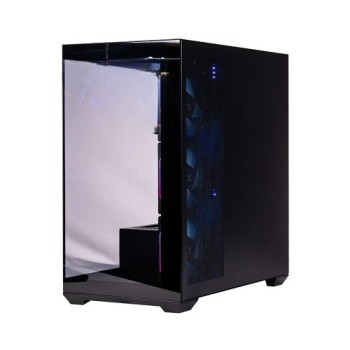
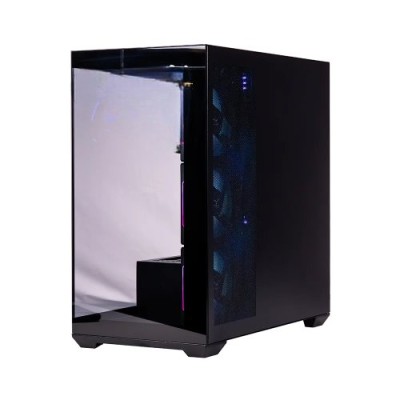
Gabinete Gamer Naceb Nebula - Media Torre ATX/Micro-ATX con Panel Lateral de Vidrio - Modelo NA-0637N
SKU
NA-0637N
El gabinete gamer Naceb Nebula combina diseño moderno con funcionalidad superior. Con panel lateral de vidrio templado y excelente ventilación, es ideal para setups gaming y trabajo intensivo. Compatible con placas ATX y Micro-ATX para máxima versatilidad.
$1,419.00
Impuestos: $1,419.00
Solo 3 piezas disponibles
Entrega estimada
Entrega entre el 13/02/2026 y el 16/02/2026
Costo de envio
Calculado en el checkout
Se ajustara automaticamente con Skydropx
Compra con confianza
- Pago seguro
- MSI con tarjetas participantes
- Factura electronica SAT
Garantia
Garantia incluida segun fabricante
Garantia extendible disponible
Metodos de pago
Metodos disponibles al finalizar la compra
Etiquetas:
gabinete
, gamer
, naceb
, nebula
, media torre
, atx
, micro-atx
, panel lateral
, vidrio templado
, ventiladores
, gaming
, setup
, computadora
, hardware
Descubre el gabinete gamer Naceb Nebula, diseñado para gamers y creadores de contenido que buscan rendimiento y estilo. Su estructura en media torre ofrece amplio espacio interno para componentes de alta gama, mientras que el panel lateral de vidrio templado permite exhibir tu setup con elegancia.Este gabinete soporta placas madre ATX, Micro-ATX y Mini-ATX, brindando flexibilidad para diferentes configuraciones. Incluye 4 ventiladores preinstalados (1 trasero de 120mm y 3 laterales de 120mm) y soporte para hasta 3 ventiladores superiores adicionales, garantizando un flujo de aire óptimo durante sesiones prolongadas.Con 7 ranuras de expansión, 2 puertos USB 3.2 Gen 1 y conexión combo de audio, el Nebula está preparado para todas tus necesidades. Fabricado en metal y vidrio de alta resistencia, su diseño en color negro se adapta a cualquier entorno gaming u oficina. Perfecto para quienes valoran estética, ventilación eficiente y construcción duradera.
Especificaciones
| Diseño | |
|---|---|
| Tipo | PC |
| Materiales | Metal, Vidrio templado |
| Factor de forma | Tower |
| Ventana lateral | Si |
| Color del producto | Negro |
| Botón de encendido/apagado | Si |
| Número de ranuras de expansión | 7 |
| Formas de factor de tarjeta madre soportadas | ATX, Micro ATX, Mini-ATX |
| Enfriamiento | |
| Ventiladores traseros instalados | 1x 120 mm |
| Ventiladores laterales instalados | 3x 120 mm |
| Número de ventiladores superiores soportados | 3 |
| Número de ventiladores posteriores soportados | 1 |
| Número de ventiladores laterales soportados (max.) | 3 |
| Fuente de alimentación | |
| Fuente de alimentación incluida | No |
| Medios de almacenaje | |
| Número de HDDs soportados | 1 |
| Peso y dimensiones | |
| Peso | 6.8 kg |
| Ancho | 235 mm |
| Altura | 450 mm |
| Profundidad | 435 mm |
| Grosor de material | 0.5 mm |
| Puertos e Interfaces | |
| Cantidad de puertos tipo A USB 3.2 Gen 1 (3.1 Gen 1) | 2 |
| Combo de salida de auriculares / micrófono del puerto | Si |
**Preguntas Frecuentes (FAQ) - Gabinete Naceb Nebula NA-0637N**
**1. ¿Qué placas base son compatibles con este gabinete?**
Es compatible con placas base de factor de forma ATX estándar y Micro-ATX. No es compatible con placas E-ATX (Extended ATX) o Mini-ITX (a menos que uses adaptadores).
**2. ¿Cuántos ventiladores incluye y de qué tamaño son?**
El gabinete incluye 4 ventiladores preinstalados. Para conocer los tamaños exactos (ej. 120mm o 140mm) y su configuración (entrada/salida), te recomendamos revisar la ficha técnica completa del producto en el sitio web.
**3. ¿Cómo se abre o retira el panel lateral de vidrio?**
Generalmente, estos paneles se fijan con tornillos de presión (thumbscrews) en la parte trasera. Desenróscalos con la mano y luego jala suavemente el panel hacia atrás para retirarlo. Ten mucho cuidado al manipular el vidrio.
**4. ¿Qué tipo de fuente de poder (PSU) acepta?**
Acepta fuentes de poder ATX estándar. La longitud máxima de la fuente que puedes instalar puede variar; verifica el espacio disponible en las especificaciones del producto.
**5. ¿Cuántas bahías para unidades (HDD/SSD) tiene?**
Como es una media torre, suele tener espacio limitado. Para saber el número exacto de bahías de 2.5" y 3.5", consulta la información detallada en la página del producto o el manual del usuario.
**6. ¿Qué garantía tiene y cómo la hago válida?**
Los productos Naceb suelen tener garantía contra defectos de fabricación. Para conocer el período exacto y el proceso de reclamación (que normalmente requiere la factura de compra), contacta directamente al soporte técnico de Diten.mx o del distribuidor donde lo adquiriste.
**7. ¿Es seguro el panel de vidrio templado?**
Sí, el vidrio lateral suele ser templado para mayor resistencia. Sin embargo, evita golpearlo en las esquinas o bordes, ya que son sus puntos más frágiles. Nunca lo coloques sobre superficies duras sin protección.
**8. ¿Viene con algún filtro antipolvo?**
Muchos gabinetes gamer incluyen filtros magnéticos o desmontables en las entradas de aire. Revisa si tu modelo NA-0637N los incluye en la descripción o imágenes del producto. Su mantenimiento es clave: límpialos regularmente con aire comprimido o agua suave.
**9. ¿Puedo instalar un refrigeración líquida (AIO) en este gabinete?**
Depende del espacio disponible. Las media torres a veces soportan radiadores de 120mm o 240mm en el panel frontal o trasero. Para confirmar la compatibilidad con radiadores, revisa las especificaciones de tamaño máximo admitido.
**10. ¿Es difícil el cable management (gestión de cables)?**
Este gabinete incluye bahías pasacables y espacio detrás de la placa base para organizar los cables. Usar bridas o velcro te ayudará a mejorar el flujo de aire y la estética.
**1. ¿Qué placas base son compatibles con este gabinete?**
Es compatible con placas base de factor de forma ATX estándar y Micro-ATX. No es compatible con placas E-ATX (Extended ATX) o Mini-ITX (a menos que uses adaptadores).
**2. ¿Cuántos ventiladores incluye y de qué tamaño son?**
El gabinete incluye 4 ventiladores preinstalados. Para conocer los tamaños exactos (ej. 120mm o 140mm) y su configuración (entrada/salida), te recomendamos revisar la ficha técnica completa del producto en el sitio web.
**3. ¿Cómo se abre o retira el panel lateral de vidrio?**
Generalmente, estos paneles se fijan con tornillos de presión (thumbscrews) en la parte trasera. Desenróscalos con la mano y luego jala suavemente el panel hacia atrás para retirarlo. Ten mucho cuidado al manipular el vidrio.
**4. ¿Qué tipo de fuente de poder (PSU) acepta?**
Acepta fuentes de poder ATX estándar. La longitud máxima de la fuente que puedes instalar puede variar; verifica el espacio disponible en las especificaciones del producto.
**5. ¿Cuántas bahías para unidades (HDD/SSD) tiene?**
Como es una media torre, suele tener espacio limitado. Para saber el número exacto de bahías de 2.5" y 3.5", consulta la información detallada en la página del producto o el manual del usuario.
**6. ¿Qué garantía tiene y cómo la hago válida?**
Los productos Naceb suelen tener garantía contra defectos de fabricación. Para conocer el período exacto y el proceso de reclamación (que normalmente requiere la factura de compra), contacta directamente al soporte técnico de Diten.mx o del distribuidor donde lo adquiriste.
**7. ¿Es seguro el panel de vidrio templado?**
Sí, el vidrio lateral suele ser templado para mayor resistencia. Sin embargo, evita golpearlo en las esquinas o bordes, ya que son sus puntos más frágiles. Nunca lo coloques sobre superficies duras sin protección.
**8. ¿Viene con algún filtro antipolvo?**
Muchos gabinetes gamer incluyen filtros magnéticos o desmontables en las entradas de aire. Revisa si tu modelo NA-0637N los incluye en la descripción o imágenes del producto. Su mantenimiento es clave: límpialos regularmente con aire comprimido o agua suave.
**9. ¿Puedo instalar un refrigeración líquida (AIO) en este gabinete?**
Depende del espacio disponible. Las media torres a veces soportan radiadores de 120mm o 240mm en el panel frontal o trasero. Para confirmar la compatibilidad con radiadores, revisa las especificaciones de tamaño máximo admitido.
**10. ¿Es difícil el cable management (gestión de cables)?**
Este gabinete incluye bahías pasacables y espacio detrás de la placa base para organizar los cables. Usar bridas o velcro te ayudará a mejorar el flujo de aire y la estética.
**Guía Rápida de Instalación - Gabinete Naceb Nebula**
**ADVERTENCIA:** Antes de empezar, apaga y desenchufa TODO el equipo. Usa una pulsera antiestática o toca una superficie metálica sin pintar para descargar electricidad estática.
1. **Preparación:** Coloca el gabinete sobre una superficie limpia, estable y preferentemente alfombrada (para evitar rayones). Retira los dos paneles laterales (vidrio y metal) desenroscando los tornillos de mano (thumbscrews) traseros.
2. **Instalar la Fuente de Poder (PSU):** Desliza la fuente de poder por el interior desde el lado del panel lateral metálico, alinéala con los orificios traseros y fíjala con los 4 tornillos proporcionados.
3. **Instalar la Placa Base:** Coloca los separadores (standoffs) en el plate de la torre según el formato de tu placa (ATX o Micro-ATX). Introduce con cuidado la placa base con los componentes (CPU, RAM) ya instalados y atorníllala a los separadores.
4. **Instalar las Unidades de Almacenamiento:** Monta tus HDDs o SSDs en las bahías correspondientes (2.5" o 3.5"), ya sea con rieles, tornillos o sistema tool-less, según el diseño del gabinete.
5. **Instalar la Tarjeta Gráfica:** Retira las chapas traseras correspondientes al slot PCIe que usarás. Inserta firmemente la tarjeta gráfica en el slot PCI-Express x16 de la placa base y fíjala con un tornillo a la estructura del gabinete.
6. **Conectar los Cables:** Conecta los cables de poder principales (24-pin para placa, 8-pin para CPU, PCIe para gráfica) y de datos (SATA) desde la fuente y las unidades. Conecta también los cables del panel frontal (power switch, reset, LEDs, USB, audio) a los pines correspondientes de la placa base (consulta su manual).
7. **Gestión de Cables:** Usa las bahías pasacables y el espacio detrás del plate para pasar y organizar los cables. Sujétalos con bridas para mejorar el flujo de aire.
8. **Verificar Ventiladores:** Asegúrate de que los 4 ventiladores estén bien conectados a los puertos SYS_FAN de la placa base o a un hub/controlador si lo incluye el gabinete.
9. **Cierre Final:** Antes de colocar los paneles, verifica que ningún cable quede suelto que pueda interferir con los ventiladores. Vuelve a colocar con cuidado el panel lateral de vidrio y el metálico, y asegúralos con los thumbscrews.
10. **Primer Encendido:** Conecta el cable de poder, el monitor, teclado y mouse. Enciende el gabinete. Si todo está bien, procede a instalar el sistema operativo. Si no enciende, revisa todas las conexiones de poder y el interruptor del panel frontal.
**Nota:** Para detalles específicos sobre la ubicación de tornillos, tipo de bahías o conexiones, consulta siempre el manual físico o digital proporcionado con el gabinete.
**ADVERTENCIA:** Antes de empezar, apaga y desenchufa TODO el equipo. Usa una pulsera antiestática o toca una superficie metálica sin pintar para descargar electricidad estática.
1. **Preparación:** Coloca el gabinete sobre una superficie limpia, estable y preferentemente alfombrada (para evitar rayones). Retira los dos paneles laterales (vidrio y metal) desenroscando los tornillos de mano (thumbscrews) traseros.
2. **Instalar la Fuente de Poder (PSU):** Desliza la fuente de poder por el interior desde el lado del panel lateral metálico, alinéala con los orificios traseros y fíjala con los 4 tornillos proporcionados.
3. **Instalar la Placa Base:** Coloca los separadores (standoffs) en el plate de la torre según el formato de tu placa (ATX o Micro-ATX). Introduce con cuidado la placa base con los componentes (CPU, RAM) ya instalados y atorníllala a los separadores.
4. **Instalar las Unidades de Almacenamiento:** Monta tus HDDs o SSDs en las bahías correspondientes (2.5" o 3.5"), ya sea con rieles, tornillos o sistema tool-less, según el diseño del gabinete.
5. **Instalar la Tarjeta Gráfica:** Retira las chapas traseras correspondientes al slot PCIe que usarás. Inserta firmemente la tarjeta gráfica en el slot PCI-Express x16 de la placa base y fíjala con un tornillo a la estructura del gabinete.
6. **Conectar los Cables:** Conecta los cables de poder principales (24-pin para placa, 8-pin para CPU, PCIe para gráfica) y de datos (SATA) desde la fuente y las unidades. Conecta también los cables del panel frontal (power switch, reset, LEDs, USB, audio) a los pines correspondientes de la placa base (consulta su manual).
7. **Gestión de Cables:** Usa las bahías pasacables y el espacio detrás del plate para pasar y organizar los cables. Sujétalos con bridas para mejorar el flujo de aire.
8. **Verificar Ventiladores:** Asegúrate de que los 4 ventiladores estén bien conectados a los puertos SYS_FAN de la placa base o a un hub/controlador si lo incluye el gabinete.
9. **Cierre Final:** Antes de colocar los paneles, verifica que ningún cable quede suelto que pueda interferir con los ventiladores. Vuelve a colocar con cuidado el panel lateral de vidrio y el metálico, y asegúralos con los thumbscrews.
10. **Primer Encendido:** Conecta el cable de poder, el monitor, teclado y mouse. Enciende el gabinete. Si todo está bien, procede a instalar el sistema operativo. Si no enciende, revisa todas las conexiones de poder y el interruptor del panel frontal.
**Nota:** Para detalles específicos sobre la ubicación de tornillos, tipo de bahías o conexiones, consulta siempre el manual físico o digital proporcionado con el gabinete.