

Kit Gamer COUGAR Combat - Teclado Mecánico y Mouse RGB 8000 DPI - 37CBRXNMB.0002/37CBTM1MB.0009
SKU
37CBRXNMB.0002/37CBTM1MB.0009
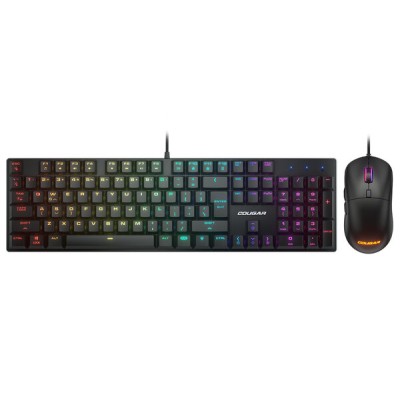
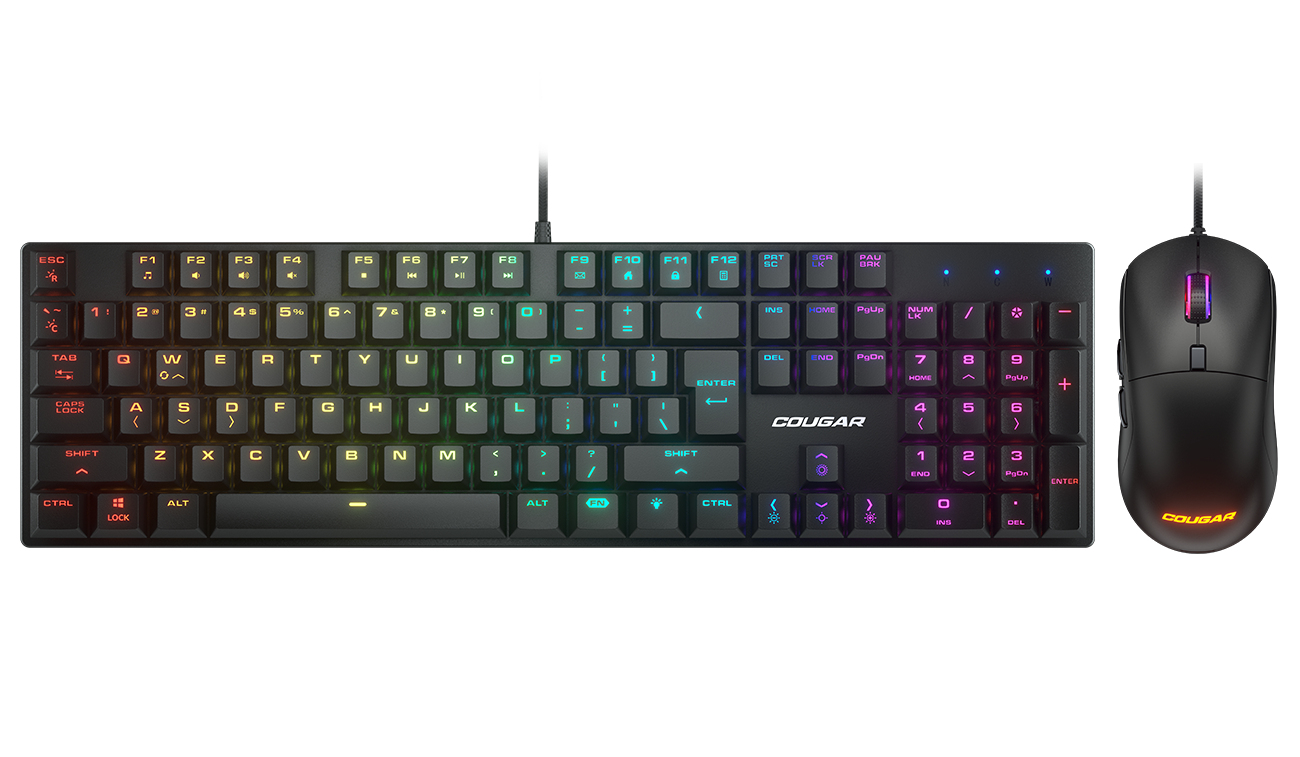
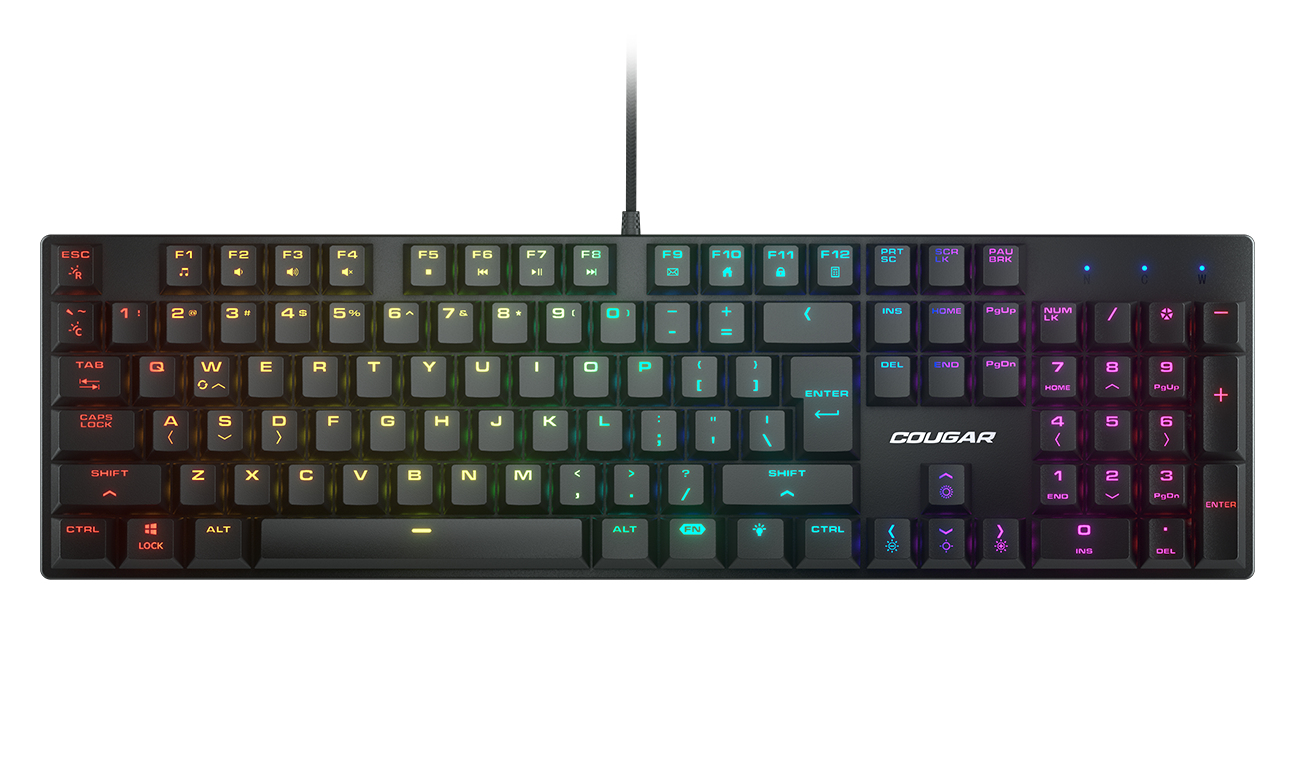
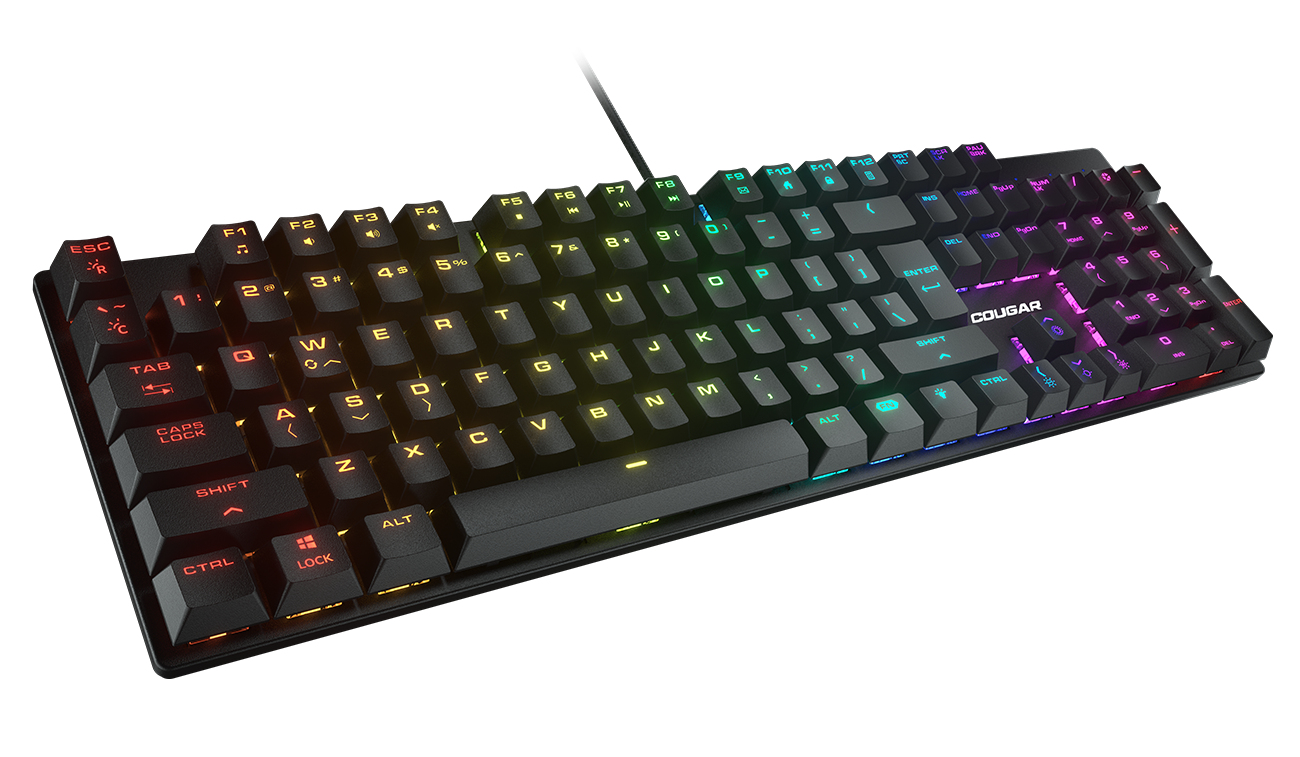
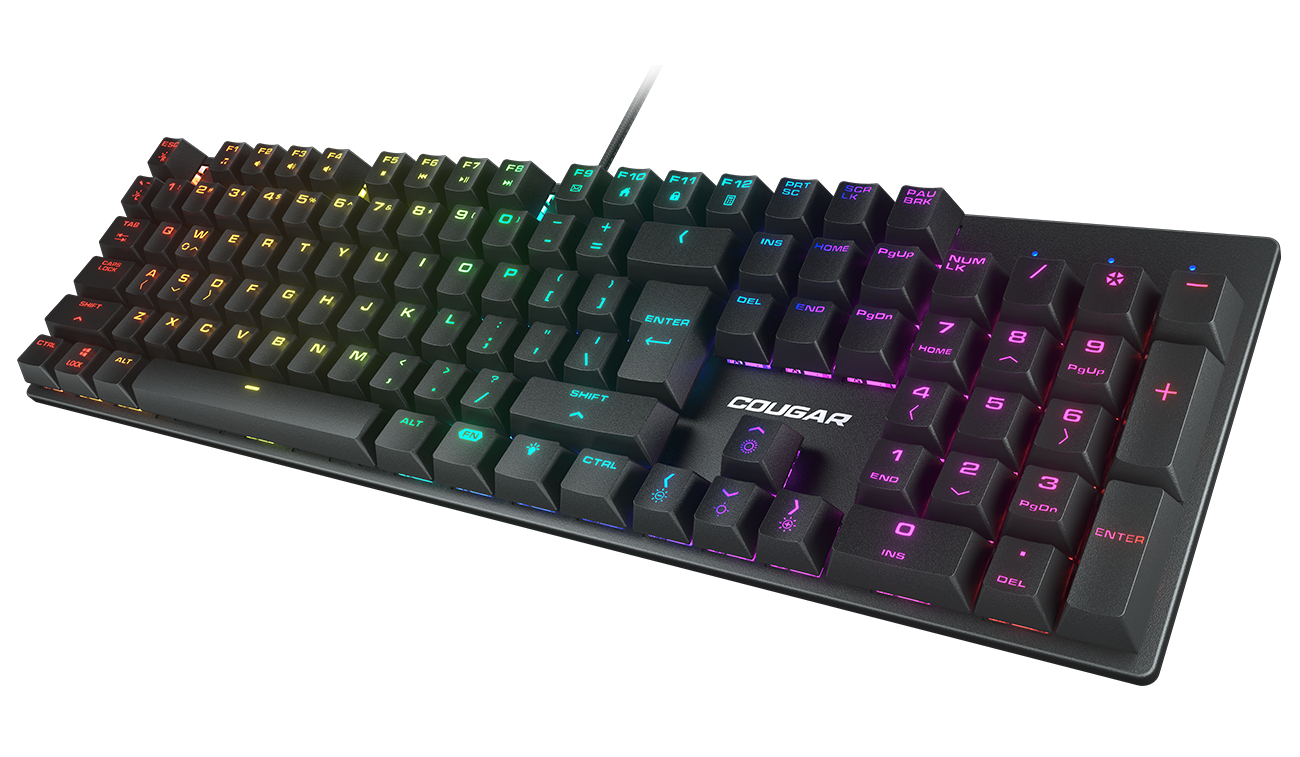
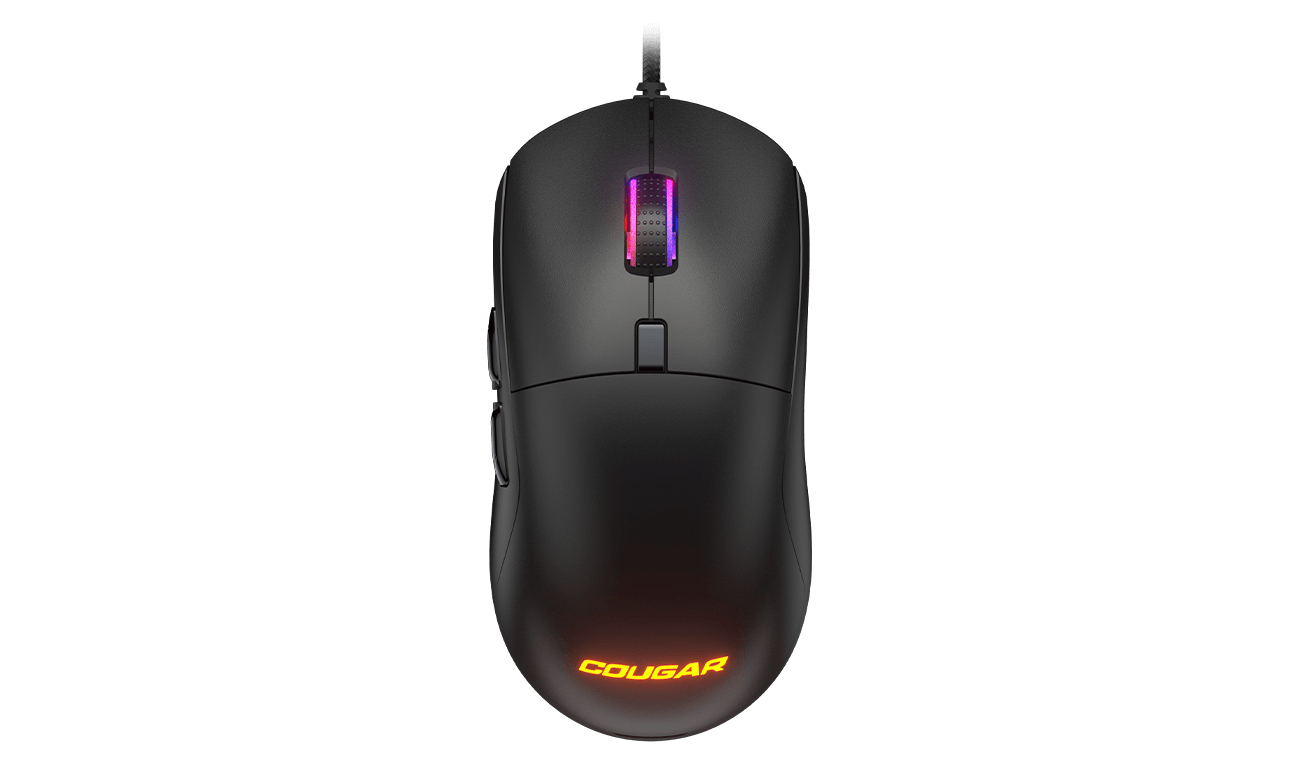
Kit gamer cougar combat con teclado mecánico y mouse rgb. este combo ofrece una experiencia de juego inmersiva con retroiluminación rgb personalizable en ambos dispositivos. el teclado mecánico proporciona una respuesta táctil y auditiva satisfactoria para un control preciso, mientras que el mouse cuenta con un sensor de alta precisión para movimientos rápidos y fluidos. ideal para jugadores que buscan un set cohesivo y de estilo agresivo para su configuración de gaming.
$1,380.40
Impuestos: $1,380.40
No Disponible
Entrega estimada
Entrega entre el 15/03/2026 y el 18/03/2026
Costo de envio
Calculado en el checkout
Se ajustara automaticamente con Skydropx
Compra con confianza
- Pago seguro
- MSI con tarjetas participantes
- Factura electronica SAT
Garantia
Garantia incluida segun fabricante
Garantia extendible disponible
Metodos de pago
Metodos disponibles al finalizar la compra

Etiquetas:
kit gamer
, cougar
, teclado mecánico
, mouse gaming
, rgb
, 8000 dpi
, gaming
, accesorios pc
, combat
, setup gamer
, windows
, alámbrico
El kit gamer COUGAR Combat es la combinación perfecta para gamers que buscan rendimiento y estilo. Incluye un teclado mecánico de tamaño completo con interruptores duraderos que ofrecen respuesta táctil precisa, ideal para juegos que requieren reacciones rápidas. El mouse ambidiestro cuenta con sensor óptico de 8000 DPI para movimientos suaves y precisos, junto con retroiluminación RGB personalizable que se adapta a tu setup.Diseñado para sesiones de gaming prolongadas, el teclado pesa 770 gramos con dimensiones compactas (429x122x36 mm), mientras que el mouse ultra ligero de 65 gramos y diseño ergonómico reduce la fatiga. Ambos dispositivos son alámbricos con cable de 1.8 metros para mayor estabilidad, compatibles con Windows 10 y 11. Perfecto para jugadores que valoran precisión, comodidad y un estilo gaming profesional.
Especificaciones
| Características | |
|---|---|
| Longitud de cable | 1.8 m |
| Contenido del empaque | |
| Número de productos incluidos | 2 pieza(s) |
| Control de energía | |
| Tipo de alimentación | USB |
| Diseño | |
| Color del producto | Negro |
| Retro iluminación | Si |
| Color de luz de fondo | Rojo/Verde/Azul |
| Peso y dimensiones | |
| Peso del ratón | 65 g |
| Peso del teclado | 770 g |
| Dimensiones del ratón (Ancho x Profundidad x Altura) | 63 x 39 x 120 mm |
| Dimensiones de teclado (Ancho x Profundidad x Altura) | 429 x 122 x 36 mm |
| Ratón | |
| Factor de forma | Ambidiestro |
| Ratón incluido | Si |
| Tipo de botones | Botones presionados |
| Tipo de desplazamiento | Rueda |
| Rueda de desplazamiento | Si |
| Resolución de movimiento | 8000 DPI |
| Tecnología de detección de movimientos | Óptico |
| Requisitos del sistema | |
| Sistemas operativos Windows soportados | Windows 10, Windows 11 |
| Teclado | |
| Uso recomendado | Juego |
| Teclado numérico | Si |
| Formato del teclado | Tamaño completo (100%) |
| Dispositivo apuntador | No |
| Interruptor del teclado | Interruptor mecánico |
| Interfaz del dispositivo | USB |
| Tecnología de conectividad | Alámbrico |
**Preguntas Frecuentes (FAQs)**
**1. ¿Es necesario instalar algún software para usar el kit?**
No, el kit es plug & play. Se puede usar conectándolo directamente a un puerto USB. Para personalizar los efectos RGB o configurar los botones del mouse, se recomienda descargar el software oficial de COUGAR desde su sitio web.
**2. ¿Con qué sistemas operativos es compatible?**
Es compatible con Windows (7, 8, 10, 11), macOS y Linux. Algunas funciones avanzadas del software de configuración pueden estar optimizadas para Windows.
**3. ¿El teclado es realmente mecánico? ¿Qué tipo de switches usa?**
Sí, es un teclado mecánico. Para conocer el tipo específico de switches (por ejemplo, red, blue, brown), te recomendamos revisar la ficha técnica completa del producto en el sitio web del fabricante o en la caja del producto.
**4. ¿Cómo cambio el DPI del mouse?**
El mouse suele tener un botón dedicado (generalmente cerca de la rueda de desplazamiento) para cambiar entre varios niveles preconfigurados de DPI. Para ajustes más finos, necesitarías el software de configuración de COUGAR.
**5. ¿Cómo limpio el teclado y el mouse?**
Desconéctalos primero. Para el teclado, usa aire comprimido para sacar el polvo entre las teclas y un paño ligeramente humedecido para limpiar la superficie. Para el mouse, usa un paño seco o con un poco de alcohol isopropílico. No uses productos abrasivos.
**6. ¿Qué hago si una tecla o el mouse dejan de funcionar?**
Primero, prueba conectarlos a otro puerto USB de tu computadora. Si el problema persiste, verifica en otro equipo para descartar un problema de tu PC. Si sigue sin funcionar, contacta al soporte técnico de COUGAR o al lugar donde lo compraste para hacer válida la garantía.
**7. ¿El kit incluye garantía? ¿Cómo la activo?**
Sí, el producto incluye garantía del fabricante. Conserva tu ticket o factura de compra, ya que es el comprobante necesario. Para procedimientos de garantía, contacta directamente al soporte de COUGAR o al vendedor autorizado.
**8. ¿El cable del teclado y mouse es desmontable?**
No, ambos periféricos tienen cables fijos integrados para mayor estabilidad durante el gaming.
**9. ¿El teclado tiene teclas multimedia o atajos?**
Muchos teclados gamers incluyen funciones multimedia (control de volumen, reproducción). Consulta el manual de usuario o las leyendas en las teclas (como Fn + F1, etc.) para confirmar las funciones específicas de este modelo.
**10. ¿Puedo usar el mouse en cualquier superficie?**
Funciona mejor en alfombrillas para mouse. Puede tener problemas en superficies brillantes, de vidrio o muy irregulares.
**1. ¿Es necesario instalar algún software para usar el kit?**
No, el kit es plug & play. Se puede usar conectándolo directamente a un puerto USB. Para personalizar los efectos RGB o configurar los botones del mouse, se recomienda descargar el software oficial de COUGAR desde su sitio web.
**2. ¿Con qué sistemas operativos es compatible?**
Es compatible con Windows (7, 8, 10, 11), macOS y Linux. Algunas funciones avanzadas del software de configuración pueden estar optimizadas para Windows.
**3. ¿El teclado es realmente mecánico? ¿Qué tipo de switches usa?**
Sí, es un teclado mecánico. Para conocer el tipo específico de switches (por ejemplo, red, blue, brown), te recomendamos revisar la ficha técnica completa del producto en el sitio web del fabricante o en la caja del producto.
**4. ¿Cómo cambio el DPI del mouse?**
El mouse suele tener un botón dedicado (generalmente cerca de la rueda de desplazamiento) para cambiar entre varios niveles preconfigurados de DPI. Para ajustes más finos, necesitarías el software de configuración de COUGAR.
**5. ¿Cómo limpio el teclado y el mouse?**
Desconéctalos primero. Para el teclado, usa aire comprimido para sacar el polvo entre las teclas y un paño ligeramente humedecido para limpiar la superficie. Para el mouse, usa un paño seco o con un poco de alcohol isopropílico. No uses productos abrasivos.
**6. ¿Qué hago si una tecla o el mouse dejan de funcionar?**
Primero, prueba conectarlos a otro puerto USB de tu computadora. Si el problema persiste, verifica en otro equipo para descartar un problema de tu PC. Si sigue sin funcionar, contacta al soporte técnico de COUGAR o al lugar donde lo compraste para hacer válida la garantía.
**7. ¿El kit incluye garantía? ¿Cómo la activo?**
Sí, el producto incluye garantía del fabricante. Conserva tu ticket o factura de compra, ya que es el comprobante necesario. Para procedimientos de garantía, contacta directamente al soporte de COUGAR o al vendedor autorizado.
**8. ¿El cable del teclado y mouse es desmontable?**
No, ambos periféricos tienen cables fijos integrados para mayor estabilidad durante el gaming.
**9. ¿El teclado tiene teclas multimedia o atajos?**
Muchos teclados gamers incluyen funciones multimedia (control de volumen, reproducción). Consulta el manual de usuario o las leyendas en las teclas (como Fn + F1, etc.) para confirmar las funciones específicas de este modelo.
**10. ¿Puedo usar el mouse en cualquier superficie?**
Funciona mejor en alfombrillas para mouse. Puede tener problemas en superficies brillantes, de vidrio o muy irregulares.
**Guía Rápida de Uso**
1. **Desempaqueta:** Retira todos los componentes del kit (teclado, mouse) y sus protectores de plástico.
2. **Conecta:** Encuentra los puertos USB disponibles en tu computadora (PC, laptop).
3. **Teclado:** Conecta el cable USB del teclado a un puerto USB.
4. **Mouse:** Conecta el cable USB del mouse a otro puerto USB.
5. **Listo para usar:** Tu sistema operativo reconocerá los dispositivos automáticamente. Ya puedes empezar a usarlos.
6. **Personalización (Opcional):** Para cambiar colores RGB, configurar macros o ajustar el DPI del mouse, descarga e instala el software "COUGAR UIX" desde la sección de soporte del sitio web oficial de COUGAR.
7. **Ajusta el DPI (Mouse):** Presiona el botón de cambio de DPI (junto a la rueda) para ciclar entre las sensibilidades preestablecidas hasta encontrar la que prefieras.
8. **Ajusta la iluminación (Teclado):** Usa la combinación de teclas **Fn + tecla de flecha derecha/izquierda** (común en estos modelos) para cambiar entre los modos de iluminación RGB preinstalados.
9. **Mantenimiento:** Para una larga vida útil, limpia periódicamente con los métodos descritos en las FAQs y evita derramar líquidos sobre los dispositivos.
10. **Soporte:** Si tienes problemas técnicos, consulta el manual completo o contacta al soporte de COUGAR con el número de modelo a la mano.
1. **Desempaqueta:** Retira todos los componentes del kit (teclado, mouse) y sus protectores de plástico.
2. **Conecta:** Encuentra los puertos USB disponibles en tu computadora (PC, laptop).
3. **Teclado:** Conecta el cable USB del teclado a un puerto USB.
4. **Mouse:** Conecta el cable USB del mouse a otro puerto USB.
5. **Listo para usar:** Tu sistema operativo reconocerá los dispositivos automáticamente. Ya puedes empezar a usarlos.
6. **Personalización (Opcional):** Para cambiar colores RGB, configurar macros o ajustar el DPI del mouse, descarga e instala el software "COUGAR UIX" desde la sección de soporte del sitio web oficial de COUGAR.
7. **Ajusta el DPI (Mouse):** Presiona el botón de cambio de DPI (junto a la rueda) para ciclar entre las sensibilidades preestablecidas hasta encontrar la que prefieras.
8. **Ajusta la iluminación (Teclado):** Usa la combinación de teclas **Fn + tecla de flecha derecha/izquierda** (común en estos modelos) para cambiar entre los modos de iluminación RGB preinstalados.
9. **Mantenimiento:** Para una larga vida útil, limpia periódicamente con los métodos descritos en las FAQs y evita derramar líquidos sobre los dispositivos.
10. **Soporte:** Si tienes problemas técnicos, consulta el manual completo o contacta al soporte de COUGAR con el número de modelo a la mano.