Documentacion del producto
Documentacion disponible proximamente
- PDFs
- Fichas tecnicas
- Manuales
Kit Gamer Vortred Avalanche 4 en 1 - Teclado, Diadema, Mouse y Mouse Pad - Modelo V-930457
SKU
V-930457
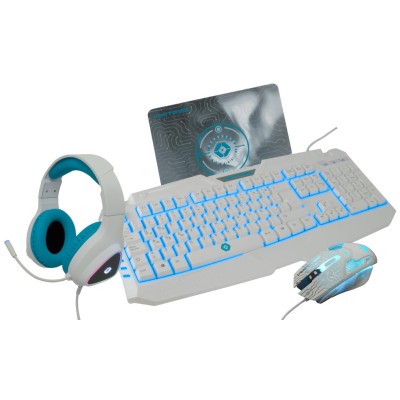
Completo kit gamer Vortred Avalanche con teclado retroiluminado, diadema con micrófono, mouse de 3600 DPI y mouse pad. Ideal para jugadores que buscan calidad y comodidad en su setup gaming.
$629.00
Impuestos: $629.00
Solo 1 piezas disponibles
Entrega estimada
Entrega entre el 01/02/2026 y el 04/02/2026
Costo de envio
Calculado en el checkout
Se ajustara automaticamente con Skydropx
Compra con confianza
- Pago seguro
- MSI con tarjetas participantes
- Factura electronica SAT
Garantia
Garantia incluida segun fabricante
Garantia extendible disponible
Metodos de pago
Metodos disponibles al finalizar la compra
Etiquetas:
kit gamer
, vortred
, teclado gaming
, diadema gamer
, mouse gaming
, mouse pad
, avalanche
, perifericos
, gaming
, setup
, retroiluminado
, 3600 dpi
, color blanco
, usb
El Kit Gamer Vortred Avalanche 4 en 1 es la solución perfecta para gamers que desean equipar su espacio de juego con productos de calidad y diseño ergonómico. Incluye teclado de tamaño completo con 105 teclas en español y retroiluminación, diadema biauricular con frecuencia de 20-20000 Hz y sensibilidad de micrófono de 42 dB, mouse diestro con resolución de 3600 DPI y rueda de desplazamiento, además de un práctico mouse pad. Todos los dispositivos son alámbricos con conexión USB, garantizando estabilidad y respuesta inmediata durante tus sesiones de juego. Diseñado en color blanco con retroiluminación, este kit es ideal para jugadores de todos los niveles que valoran el rendimiento y la estética en su equipo. Perfecto para partidas largas, streaming o trabajo desde casa, ofrece comodidad y funcionalidad en un solo paquete.
Especificaciones
| Auriculares | |
|---|---|
| Impedancia | 2200 Ohmio |
| Unidad de disco | 4 cm |
| Tipo de auricular | Biauricular |
| Auriculares incluidos | Si |
| Frecuencia de auricular | 20 - 20000 Hz |
| Sensibilidad de micrófono | 42 Db |
| Contenido del empaque | |
| Número de productos incluidos | 4 pieza(s) |
| Control de energía | |
| Tipo de alimentación | USB |
| Diseño | |
| Color del producto | Blanco |
| Retro iluminación | Si |
| Ratón | |
| Factor de forma | Diestro |
| Ratón incluido | Si |
| Tipo de desplazamiento | Rueda |
| Rueda de desplazamiento | Si |
| Resolución de movimiento | 3600 DPI |
| Longitud del cable del ratón | 1.5 m |
| Teclado | |
| Uso recomendado | Juego |
| Teclado numérico | Si |
| Idioma del teclado | Español |
| Formato del teclado | Tamaño completo (100%) |
| Dispositivo apuntador | No |
| Interfaz del dispositivo | USB |
| Teclado, cantidad de teclas | 105 |
| Tecnología de conectividad | Alámbrico |
**Preguntas Frecuentes (FAQs)**
**1. ¿Qué incluye exactamente el kit?**
Incluye un teclado retroiluminado, una diadema (audífonos), un mouse con sensor de 3600 DPI y un mouse pad.
**2. ¿Es compatible con mi PC (Windows/Mac) o consola?**
El kit es compatible con sistemas Windows. Para usar con Mac, consolas (PlayStation, Xbox) u otros dispositivos, se recomienda verificar la ficha técnica del producto o contactar a soporte, ya que la funcionalidad completa (como las teclas multimedia o el software) puede variar.
**3. ¿Cómo conecto los dispositivos?**
Todos los componentes se conectan vía USB. El teclado, el mouse y la diadema tienen sus propios conectores USB que debes insertar en los puertos disponibles de tu computadora.
**4. ¿Cómo enciendo la retroiluminación del teclado?**
Generalmente, la retroiluminación se activa automáticamente al conectar el teclado. Busca una tecla con un símbolo de luz (a menudo Fn + una tecla de función) para cambiar modos o apagarla.
**5. ¿Cómo ajusto el DPI del mouse?**
El mouse suele tener un botón dedicado, frecuentemente ubicado en la parte superior o lateral, para cambiar entre diferentes niveles de DPI (sensibilidad). Presiónalo para ciclar entre las opciones.
**6. ¿Cómo limpio y mantengo los componentes?**
Desconéctalos primero. Usa un paño suave y ligeramente húmedo para el teclado, mouse y mouse pad. Para la diadema, limpia las almohadillas con un paño seco. No uses productos químicos abrasivos.
**7. ¿Qué hago si un dispositivo no funciona?**
1. Verifica que todos los USB estén bien conectados.
2. Prueba los puertos USB con otro dispositivo.
3. Reinicia tu computadora.
4. Si el problema persiste, consulta la garantía.
**8. ¿Cuál es el proceso de garantía en México?**
El producto cuenta con garantía. Para hacerla válida, conserva tu ticket o factura de compra. Contacta al servicio al cliente del punto de venta o al soporte de Vortred para recibir instrucciones sobre reparación o cambio.
**9. ¿Los audífonos tienen micrófono?**
Sí, la diadema gamer incluida normalmente cuenta con micrófono integrado. Busca una bocina en el brazo del audífono o un control en línea para activarlo o mutearlo.
**10. ¿El kit requiere instalar controladores o software?**
Para funciones básicas (teclear, mover el mouse, escuchar audio), no suele ser necesario; son plug & play. Para configurar macros, perfiles de iluminación o ajustes avanzados del DPI, podrías necesitar software específico. Revisa la ficha del producto o el sitio web del fabricante.
**1. ¿Qué incluye exactamente el kit?**
Incluye un teclado retroiluminado, una diadema (audífonos), un mouse con sensor de 3600 DPI y un mouse pad.
**2. ¿Es compatible con mi PC (Windows/Mac) o consola?**
El kit es compatible con sistemas Windows. Para usar con Mac, consolas (PlayStation, Xbox) u otros dispositivos, se recomienda verificar la ficha técnica del producto o contactar a soporte, ya que la funcionalidad completa (como las teclas multimedia o el software) puede variar.
**3. ¿Cómo conecto los dispositivos?**
Todos los componentes se conectan vía USB. El teclado, el mouse y la diadema tienen sus propios conectores USB que debes insertar en los puertos disponibles de tu computadora.
**4. ¿Cómo enciendo la retroiluminación del teclado?**
Generalmente, la retroiluminación se activa automáticamente al conectar el teclado. Busca una tecla con un símbolo de luz (a menudo Fn + una tecla de función) para cambiar modos o apagarla.
**5. ¿Cómo ajusto el DPI del mouse?**
El mouse suele tener un botón dedicado, frecuentemente ubicado en la parte superior o lateral, para cambiar entre diferentes niveles de DPI (sensibilidad). Presiónalo para ciclar entre las opciones.
**6. ¿Cómo limpio y mantengo los componentes?**
Desconéctalos primero. Usa un paño suave y ligeramente húmedo para el teclado, mouse y mouse pad. Para la diadema, limpia las almohadillas con un paño seco. No uses productos químicos abrasivos.
**7. ¿Qué hago si un dispositivo no funciona?**
1. Verifica que todos los USB estén bien conectados.
2. Prueba los puertos USB con otro dispositivo.
3. Reinicia tu computadora.
4. Si el problema persiste, consulta la garantía.
**8. ¿Cuál es el proceso de garantía en México?**
El producto cuenta con garantía. Para hacerla válida, conserva tu ticket o factura de compra. Contacta al servicio al cliente del punto de venta o al soporte de Vortred para recibir instrucciones sobre reparación o cambio.
**9. ¿Los audífonos tienen micrófono?**
Sí, la diadema gamer incluida normalmente cuenta con micrófono integrado. Busca una bocina en el brazo del audífono o un control en línea para activarlo o mutearlo.
**10. ¿El kit requiere instalar controladores o software?**
Para funciones básicas (teclear, mover el mouse, escuchar audio), no suele ser necesario; son plug & play. Para configurar macros, perfiles de iluminación o ajustes avanzados del DPI, podrías necesitar software específico. Revisa la ficha del producto o el sitio web del fabricante.
**Guía Rápida de Uso - Kit Vortred Avalanche**
1. **Desempaqueta:** Saca todos los componentes (teclado, mouse, diadema, mouse pad) y verifica que estén completos.
2. **Prepara el área:** Coloca el mouse pad en tu escritorio para una superficie de deslizamiento óptima.
3. **Conecta el teclado:** Inserta el conector USB del teclado en un puerto USB libre de tu computadora.
4. **Conecta el mouse:** Inserta el conector USB del mouse en otro puerto USB libre.
5. **Conecta la diadema:** Inserta el conector USB de los audífonos en un puerto USB. Conecta el enchufe de audio (si aplica) al puerto de salida de audio/auriculares de tu PC.
6. **Verifica la conexión:** Tu sistema debería reconocer los dispositivos automáticamente (plug & play).
7. **Prueba básica:** Escribe en el teclado, mueve el cursor con el mouse y colócate los audífonos.
8. **Ajusta la iluminación (opcional):** Localiza la tecla de función (Fn) y la tecla con el icono de luz en el teclado para cambiar efectos (si está disponible).
9. **Ajusta el DPI del mouse (opcional):** Presiona el botón de cambio de DPI (generalmente cerca de la rueda de desplazamiento) para encontrar la sensibilidad que prefieras.
10. **Ajusta la diadema:** Extiende o contrae la banda para un ajuste cómodo y posiciona el micrófono cerca de tu boca.
11. **Configura el audio (en tu PC):** En la configuración de sonido de tu sistema operativo, selecciona los auriculares Vortred como dispositivo de salida y el micrófono como dispositivo de entrada.
12. **¡Listo!** Ya puedes usar tu kit para gaming, trabajo o entretenimiento.
**Nota:** Para configuraciones avanzadas (macros, perfiles de iluminación detallados), se recomienda consultar el manual específico del modelo o el sitio de soporte del fabricante.
1. **Desempaqueta:** Saca todos los componentes (teclado, mouse, diadema, mouse pad) y verifica que estén completos.
2. **Prepara el área:** Coloca el mouse pad en tu escritorio para una superficie de deslizamiento óptima.
3. **Conecta el teclado:** Inserta el conector USB del teclado en un puerto USB libre de tu computadora.
4. **Conecta el mouse:** Inserta el conector USB del mouse en otro puerto USB libre.
5. **Conecta la diadema:** Inserta el conector USB de los audífonos en un puerto USB. Conecta el enchufe de audio (si aplica) al puerto de salida de audio/auriculares de tu PC.
6. **Verifica la conexión:** Tu sistema debería reconocer los dispositivos automáticamente (plug & play).
7. **Prueba básica:** Escribe en el teclado, mueve el cursor con el mouse y colócate los audífonos.
8. **Ajusta la iluminación (opcional):** Localiza la tecla de función (Fn) y la tecla con el icono de luz en el teclado para cambiar efectos (si está disponible).
9. **Ajusta el DPI del mouse (opcional):** Presiona el botón de cambio de DPI (generalmente cerca de la rueda de desplazamiento) para encontrar la sensibilidad que prefieras.
10. **Ajusta la diadema:** Extiende o contrae la banda para un ajuste cómodo y posiciona el micrófono cerca de tu boca.
11. **Configura el audio (en tu PC):** En la configuración de sonido de tu sistema operativo, selecciona los auriculares Vortred como dispositivo de salida y el micrófono como dispositivo de entrada.
12. **¡Listo!** Ya puedes usar tu kit para gaming, trabajo o entretenimiento.
**Nota:** Para configuraciones avanzadas (macros, perfiles de iluminación detallados), se recomienda consultar el manual específico del modelo o el sitio de soporte del fabricante.