Documentacion del producto
Documentacion disponible proximamente
- PDFs
- Fichas tecnicas
- Manuales
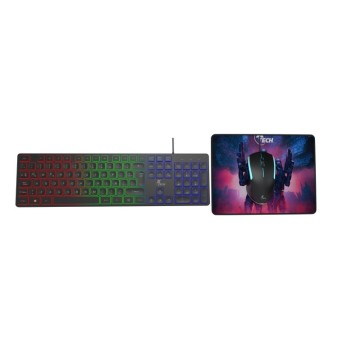
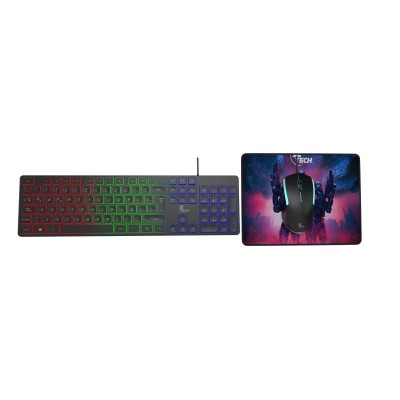
Kit Gamer XTech XTK-535S - Teclado, Mouse y MousePad con Retroiluminación LED
SKU
XTK-535S
Kit gamer xtech xtk-535s que incluye teclado, mouse y mousepad con retroiluminación led para una experiencia visual inmersiva. ideal para jugadores que buscan un set completo con estilo agresivo y luces personalizables. el diseño ergonómico del mouse y las teclas de respuesta rápida ofrecen comodidad durante largas sesiones de juego.
$379.00
Impuestos: $379.00
Solo 5 piezas disponibles
Entrega estimada
Entrega entre el 12/05/2026 y el 15/05/2026
Costo de envio
Calculado en el checkout
Se ajustara automaticamente con Skydropx
Compra con confianza
- Pago seguro
- MSI con tarjetas participantes
- Factura electronica SAT
Garantia
Garantia incluida segun fabricante
Garantia extendible disponible
Metodos de pago
Metodos disponibles al finalizar la compra
Etiquetas:
kit gamer
, xtech
, teclado gaming
, mouse gaming
, mousepad
, retroiluminación led
, antighosting
, 1200 dpi
, periféricos
, gaming
, español
, usb
, xtk-535s
Descubre el Kit Gamer XTech XTK-535S, diseñado específicamente para gamers que buscan rendimiento y estilo. Este conjunto completo incluye teclado, mouse y mousepad con retroiluminación LED multicolor que se adapta a tu setup gaming.El teclado cuenta con tecnología antighosting, diseño QWERTY en español y teclas multimedia para un control total. El mouse óptico ofrece 1200 DPI de precisión y 40 IPS de velocidad de seguimiento, ideal para juegos que requieren movimientos rápidos y precisos. El mousepad de tela y caucho proporciona una superficie estable de 300x250 mm.Perfecto para jugadores que inician en el mundo gaming o buscan un upgrade asequible. Compatible con Windows 10, 8, 7, Vista y 2000. Conexión USB alámbrica plug and play para configurar en segundos. Garantía de 1 año incluida.
Especificaciones
| Características | |
|---|---|
| Anti fantasma | Si |
| Longitud de cable | 1.5 m |
| Conectar y usar (Plug and Play) | Si |
| Contenido del empaque | |
| Peso del mouse pad | 104.3 g |
| Alfombrilla de ratón incluida | Si |
| Número de productos incluidos | 3 pieza(s) |
| Tamaño del mouse pad (Ancho x Alto) | 300 x 250 mm |
| Material de la alfombrilla para ratón | Tela, Caucho |
| Control de energía | |
| Tipo de alimentación | USB |
| Diseño | |
| Materiales | Acrilonitrilo butadieno estireno (ABS) |
| Indicadores LED | Si |
| Estilo de teclado | Derecho |
| Color del producto | Negro |
| Retro iluminación | Si |
| Color de luz de fondo | Multicolor |
| Tipo de retroiluminación | LED |
| Empaquetado de datos | |
| Tipo de empaque | Caja |
| Otras características | |
| Periodo de garantía | 1 Año(s) |
| Dimensiones (Ancho x Profundidad x Altura) | 114 x 414 x 25 mm |
| Peso y dimensiones | |
| Peso del ratón | 107.7 g |
| Peso del teclado | 357.2 g |
| Dimensiones del ratón (Ancho x Profundidad x Altura) | 63 x 116 x 35 mm |
| Dimensiones de teclado (Ancho x Profundidad x Altura) | 414 x 114 x 25 mm |
| Ratón | |
| Factor de forma | Diestro |
| Ratón incluido | Si |
| Tipo de botones | Botones presionados |
| Cantidad de botones | 3 |
| Aceleración (máx.) | 10 G |
| Iluminación de color | Azul, Verde, Rosa, Púrpura, Rojo, Amarillo |
| Tipo de desplazamiento | Rueda |
| Rueda de desplazamiento | Si |
| Resolución de movimiento | 1200 DPI |
| Direcciones de desplazamiento | Vertical |
| Longitud del cable del ratón | 1.5 m |
| Velocidad de seguimiento del ratón | 40 ips |
| Tecnología de detección de movimientos | Óptico |
| Requisitos del sistema | |
| Sistemas operativos Windows soportados | Windows 10, Windows 2000, Windows 7, Windows 8, Windows Vista |
| Teclado | |
| Uso recomendado | Juego |
| Teclado numérico | Si |
| Teclas de Windows | Si |
| Teclas multimedia | Si |
| Diseño de teclado | QWERTY |
| Idioma del teclado | Español |
| Formato del teclado | Tamaño completo (100%) |
| Disposición física | ISO |
| Frecuencia de sondeo | 125 Hz |
| Dispositivo apuntador | No |
| Interruptor del teclado | Interruptor de membrana |
| Interfaz del dispositivo | USB |
| Tecnología de conectividad | Alámbrico |
**Preguntas Frecuentes (FAQ) - Kit Gamer XTech XTK-535S**
**1. ¿Cómo se conecta el kit a mi computadora?**
El teclado y el mouse se conectan mediante puertos USB estándar. Solo enchufa los cables USB a los puertos disponibles de tu PC. No requiere instalación de software adicional para funcionamiento básico.
**2. ¿Es compatible con mi sistema operativo?**
El kit es compatible con los sistemas operativos más comunes como Windows, macOS y Linux, ya que funciona con controladores genéricos (plug-and-play).
**3. ¿Qué significa "teclado antighosting"?**
Significa que el teclado puede registrar correctamente la pulsación de varias teclas al mismo tiempo, una función esencial para videojuegos donde se usan combinaciones de teclas.
**4. ¿Cómo activo o cambio los efectos de la retroiluminación LED?**
Generalmente, los efectos se controlan con una tecla de función dedicada (como FN + una tecla específica) en el teclado. Consulta el manual del producto o las teclas con símbolos de luz para más detalles.
**5. ¿Cómo limpio y mantengo el kit?**
Desconecta los dispositivos. Para el teclado, usa aire comprimido para el polvo entre teclas y un paño ligeramente humedecido para limpiar superficies. Para el mouse y el mousepad, usa un paño suave y seco o ligeramente húmedo. No uses productos abrasivos.
**6. ¿El mouse es ajustable en sensibilidad (DPI)?**
Sí, el mouse cuenta con 1200 DPI fijos. Algunos modelos similares permiten cambiar entre niveles de DPI con un botón; revisa la parte superior o lateral del mouse para ver si tiene un botón con el símbolo DPI.
**7. ¿Qué cubre la garantía y cómo la activo?**
La garantía cubre defectos de fabricación. Para activarla, conserva tu ticket o factura de compra. En caso de falla, contacta al soporte técnico de XTech o al punto de venta donde lo adquiriste con el producto y tu comprobante.
**8. ¿Funciona el mousepad con todo tipo de mouse?**
Sí, el mousepad incluido está diseñado para ofrecer una superficie óptima para cualquier mouse óptico o láser, mejorando el deslizamiento y precisión.
**9. ¿El kit funciona en consolas de videojuegos?**
Puede funcionar en algunas consolas (como PlayStation o Xbox) que permiten el uso de teclado y mouse por USB, pero la compatibilidad total no está garantizada. Se recomienda verificar la compatibilidad específica de tu consola.
**10. ¿Qué hago si un dispositivo no enciende o no responde?**
Primero, verifica que los cables USB estén bien conectados. Prueba con otro puerto USB de tu computadora. Si el problema persiste, prueba los dispositivos en otra computadora para descartar un problema con tu PC. Si no funcionan, contacta a soporte técnico.
**1. ¿Cómo se conecta el kit a mi computadora?**
El teclado y el mouse se conectan mediante puertos USB estándar. Solo enchufa los cables USB a los puertos disponibles de tu PC. No requiere instalación de software adicional para funcionamiento básico.
**2. ¿Es compatible con mi sistema operativo?**
El kit es compatible con los sistemas operativos más comunes como Windows, macOS y Linux, ya que funciona con controladores genéricos (plug-and-play).
**3. ¿Qué significa "teclado antighosting"?**
Significa que el teclado puede registrar correctamente la pulsación de varias teclas al mismo tiempo, una función esencial para videojuegos donde se usan combinaciones de teclas.
**4. ¿Cómo activo o cambio los efectos de la retroiluminación LED?**
Generalmente, los efectos se controlan con una tecla de función dedicada (como FN + una tecla específica) en el teclado. Consulta el manual del producto o las teclas con símbolos de luz para más detalles.
**5. ¿Cómo limpio y mantengo el kit?**
Desconecta los dispositivos. Para el teclado, usa aire comprimido para el polvo entre teclas y un paño ligeramente humedecido para limpiar superficies. Para el mouse y el mousepad, usa un paño suave y seco o ligeramente húmedo. No uses productos abrasivos.
**6. ¿El mouse es ajustable en sensibilidad (DPI)?**
Sí, el mouse cuenta con 1200 DPI fijos. Algunos modelos similares permiten cambiar entre niveles de DPI con un botón; revisa la parte superior o lateral del mouse para ver si tiene un botón con el símbolo DPI.
**7. ¿Qué cubre la garantía y cómo la activo?**
La garantía cubre defectos de fabricación. Para activarla, conserva tu ticket o factura de compra. En caso de falla, contacta al soporte técnico de XTech o al punto de venta donde lo adquiriste con el producto y tu comprobante.
**8. ¿Funciona el mousepad con todo tipo de mouse?**
Sí, el mousepad incluido está diseñado para ofrecer una superficie óptima para cualquier mouse óptico o láser, mejorando el deslizamiento y precisión.
**9. ¿El kit funciona en consolas de videojuegos?**
Puede funcionar en algunas consolas (como PlayStation o Xbox) que permiten el uso de teclado y mouse por USB, pero la compatibilidad total no está garantizada. Se recomienda verificar la compatibilidad específica de tu consola.
**10. ¿Qué hago si un dispositivo no enciende o no responde?**
Primero, verifica que los cables USB estén bien conectados. Prueba con otro puerto USB de tu computadora. Si el problema persiste, prueba los dispositivos en otra computadora para descartar un problema con tu PC. Si no funcionan, contacta a soporte técnico.
**Guía de Uso Rápido - Kit Gamer XTech XTK-535S**
1. **Desempaqueta:** Retira todos los componentes (teclado, mouse, mousepad) y accesorios del empaque.
2. **Conecta el Teclado:** Toma el cable USB del teclado y conéctalo a un puerto USB disponible en tu computadora.
3. **Conecta el Mouse:** Toma el cable USB del mouse y conéctalo a otro puerto USB de tu PC.
4. **Coloca el Mousepad:** Desenrolla y coloca el mousepad en tu escritorio, frente al teclado.
5. **Enciende tu PC:** Si no estaba encendida, inicia tu computadora. El sistema reconocerá automáticamente los dispositivos.
6. **Verifica la Retroiluminación:** Al conectar, el teclado y el mouse deberían encender sus luces LED. Si no es así, revisa las conexiones.
7. **Configuración Básica (Opcional):** Ve a "Configuración" > "Dispositivos" en tu sistema operativo para ajustar preferencias como la velocidad del puntero o la repetición de teclas.
8. **Control de LED (Opcional):** Busca en el teclado una tecla con el símbolo "FN" (Función). Presionándola junto con otras teclas (generalmente con iconos de luz o en las teclas F1-F12) podrás cambiar los modos de iluminación.
9. **Uso del Mouse:** El mouse está listo para usar. Si tiene un botón para ajustar DPI, presiónalo para cambiar la sensibilidad (si aplica).
10. **Mantenimiento:** Para una larga vida útil, limpia periódicamente los dispositivos con un paño suave y seco, y evita derramar líquidos sobre ellos.
**Nota:** Para detalles específicos sobre combinaciones de teclas para efectos de luz o funciones especiales, consulta el manual incluido en el empaque o la ficha técnica del producto en el sitio web.
1. **Desempaqueta:** Retira todos los componentes (teclado, mouse, mousepad) y accesorios del empaque.
2. **Conecta el Teclado:** Toma el cable USB del teclado y conéctalo a un puerto USB disponible en tu computadora.
3. **Conecta el Mouse:** Toma el cable USB del mouse y conéctalo a otro puerto USB de tu PC.
4. **Coloca el Mousepad:** Desenrolla y coloca el mousepad en tu escritorio, frente al teclado.
5. **Enciende tu PC:** Si no estaba encendida, inicia tu computadora. El sistema reconocerá automáticamente los dispositivos.
6. **Verifica la Retroiluminación:** Al conectar, el teclado y el mouse deberían encender sus luces LED. Si no es así, revisa las conexiones.
7. **Configuración Básica (Opcional):** Ve a "Configuración" > "Dispositivos" en tu sistema operativo para ajustar preferencias como la velocidad del puntero o la repetición de teclas.
8. **Control de LED (Opcional):** Busca en el teclado una tecla con el símbolo "FN" (Función). Presionándola junto con otras teclas (generalmente con iconos de luz o en las teclas F1-F12) podrás cambiar los modos de iluminación.
9. **Uso del Mouse:** El mouse está listo para usar. Si tiene un botón para ajustar DPI, presiónalo para cambiar la sensibilidad (si aplica).
10. **Mantenimiento:** Para una larga vida útil, limpia periódicamente los dispositivos con un paño suave y seco, y evita derramar líquidos sobre ellos.
**Nota:** Para detalles específicos sobre combinaciones de teclas para efectos de luz o funciones especiales, consulta el manual incluido en el empaque o la ficha técnica del producto en el sitio web.