Documentacion del producto
Documentacion disponible proximamente
- PDFs
- Fichas tecnicas
- Manuales
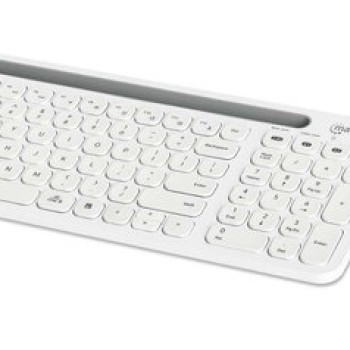
Kit Teclado y Mouse Manhattan Inalámbrico Bluetooth 5.0 Blanco Modelo 180580
SKU
180580
Kit teclado y mouse inalámbrico manhattan, con conexión bluetooth 5.0 para una configuración sencilla y mayor estabilidad de señal. su diseño compacto y color blanco moderno combina con diferentes espacios de trabajo o entretenimiento. ideal para usar con computadoras, laptops o tablets compatibles, ofreciendo libertad de movimiento sin cables. el kit es práctico y listo para usar, facilitando tus tareas diarias o momentos de ocio.
$939.00
Impuestos: $939.00
Solo 5 piezas disponibles
Entrega estimada
Entrega entre el 11/05/2026 y el 14/05/2026
Costo de envio
Calculado en el checkout
Se ajustara automaticamente con Skydropx
Compra con confianza
- Pago seguro
- MSI con tarjetas participantes
- Factura electronica SAT
Garantia
Garantia incluida segun fabricante
Garantia extendible disponible
Metodos de pago
Metodos disponibles al finalizar la compra
Descubre la comodidad y versatilidad del kit teclado y mouse Manhattan 180580, diseñado para optimizar tu espacio de trabajo o entretenimiento. Este combo inalámbrico te ofrece doble conectividad: Bluetooth 5.0 para dispositivos modernos y RF 2.4 GHz con nanoreceptor USB para máxima compatibilidad. Ideal para usuarios que buscan liberar su escritorio de cables sin sacrificar rendimiento.El teclado cuenta con 99 teclas en layout QWERTY, teclado numérico integrado y 12 teclas de acceso rápido para mayor productividad. Su diseño de perfil bajo con interruptores de tijera proporciona una escritura suave y silenciosa, mientras que el mouse óptico de 1200 DPI ofrece precisión en cada movimiento. Ambos dispositivos funcionan con pilas incluidas y tienen certificaciones internacionales de calidad.Perfecto para oficinas, estudios, hogares y usuarios que trabajan con múltiples dispositivos. Compatible con Windows, macOS, Linux, ChromeOS, Android e iOS, este kit versátil se adapta a cualquier entorno. Su alcance inalámbrico de 10 metros te da libertad de movimiento, y el diseño ambidiestro del mouse se ajusta tanto a diestros como zurdos.
Especificaciones
| Auriculares | |
|---|---|
| Auriculares incluidos | No |
| Características | |
| Alcance inalámbrico | 10 m |
| Conectar y usar (Plug and Play) | Si |
| Condiciones ambientales | |
| Intervalo de temperatura de almacenaje | -15 - 60 °C |
| Intervalo de temperatura operativa (T-T) | 0 - 40 °C |
| Intervalo de humedad relativa para funcionamiento | 0 - 85% |
| Contenido del empaque | |
| Manual | Si |
| Pilas incluidas | Si |
| Tipo de receptor | Nanoreceptor |
| Peso del receptor | 1.6 g |
| Receptor incluido | Si |
| Adaptador AC incluido | No |
| Interfaz de receptor inalámbrico | USB tipo A |
| Dimensiones de receptor (Ancho x Profundidad x Altura) | 15 x 19 x 7 mm |
| Control de energía | |
| Consumo de energía | 10 mA |
| Capacidad de batería | 600 mAh |
| Tipo de alimentación | Batería |
| Tecnología de batería | Alcalino |
| Tipo de pila del teclado | AAA |
| Número de pilas (teclado) | 2 |
| Puerto de carga USB Tipo-C | No |
| Diseño | |
| Materiales | Acrilonitrilo butadieno estireno (ABS) |
| Teclado flexible | No |
| Estilo de teclado | Derecho |
| Color del producto | Blanco |
| Retro iluminación | No |
| Peso y dimensiones | |
| Peso del ratón | 55 g |
| Peso del teclado | 800 g |
| Dimensiones del ratón (Ancho x Profundidad x Altura) | 58 x 110 x 30 mm |
| Dimensiones de teclado (Ancho x Profundidad x Altura) | 143 x 373 x 25 mm |
| Ratón | |
| Factor de forma | Ambidiestro |
| Ratón incluido | Si |
| Tipo de botones | Botones presionados |
| Cantidad de botones | 3 |
| Tipo de desplazamiento | Rueda |
| Rueda de desplazamiento | Si |
| Tipo de pila del ratón | AA |
| Número de pilas (ratón) | 1 |
| Resolución de movimiento | 1200 DPI |
| Direcciones de desplazamiento | Vertical |
| Capacidad de la batería del mouse | 1550 mAh |
| Tecnología de la batería del mouse | Alcalino |
| Tecnología de detección de movimientos | Óptico |
| Resistencia de los botones (millones de clics) | 3 |
| Requisitos del sistema | |
| Otros sistemas operativos soportados | ChromeOS |
| Sistemas operativos Linux soportados | Si |
| Sistemas operativos Windows soportados | Windows 10, Windows 11, Windows 7, Windows 8, Windows Vista, Windows XP |
| Sistemas operativos móviles soportados | Android 10, Android 10.0, Android 11.0, Android 12.0, Android 13.0, Android 14.0, Android 7.0, Android 7.1, Android 7.1.2, Android 8.0, Android 8.1, Android 9.0, iOS 11.0, iOS 11.4, iOS 12, iOS 13, iOS 13.4, iOS 14, iOS 14.5, iOS 15, iOS 16, iPadOS 14, iPadOS 17.1.1, iPadOS 17.4, iPadOS 17.5 |
| Sustentabilidad | |
| Certificados de cumplimiento | CE, Comisión Federal de Comunicaciones (FCC), REACH, RoHS, UKCA |
| Teclado | |
| Uso recomendado | Universal |
| Fuerza de acción | 60 g |
| Teclado numérico | Si |
| Teclas de Windows | Si |
| Teclas multimedia | Si |
| Diseño de teclado | QWERTY |
| Frecuencia de banda | 2.4 GHz |
| Dispositivo apuntador | No |
| Versión de Bluetooth | 5.0 |
| Interruptor del teclado | Interruptor de llave de tijera |
| Interfaz del dispositivo | RF inalámbrico + bluetooth |
| Teclado, cantidad de teclas | 99 |
| Tecnología de conectividad | Inalámbrico |
| Perfil de teclas del teclado | Perfil bajo |
| Número de teclas de acceso rápido | 12 |
| Vida útil de las teclas del teclado | 5 millón de caracteres |
**Preguntas Frecuentes (FAQ)**
**1. ¿Con qué dispositivos es compatible este kit?**
Es compatible con la mayoría de PC, laptops, tablets y teléfonos móviles que tengan Bluetooth 5.0 o superior. Funciona con sistemas operativos Windows, macOS, Android y Chrome OS.
**2. ¿Cómo emparejo el teclado y el mouse con mi dispositivo?**
Cada periférico se empareja por separado. Enciéndelos, activa el Bluetooth en tu dispositivo y busca "Manhattan 180580 Keyboard" y "Manhattan 180580 Mouse" en la lista de dispositivos disponibles para conectarlos.
**3. ¿El kit incluye algún receptor USB o solo funciona por Bluetooth?**
Según el modelo, funciona exclusivamente mediante conexión Bluetooth 5.0. No incluye un receptor USB adicional.
**4. ¿Qué hago si el teclado o el mouse no se conectan?**
1) Verifica que las pilas estén bien colocadas y tengan carga. 2) Asegúrate de que el Bluetooth de tu dispositivo esté activado y en modo descubrible. 3) Reinicia ambos periféricos apagándolos y volviéndolos a encender. 4) Elimina el dispositivo de la lista de Bluetooth de tu equipo y vuelve a realizar el emparejamiento.
**5. ¿Qué tipo de pilas necesitan y cuánto dura la carga?**
Consulta la ficha técnica del producto para conocer el tipo específico de pilas (generalmente AA o AAA). La duración depende del uso, pero al ser Bluetooth 5.0, suele tener un consumo eficiente de energía.
**6. ¿Tiene garantía el producto?**
Sí, los productos Manhattan cuentan con garantía contra defectos de fabricación. Para hacerla válida, conserva tu ticket o comprobante de compra y contacta al soporte del lugar donde lo adquiriste o al fabricante.
**7. ¿Puedo usar el teclado y el mouse simultáneamente en dos dispositivos diferentes?**
No. Cada periférico está emparejado de forma independiente a un solo dispositivo a la vez. Para usarlo con otro, debes desconectarlo del primero y repetir el proceso de emparejamiento.
**8. ¿Cómo limpio el teclado y el mouse?**
Apágalos y retira las pilas. Usa un paño suave, ligeramente humedecido con agua o un limpiador suave para electrónicos. No uses productos abrasivos o que derramen líquido directamente sobre los dispositivos.
**1. ¿Con qué dispositivos es compatible este kit?**
Es compatible con la mayoría de PC, laptops, tablets y teléfonos móviles que tengan Bluetooth 5.0 o superior. Funciona con sistemas operativos Windows, macOS, Android y Chrome OS.
**2. ¿Cómo emparejo el teclado y el mouse con mi dispositivo?**
Cada periférico se empareja por separado. Enciéndelos, activa el Bluetooth en tu dispositivo y busca "Manhattan 180580 Keyboard" y "Manhattan 180580 Mouse" en la lista de dispositivos disponibles para conectarlos.
**3. ¿El kit incluye algún receptor USB o solo funciona por Bluetooth?**
Según el modelo, funciona exclusivamente mediante conexión Bluetooth 5.0. No incluye un receptor USB adicional.
**4. ¿Qué hago si el teclado o el mouse no se conectan?**
1) Verifica que las pilas estén bien colocadas y tengan carga. 2) Asegúrate de que el Bluetooth de tu dispositivo esté activado y en modo descubrible. 3) Reinicia ambos periféricos apagándolos y volviéndolos a encender. 4) Elimina el dispositivo de la lista de Bluetooth de tu equipo y vuelve a realizar el emparejamiento.
**5. ¿Qué tipo de pilas necesitan y cuánto dura la carga?**
Consulta la ficha técnica del producto para conocer el tipo específico de pilas (generalmente AA o AAA). La duración depende del uso, pero al ser Bluetooth 5.0, suele tener un consumo eficiente de energía.
**6. ¿Tiene garantía el producto?**
Sí, los productos Manhattan cuentan con garantía contra defectos de fabricación. Para hacerla válida, conserva tu ticket o comprobante de compra y contacta al soporte del lugar donde lo adquiriste o al fabricante.
**7. ¿Puedo usar el teclado y el mouse simultáneamente en dos dispositivos diferentes?**
No. Cada periférico está emparejado de forma independiente a un solo dispositivo a la vez. Para usarlo con otro, debes desconectarlo del primero y repetir el proceso de emparejamiento.
**8. ¿Cómo limpio el teclado y el mouse?**
Apágalos y retira las pilas. Usa un paño suave, ligeramente humedecido con agua o un limpiador suave para electrónicos. No uses productos abrasivos o que derramen líquido directamente sobre los dispositivos.
**Guía Rápida de Uso**
1. **Preparación:** Retira cualquier protector plástico de los dispositivos.
2. **Pilas:** Abre los compartimentos en la parte inferior del teclado y del mouse e inserta las pilas necesarias (tipo y cantidad especificadas en el manual o compartimento), respetando la polaridad (+/-).
3. **Encendido:** Localiza el interruptor de encendido/apagado en cada dispositivo (generalmente en la parte inferior o lateral) y colócalo en la posición "ON" (Encendido).
4. **Activa Bluetooth:** En tu computadora, laptop, tablet o teléfono, ve a Configuración/Ajustes y activa la función Bluetooth.
5. **Empareja el Teclado:** En la lista de dispositivos Bluetooth de tu equipo, selecciona "Buscar" o "Agregar dispositivo". Cuando aparezca "Manhattan 180580 Keyboard", selecciónalo y sigue las instrucciones en pantalla para completar el emparejamiento.
6. **Empareja el Mouse:** Repite el paso anterior, pero ahora buscando y seleccionando "Manhattan 180580 Mouse".
7. **Verificación:** Una vez conectados, prueba que el cursor se mueva con el mouse y escribe algo en un bloc de notas para probar el teclado.
8. **Uso:** Ya puedes usar ambos dispositivos de forma inalámbrica. Recuerda apagarlos cuando no los uses para ahorrar pilas.
9. **Solución básica:** Si dejan de responder, verifica que estén encendidos, que las pilas no estén agotadas y que el Bluetooth de tu dispositivo esté activo. Si es necesario, repite los pasos de emparejamiento.
**Nota:** Para detalles específicos sobre funciones especiales de teclas o botones, consulta el manual incluido en el paquete o la ficha técnica del producto en el sitio web.
1. **Preparación:** Retira cualquier protector plástico de los dispositivos.
2. **Pilas:** Abre los compartimentos en la parte inferior del teclado y del mouse e inserta las pilas necesarias (tipo y cantidad especificadas en el manual o compartimento), respetando la polaridad (+/-).
3. **Encendido:** Localiza el interruptor de encendido/apagado en cada dispositivo (generalmente en la parte inferior o lateral) y colócalo en la posición "ON" (Encendido).
4. **Activa Bluetooth:** En tu computadora, laptop, tablet o teléfono, ve a Configuración/Ajustes y activa la función Bluetooth.
5. **Empareja el Teclado:** En la lista de dispositivos Bluetooth de tu equipo, selecciona "Buscar" o "Agregar dispositivo". Cuando aparezca "Manhattan 180580 Keyboard", selecciónalo y sigue las instrucciones en pantalla para completar el emparejamiento.
6. **Empareja el Mouse:** Repite el paso anterior, pero ahora buscando y seleccionando "Manhattan 180580 Mouse".
7. **Verificación:** Una vez conectados, prueba que el cursor se mueva con el mouse y escribe algo en un bloc de notas para probar el teclado.
8. **Uso:** Ya puedes usar ambos dispositivos de forma inalámbrica. Recuerda apagarlos cuando no los uses para ahorrar pilas.
9. **Solución básica:** Si dejan de responder, verifica que estén encendidos, que las pilas no estén agotadas y que el Bluetooth de tu dispositivo esté activo. Si es necesario, repite los pasos de emparejamiento.
**Nota:** Para detalles específicos sobre funciones especiales de teclas o botones, consulta el manual incluido en el paquete o la ficha técnica del producto en el sitio web.