

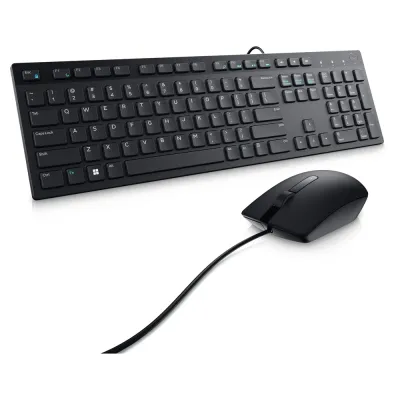
Kit Teclado y Ratón Dell KM300C USB Español Negro - DELL-KM300C-LTN
SKU
DELL-KM300C-LTN
Combo práctico de teclado y ratón Dell KM300C, ideal para oficina y uso diario. Conexión USB plug and play, diseño ergonómico y distribución en español para máxima productividad.
$329.00
Impuestos: $329.00
Solo 5 piezas disponibles
Entrega estimada
Entrega entre el 25/01/2026 y el 28/01/2026
Costo de envio
Calculado en el checkout
Se ajustara automaticamente con Skydropx
Compra con confianza
- Pago seguro
- MSI con tarjetas participantes
- Factura electronica SAT
Garantia
Garantia incluida segun fabricante
Garantia extendible disponible
Metodos de pago
Metodos disponibles al finalizar la compra
Etiquetas:
teclado
, raton
, dell
, km300c
, usb
, oficina
, español
, negro
, combo
, perifericos
, plug and play
, productividad
El kit teclado y ratón Dell KM300C es la solución perfecta para tu espacio de trabajo o hogar. Diseñado para ofrecer comodidad y eficiencia, este combo incluye un teclado de tamaño estándar con distribución en español y un ratón óptico preciso, ambos en color negro elegante y duradero.Con conexión USB plug and play, no necesitas instalaciones complicadas: simplemente conecta y listo. El teclado cuenta con teclas de bajo perfil y respuesta táctil suave, ideal para escribir durante largas jornadas, mientras que el ratón ofrece un desplazamiento fluido y botones de clic confiables.Este kit está dirigido a profesionales, estudiantes y cualquier persona que busque un equipo de entrada confiable y accesible para tareas de oficina, estudio o entretenimiento. Aprovecha la calidad Dell en un combo económico que mejora tu experiencia informática diaria.
**Preguntas Frecuentes (FAQ)**
**1. ¿Cómo conecto el kit a mi computadora?**
Simplemente conecta los receptores USB del teclado y del ratón a puertos USB disponibles de tu computadora. El sistema los reconocerá automáticamente (Plug and Play).
**2. ¿Es compatible con mi sistema operativo?**
Es compatible con la mayoría de sistemas operativos modernos como Windows, macOS y Chrome OS que soporten dispositivos USB HID estándar. No requiere instalar controladores.
**3. ¿Funciona con laptops, PCs de escritorio y otros dispositivos?**
Sí, funciona con cualquier computadora o laptop que tenga puertos USB disponibles. También puede funcionar con algunos televisores inteligentes o consolas que admitan teclados y ratones USB.
**4. ¿Qué hago si el teclado o el ratón no funcionan?**
Primero, verifica que los receptores estén bien conectados. Prueba con otro puerto USB. Reinicia tu computadora. Si el problema persiste, consulta la garantía.
**5. ¿Cómo limpio el teclado y el ratón?**
Apaga tu computadora y desconecta los receptores. Usa un paño sueso ligeramente humedecido con agua o alcohol isopropílico. No uses productos abrasivos ni sumerjas los dispositivos en líquido.
**6. ¿Cuál es la garantía del producto y cómo la reclamo?**
El producto incluye garantía. Para reclamarla, debes contactar directamente al punto de venta donde lo adquiriste o al soporte del fabricante, conservando tu ticket o factura de compra.
**7. ¿El teclado tiene teclas multimedia o funciones especiales?**
Basado en la descripción como kit de oficina básico, es probable que sea un teclado estándar sin teclas multimedia dedicadas. Para funciones específicas, revisa la ficha técnica completa del producto.
**8. ¿El ratón es inalámbrico o alámbrico?**
El kit KM300C es alámbrico. Tanto el teclado como el ratón se conectan físicamente a la computadora mediante cables USB (no es inalámbrico).
**1. ¿Cómo conecto el kit a mi computadora?**
Simplemente conecta los receptores USB del teclado y del ratón a puertos USB disponibles de tu computadora. El sistema los reconocerá automáticamente (Plug and Play).
**2. ¿Es compatible con mi sistema operativo?**
Es compatible con la mayoría de sistemas operativos modernos como Windows, macOS y Chrome OS que soporten dispositivos USB HID estándar. No requiere instalar controladores.
**3. ¿Funciona con laptops, PCs de escritorio y otros dispositivos?**
Sí, funciona con cualquier computadora o laptop que tenga puertos USB disponibles. También puede funcionar con algunos televisores inteligentes o consolas que admitan teclados y ratones USB.
**4. ¿Qué hago si el teclado o el ratón no funcionan?**
Primero, verifica que los receptores estén bien conectados. Prueba con otro puerto USB. Reinicia tu computadora. Si el problema persiste, consulta la garantía.
**5. ¿Cómo limpio el teclado y el ratón?**
Apaga tu computadora y desconecta los receptores. Usa un paño sueso ligeramente humedecido con agua o alcohol isopropílico. No uses productos abrasivos ni sumerjas los dispositivos en líquido.
**6. ¿Cuál es la garantía del producto y cómo la reclamo?**
El producto incluye garantía. Para reclamarla, debes contactar directamente al punto de venta donde lo adquiriste o al soporte del fabricante, conservando tu ticket o factura de compra.
**7. ¿El teclado tiene teclas multimedia o funciones especiales?**
Basado en la descripción como kit de oficina básico, es probable que sea un teclado estándar sin teclas multimedia dedicadas. Para funciones específicas, revisa la ficha técnica completa del producto.
**8. ¿El ratón es inalámbrico o alámbrico?**
El kit KM300C es alámbrico. Tanto el teclado como el ratón se conectan físicamente a la computadora mediante cables USB (no es inalámbrico).
**Guía Rápida de Uso**
1. **Desempaqueta:** Retira el teclado, el ratón y sus receptores USB del empaque.
2. **Prepara la PC:** Enciende tu computadora y espera a que el sistema operativo esté listo.
3. **Conecta el teclado:** Encuentra un puerto USB libre en tu computadora e inserta firmemente el receptor del teclado.
4. **Conecta el ratón:** Inserta el receptor del ratón en otro puerto USB disponible.
5. **Espera la instalación:** Tu sistema operativo reconocerá automáticamente ambos dispositivos en unos segundos (Plug and Play).
6. **Verifica funcionamiento:** Comprueba que las luces del teclado (como Bloq Num) se enciendan al presionar las teclas correspondientes.
7. **Prueba el ratón:** Mueve el ratón para ver si el cursor responde en la pantalla.
8. **Colocación:** Coloca el teclado y el ratón en una superficie plana y limpia para un uso cómodo.
9. **Mantenimiento:** Para limpiar, desconecta los receptores y usa un paño seco o ligeramente humedecido.
10. **Solución de problemas:** Si algo no funciona, reinicia tu computadora con los dispositivos conectados o prueba otros puertos USB.
**Nota:** Para especificaciones técnicas detalladas (dimensiones, longitud del cable, etc.), consulta la ficha del producto o el sitio de soporte de Dell.
1. **Desempaqueta:** Retira el teclado, el ratón y sus receptores USB del empaque.
2. **Prepara la PC:** Enciende tu computadora y espera a que el sistema operativo esté listo.
3. **Conecta el teclado:** Encuentra un puerto USB libre en tu computadora e inserta firmemente el receptor del teclado.
4. **Conecta el ratón:** Inserta el receptor del ratón en otro puerto USB disponible.
5. **Espera la instalación:** Tu sistema operativo reconocerá automáticamente ambos dispositivos en unos segundos (Plug and Play).
6. **Verifica funcionamiento:** Comprueba que las luces del teclado (como Bloq Num) se enciendan al presionar las teclas correspondientes.
7. **Prueba el ratón:** Mueve el ratón para ver si el cursor responde en la pantalla.
8. **Colocación:** Coloca el teclado y el ratón en una superficie plana y limpia para un uso cómodo.
9. **Mantenimiento:** Para limpiar, desconecta los receptores y usa un paño seco o ligeramente humedecido.
10. **Solución de problemas:** Si algo no funciona, reinicia tu computadora con los dispositivos conectados o prueba otros puertos USB.
**Nota:** Para especificaciones técnicas detalladas (dimensiones, longitud del cable, etc.), consulta la ficha del producto o el sitio de soporte de Dell.


