

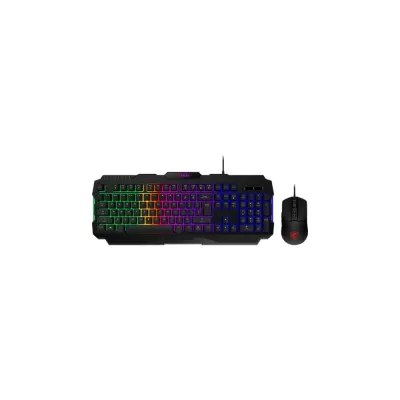
Kit Teclado y Mouse MSI Forge GK100 RGB Alámbrico DPI Ajustable 6400
SKU
FORGE GK100 COMBO
Kit de teclado y mouse gamer msi forge gk100, diseñado para ofrecer una experiencia de juego inmersiva y cómoda. el teclado presenta retroiluminación rgb dinámica y teclas silenciosas, mientras que el mouse cuenta con un sensor preciso con dpi ajustable para movimientos rápidos y controlados. su construcción robusta y diseño ergonómico los hacen ideales para largas sesiones de juego o trabajo. un combo alámbrico confiable que combina estilo y funcionalidad para tu setup.
$444.96
Impuestos: $444.96
No Disponible
Entrega estimada
Entrega entre el 19/04/2026 y el 22/04/2026
Costo de envio
Calculado en el checkout
Se ajustara automaticamente con Skydropx
Compra con confianza
- Pago seguro
- MSI con tarjetas participantes
- Factura electronica SAT
Garantia
Garantia incluida segun fabricante
Garantia extendible disponible
Metodos de pago
Metodos disponibles al finalizar la compra
Etiquetas:
kit teclado mouse
, msi
, forge gk100
, gaming
, rgb
, alámbrico
, dpi ajustable
, mouse gaming
, teclado gaming
, combo gaming
, precisión
, jugadores
, equipo gaming
El kit MSI Forge GK100 está diseñado para gamers que exigen precisión y durabilidad en cada sesión. Incluye un teclado con retroiluminación RGB personalizable y un mouse con sensor de alta precisión que permite ajustar el DPI hasta 6400, adaptándose a tu estilo de juego.Ambos dispositivos son alámbricos, garantizando una conexión estable sin latencia, perfecta para juegos competitivos. La construcción robusta y los materiales de calidad aseguran que resistan el uso intensivo, mientras que el diseño ergonómico del mouse ofrece comodidad durante largas horas de juego.Este combo es ideal para jugadores de todos los niveles, desde principiantes hasta expertos, que buscan un equipo confiable y con un look gaming llamativo. Con MSI, obtienes tecnología de vanguardia que mejora tu experiencia en cualquier título, ya sea FPS, MOBA o estrategia.
**Preguntas Frecuentes (FAQ)**
**1. ¿Es compatible con mi computadora?**
Sí, es compatible con Windows 7, 8, 10, 11 y macOS. Se conecta directamente a los puertos USB de tu PC o laptop. No requiere software especial para funcionamiento básico.
**2. ¿Cómo cambio el color de la iluminación RGB?**
El teclado y mouse tienen ciclos de color RGB predefinidos. Para cambiarlos, busca los botones de control de iluminación en el teclado (generalmente combinaciones con la tecla FN). Consulta el manual del producto para la combinación exacta.
**3. ¿Cómo ajusto la sensibilidad (DPI) del mouse?**
El mouse tiene un botón dedicado, usualmente cerca de la rueda de desplazamiento, para cambiar entre los niveles de DPI preconfigurados (hasta 6400). Presiónalo para ciclar entre las opciones.
**4. ¿Requiere pilas o batería?**
No. Ambos dispositivos son alámbricos y obtienen energía directamente del puerto USB de tu computadora.
**5. ¿Cómo limpio el teclado y el mouse?**
Apaga tu PC y desconéctalos. Usa aire comprimido para el polvo entre teclas y un paño suave ligeramente humedecido para limpiar las superficies. No uses líquidos directamente sobre los dispositivos.
**6. ¿Qué hago si una tecla o el mouse no responden?**
1) Prueba conectarlos a otro puerto USB. 2) Reinicia tu computadora. 3) Prueba los dispositivos en otra PC para descartar un problema de software en tu sistema. Si persiste el problema, contacta a soporte.
**7. ¿Cuál es la garantía y cómo la activo?**
El producto cuenta con garantía en México. Conserva tu ticket o factura de compra. Para cualquier gestión, contacta directamente al vendedor (Diten) o al soporte de MSI con el número de serie del producto.
**8. ¿El cable es extraíble o fijo?**
Los cables de ambos dispositivos son fijos y están integrados al diseño.
**1. ¿Es compatible con mi computadora?**
Sí, es compatible con Windows 7, 8, 10, 11 y macOS. Se conecta directamente a los puertos USB de tu PC o laptop. No requiere software especial para funcionamiento básico.
**2. ¿Cómo cambio el color de la iluminación RGB?**
El teclado y mouse tienen ciclos de color RGB predefinidos. Para cambiarlos, busca los botones de control de iluminación en el teclado (generalmente combinaciones con la tecla FN). Consulta el manual del producto para la combinación exacta.
**3. ¿Cómo ajusto la sensibilidad (DPI) del mouse?**
El mouse tiene un botón dedicado, usualmente cerca de la rueda de desplazamiento, para cambiar entre los niveles de DPI preconfigurados (hasta 6400). Presiónalo para ciclar entre las opciones.
**4. ¿Requiere pilas o batería?**
No. Ambos dispositivos son alámbricos y obtienen energía directamente del puerto USB de tu computadora.
**5. ¿Cómo limpio el teclado y el mouse?**
Apaga tu PC y desconéctalos. Usa aire comprimido para el polvo entre teclas y un paño suave ligeramente humedecido para limpiar las superficies. No uses líquidos directamente sobre los dispositivos.
**6. ¿Qué hago si una tecla o el mouse no responden?**
1) Prueba conectarlos a otro puerto USB. 2) Reinicia tu computadora. 3) Prueba los dispositivos en otra PC para descartar un problema de software en tu sistema. Si persiste el problema, contacta a soporte.
**7. ¿Cuál es la garantía y cómo la activo?**
El producto cuenta con garantía en México. Conserva tu ticket o factura de compra. Para cualquier gestión, contacta directamente al vendedor (Diten) o al soporte de MSI con el número de serie del producto.
**8. ¿El cable es extraíble o fijo?**
Los cables de ambos dispositivos son fijos y están integrados al diseño.
**Guía Rápida de Uso**
1. **Desempaqueta:** Retira el kit de su empaque con cuidado.
2. **Conecta:** Enchufa los conectores USB del teclado y del mouse a puertos USB disponibles en tu computadora.
3. **Espera:** El sistema operativo reconocerá e instalará los controladores básicos automáticamente (plug & play).
4. **Verifica:** Comprueba que las luces RGB de ambos dispositivos se enciendan, indicando que tienen energía.
5. **Prueba:** Escribe en un documento y mueve el cursor para confirmar que funcionan correctamente.
6. **Personaliza (Opcional):** Usa el botón en el mouse para cambiar la sensibilidad (DPI) a tu gusto.
7. **Iluminación (Opcional):** Presiona la combinación de teclas (ej. FN + teclas de flecha) para cambiar los efectos de luz del teclado. Consulta el manual para las combinaciones específicas.
8. **Mantenimiento:** Para limpiar, desconecta los dispositivos y usa aire comprimido y un paño seco o ligeramente humedecido.
**Nota:** Para configuraciones avanzadas de macros o perfiles, se recomienda descargar el software específico MSI Center desde el sitio oficial de MSI, verificando la compatibilidad con tu modelo exacto.
1. **Desempaqueta:** Retira el kit de su empaque con cuidado.
2. **Conecta:** Enchufa los conectores USB del teclado y del mouse a puertos USB disponibles en tu computadora.
3. **Espera:** El sistema operativo reconocerá e instalará los controladores básicos automáticamente (plug & play).
4. **Verifica:** Comprueba que las luces RGB de ambos dispositivos se enciendan, indicando que tienen energía.
5. **Prueba:** Escribe en un documento y mueve el cursor para confirmar que funcionan correctamente.
6. **Personaliza (Opcional):** Usa el botón en el mouse para cambiar la sensibilidad (DPI) a tu gusto.
7. **Iluminación (Opcional):** Presiona la combinación de teclas (ej. FN + teclas de flecha) para cambiar los efectos de luz del teclado. Consulta el manual para las combinaciones específicas.
8. **Mantenimiento:** Para limpiar, desconecta los dispositivos y usa aire comprimido y un paño seco o ligeramente humedecido.
**Nota:** Para configuraciones avanzadas de macros o perfiles, se recomienda descargar el software específico MSI Center desde el sitio oficial de MSI, verificando la compatibilidad con tu modelo exacto.